
Apple ID作为苹果用户的核心身份标识,关联着iCloud、App Store、Apple Pay等多项重要服务,一旦停用或锁定,会严重影响设备使用体验,本文将详细解析Apple ID停用的原因、解锁方法及注意事项,帮助用户快速恢复账户正常使用。
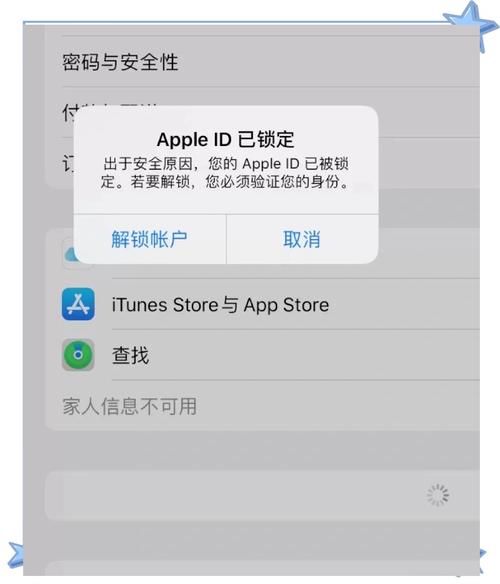
Apple ID停用的常见原因
Apple ID停用通常分为“用户主动停用”和“系统安全锁定”两种情况,后者更常见且需重点解决:
用户主动停用
用户因忘记密码、设备丢失或安全考虑,通过Apple官网或设备设置主动停用账户,停用期间可随时通过身份验证重新启用。
系统安全锁定(频繁输错密码)
这是最棘手的情况:当用户连续多次输入错误密码(通常5次以上),系统会自动锁定账户,并提示“Apple ID已停用”,此时需通过Apple官方渠道解锁,解锁过程需验证账户所有者身份,防止他人盗用。
Apple ID解锁前的准备工作
在尝试解锁前,需确认以下信息,确保解锁流程顺利进行:
| 准备项目 | 说明 | 重要性 |
|---|---|---|
| 原始Apple ID和密码 | 若记得密码,可通过“账户恢复”流程重置 | 忘记密码时需通过其他方式验证 |
| 可信设备或手机号 | 用于接收验证码或接收账户恢复邮件 | 系统验证的核心依据,缺一不可 |
| 账户安全信息 | 安全问题、救援邮箱、关联手机号等 | 验证身份的辅助信息,影响解锁速度 |
| 购买凭证(可选) | App Store消费记录、设备购买发票等 | 用于辅助验证账户所有权,尤其适用于旧账户 |
若上述信息缺失,解锁难度会大幅增加,需提前联系Apple Support准备额外证明材料。
Apple ID解锁详细教程
(一)通过Apple官网解锁(适用于系统锁定)
适用场景:设备提示“Apple ID已停用”,且无法通过设备本身解锁。
操作步骤:
-
访问Apple ID账户页面
打开浏览器,进入Apple官网“账户恢复”页面(https://iforgot.apple.com),输入停用的Apple ID和验证码(若设备在身边,可点击“在设备上获取验证码”)。 -
选择解锁方式
- 通过可信设备解锁
若iPhone/iPad/Mac已登录该Apple ID且处于“在线”状态,系统会向设备发送解锁确认,点击“允许”即可解除锁定。 - 通过救援邮箱解锁
若未设置可信设备,选择“通过电子邮件接收恢复链接”,登录救援邮箱点击邮件中的“恢复账户”链接,按提示重置密码并解锁。
- 通过可信设备解锁
-
身份验证
若账户设置了安全问题,需准确回答;若未设置安全问题,可能需提供手机号接收验证码,验证通过后,系统会提示“账户已解锁”,需重新登录Apple ID。 -
重新激活设备
解锁后,原设备可能仍提示“Apple ID已停用”,需重启设备或进入“设置”>“通用”>“传输或还原iPhone”>“抹掉所有内容和设置”,之后重新登录Apple ID即可。
(二)通过设备本身解锁(适用于iOS 15及以上系统)
适用场景:设备在线且iOS版本为15.0及以上,可通过“设备停用”页面直接解锁。
操作步骤:
- 在停用的设备上连接稳定的Wi-Fi或蜂窝网络。
- 重复输入错误密码直至出现“Apple ID已停用,请稍后再试”的提示。
- 点击“解锁Apple ID”,进入验证页面:
- 若设备曾登录Face ID/Touch ID,验证后即可解锁;
- 若未设置生物识别,需输入Apple ID关联的iCloud密码或通过手机号/救援邮箱验证。
- 验证成功后,设备会自动解锁,无需恢复出厂设置。
(三)联系Apple Support解锁(适用于复杂情况)
适用场景:官网和设备均无法解锁(如账户信息缺失、设备离线、二手设备未解锁等)。
操作步骤:
-
准备证明材料
- 个人身份证明(身份证、护照等);
- 账户关联设备(iPhone/iPad/Mac)的序列号(可在设备“设置”>“通用”>“关于本机”中查看);
- 账户消费记录(如App Store购买凭证、iCloud订阅记录等)。
-
选择联系方式
- 电话支持:拨打Apple官方客服热线(中国大陆400-666-8800),根据语音提示选择“账户安全”;
- 在线聊天:通过Apple官网“支持”页面选择“账户与密码”,发起在线客服申请;
- Apple Store零售店:携带身份证和设备前往线下直营店,由技术人员协助解锁。
-
配合验证
客服会通过个人身份、设备信息、消费记录等多维度验证账户所有权,验证通过后,客服会远程解锁账户,并提供后续操作指导。
解锁后的注意事项
- 修改密码并开启双重认证
解锁后立即修改Apple ID密码,并开启“双重认证”(设置>Apple ID>密码与安全性),避免再次因密码泄露导致账户锁定。 - 检查设备激活锁状态
若为二手设备,需确认卖家已关闭“查找我的iPhone”(设置>Apple ID>查找>查找我的iPhone),否则解锁后仍可能激活锁限制。 - 备份重要数据
解锁完成后,及时通过iCloud或电脑备份设备数据,防止后续操作导致数据丢失。
相关问答FAQs
Q1:Apple ID停用后多久会自动解锁?
A:Apple ID因输错密码被锁定后,通常会在1小时后自动解除限制,若锁定时间超过24小时仍未解除,可能是账户被安全冻结,需通过Apple Support人工解锁,建议不要继续尝试输错密码,以免延长锁定时间。
Q2:忘记Apple ID密码且救援邮箱无法登录怎么办?
A:若忘记密码且救援邮箱无法访问,需联系Apple Support提供账户所有权证明,具体步骤包括:① 准备身份证、设备序列号、消费记录等材料;② 通过官网或客服电话发起账户恢复申请;③ 客服验证通过后,会协助重置密码并解锁账户,整个过程可能需要3-5个工作日,需耐心等待。
通过以上方法,大部分Apple ID停用问题均可顺利解决,日常使用中,建议定期更新密码、开启双重认证,并妥善保管账户信息,避免因安全问题导致账户锁定。











