
deepin linux是一款基于debian的国产操作系统,以其美观的界面设计和易用性受到许多用户喜爱,本文将详细介绍deepin linux的安装过程,包括准备工作、安装步骤、系统配置及常见问题解决,帮助用户顺利完成系统安装。
(图片来源网络,侵删)
安装前的准备工作
- 硬件检查:确保计算机配置满足deepin系统要求,建议配置为:双核处理器以上、4GB以上内存、20GB以上可用硬盘空间、支持UEFI启动的计算机(推荐),若为旧电脑,可考虑Legacy启动模式,但需注意BIOS设置。
- 下载镜像文件:访问deepin官网(https://www.deepin.org/)下载最新版本的ISO镜像文件,通常为DVD版本,大小约4-5GB。
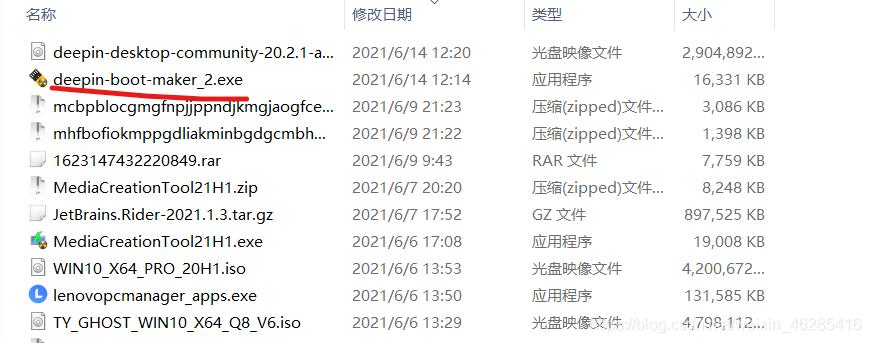
- 制作启动盘:推荐使用UltraISO或balenaEtcher工具将ISO镜像写入U盘(容量建议8GB以上),具体步骤为:插入U盘,打开工具,选择ISO镜像文件,目标设备选择U盘,点击开始制作。
- 备份重要数据:安装系统会清空硬盘数据,请提前备份个人文件至移动硬盘或云端。
- 启动模式确认:进入BIOS/UEFI设置,确认计算机支持从U盘启动(通常按F2、F10或Del键进入),若计划安装双系统,需提前关闭Windows的快速启动和Secure Boot功能。
安装步骤详解
-
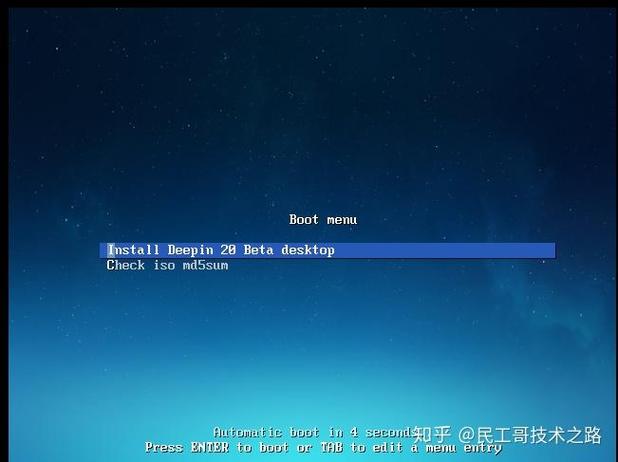
从U盘启动:将制作好的启动盘插入计算机,重启并按特定键进入启动菜单,选择从U盘启动,进入安装界面后,选择“安装deepin”选项。
-
语言选择:在语言界面选择“简体中文”,点击“继续”。
-
键盘布局:默认为“汉语”,可根据需要调整,点击“继续”。
-
安装类型选择:
 (图片来源网络,侵删)
- 清除整个磁盘:适合全新安装,会删除硬盘所有数据。
- 与其他系统共存:适合双系统安装,需手动划分分区(需谨慎操作)。
- 手动分区:高级用户可选择此选项,自定义分区结构,推荐分区方案如下:
分区类型 挂载点 文件系统 大小建议 说明 /boot/efi /boot/efi FAT32 512MB UEFI启动分区 ext4 20GB+ 根分区,存放系统文件 swap swap swap 内存大小 交换分区,建议等于内存大小 /home /home ext4 剩余空间 用户数据分区 完成分区后,点击“现在安装”,确认分区方案。
-
时区设置:选择“上海”时区,点击“继续”。
-
用户创建:设置用户名、密码、主机名(默认为deepin),建议勾选“自动登录”以简化操作。
-
安装确认:点击“开始安装”,等待进度条完成(约10-30分钟,取决于硬件性能)。
 (图片来源网络,侵删)
 -
重启系统:安装完成后,点击“现在重启”,拔出U盘,进入deepin系统。
安装后配置
- 系统更新:进入系统后,点击右上角“设置”>“更新与安全”,检查并安装系统更新,确保系统稳定。
- 软件源配置:为提升下载速度,可更换国内镜像源,打开“软件中心”>“设置”>“软件源”,选择“镜像站”并切换为“清华大学”或“阿里云”等镜像。
- 安装常用软件:通过软件中心安装浏览器、办公套件(如WPS)、开发工具等,搜索“Chrome”或“Visual Studio Code”进行安装。
- 驱动安装:若显卡或无线网卡未识别,可尝试“驱动管理”工具,或通过命令行安装开源驱动(如
sudo apt install nvidia-driver-xxx)。 - 系统美化:deepin支持主题、图标、字体自定义,可在“设置”>“个性化”中调整界面风格,或下载第三方主题(如“浅色模式”或“深色模式”)。
常见问题解决
- 安装后无法进入系统:可能是分区错误或引导损坏,尝试进入Live环境,使用
sudo boot-repair工具修复引导。 - 双系统无法识别Windows:检查分区表是否为GPT,确保Windows分区未加密,可尝试使用
os-prober工具扫描系统(sudo os-prober)。 - 无线网卡无法连接:尝试安装
firmware-linux非免费固件包(sudo apt install firmware-linux-nonfree)。
相关问答FAQs
问题1:安装deepin时提示“分区表格式错误”怎么办?
解答:此问题通常因磁盘分区表为MBR而系统要求GPT导致,可在安装界面选择“其他选项”,手动将分区表转换为GPT(使用GPartLive工具),或 Legacy+MBR模式安装(需关闭Secure Boot)。
问题2:deepin如何安装Windows双系统?
解答:先安装Windows(确保为UEFI+GPT模式),再安装deepin,安装deepin时选择“与其他系统共存”,系统会自动识别Windows分区,若未识别,需手动划分分区,并确保/boot/efi分区为FAT32格式,且大小不低于512MB,安装完成后,使用deepin的引导修复工具或EasyBCD调整启动顺序。











