
戴尔 PowerConnect 2848 交换机全攻略
PowerConnect 2848 是一款功能强大且非常受欢迎的 48 端口千兆以太网交换机,适用于中小型企业、办公室、数据中心接入层等多种环境,它支持高级的 L2+ 功能,如 VLAN、链路聚合、QoS 等,是企业网络的理想选择。

(图片来源网络,侵删)
本教程将分为以下几个部分:
- 开箱与物理连接
- 首次访问与基本配置
- 核心功能配置详解
- 日常维护与监控
- 常见问题与故障排除
第一部分:开箱与物理连接
1 包装清单与外观检查
开箱后,您应该找到以下物品:
- PowerConnect 2848 交换机主体
- 电源线(根据您的地区规格,如 NEMA 5-15P)
- 一根 Console 线(通常是 USB 转 RJ45)
- 两颗用于机架安装的螺钉和配套的导轨套件
- 快速安装指南和资源 CD
检查交换机外观是否有物理损坏。
2 前面板与后面板
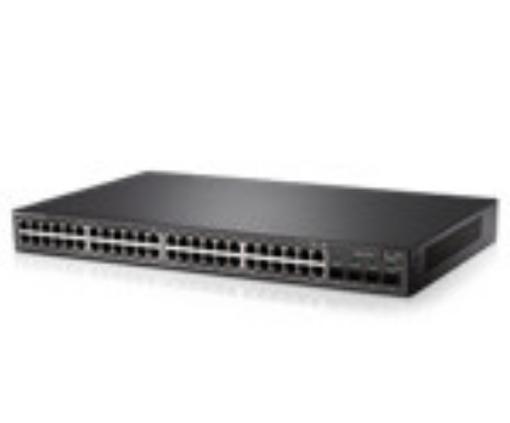
熟悉交换机上的指示灯和端口,这是排查问题的基础。
(图片来源网络,侵删)
前面板:
- 端口状态指示灯:
- 绿色: 端口已连接并正常工作(活动)。
- 琥珀色: 端口存在错误(如 CRC 错误、冲突)或链路速度/双工模式不匹配。
- 熄灭: 端口未连接或未启用。
- 模式指示灯:
A(Amber): 指示灯亮起表示链路聚合已配置。S(System): 系统状态指示灯,绿色常亮表示系统正常;绿色闪烁表示系统正在启动;琥珀色常亮表示系统严重错误。
- 风扇状态指示灯: 绿色常亮表示风扇正常工作。
- Console 端口: 用于通过命令行进行初始配置和管理。
后面板:
- 48 个 RJ45 千兆以太网端口: 用于连接服务器、PC、打印机等终端设备。
- 4 个 SFP 千兆光纤端口: 用于连接其他交换机或需要光纤距离的设备。
- AC 电源接口: 连接电源线。
- 风扇排风口: 确保通风良好。
3 物理连接步骤
- 放置交换机: 将交换机放置在水平、稳固、通风良好的平面上,或安装到标准的 19 英寸机柜中。
- 连接电源: 将电源线连接到交换机和墙壁插座。
- 连接设备:
- 使用标准的 Cat5e/Cat6 网线,将您的计算机、服务器、打印机等设备连接到交换机的 RJ45 端口。
- 如果需要连接到其他交换机或超过 100 米的距离,可以使用光纤线缆连接到 SFP 端口(需要插入相应的 SFP 光模块)。
- 开机: 按下交换机背面的电源开关,您会看到前面板的系统指示灯变为绿色并开始闪烁,风扇开始运转,等待约 1-2 分钟,直到系统指示灯变为绿色常亮,表示交换机已完全启动。
第二部分:首次访问与基本配置
新交换机在出厂时有一个默认的 IP 地址,您需要通过 Console 或 Web 界面首次登录并进行基本配置。
1 通过 Console 端口登录(推荐方式)
这是最可靠、最直接的首次登录方式。
(图片来源网络,侵删)
- 连接 Console 线:
- 将 Console 线的 USB 端口连接到您的计算机。
- 将 RJ45 端口插入交换机前面的 Console 端口。
- 配置终端软件:
- 在 Windows 上,您可以使用 PuTTY (免费)、Tera Term 或系统自带的“超级终端”。
- 打开软件,选择“Serial”连接。
- 波特率: 9600
- 数据位: 8
- 停止位: 1
- 奇偶校验: None
- 流控制: None
- 点击“打开”。
- 登录:
- 连接后,交换机可能会显示启动信息,按
Enter键几次,直到出现登录提示。 - 用户名:
admin - 密码:
password - 登录成功后,您将看到命令行提示符,如
Dell#。
- 连接后,交换机可能会显示启动信息,按
2 通过 Web 界面登录
- 将计算机连接到交换机: 用一根网线将您的计算机连接到交换机的任意一个 RJ45 端口。
- 设置计算机 IP 地址: 将您的计算机 IP 地址设置为与交换机默认 IP 在同一网段,交换机默认 IP 是
168.2.1,您可以设置您的计算机 IP 为168.2.2,子网掩码为255.255.0。 - 登录:
- 打开浏览器,在地址栏输入
http://192.168.2.1。 - 输入用户名
admin和密码password即可登录。
- 打开浏览器,在地址栏输入
3 首次配置(CLI 示例)
通过 Console 登录后,建议立即进行以下基本配置:
# 1. 进入特权 EXEC 模式 (您登录后就在这里)
Dell> enable
# 2. 进入全局配置模式
Dell# configure terminal
# 3. 设置交换机的主机名(方便识别)
Dell(config)# hostname Office-SW-2848
# 4. 配置管理 VLAN 的 IP 地址(这是您远程登录的地址)
Office-SW-2848(config)# interface vlan 1
Office-SW-2848(config-if)# ip address 192.168.1.254 255.255.255.0  ! 设置一个您网络中不用的IP
Office-SW-2848(config-if)# no shutdown  ! 启用该接口
# 5. 设置默认网关(可选,如果需要访问其他网段)
Office-SW-2848(config)# ip default-gateway 192.168.1.1
# 6. 设置登录密码(安全必备)
Office-SW-2848(config)# enable secret your_new_enable_password  ! 进入特权模式的密码
Office-SW-2848(config)# line console 0
Office-SW-2848(config-line)# password your_console_password
Office-SW-2848(config-line)# login
# 7. 保存配置
Office-SW-2848(config-line)# end
Office-SW-2848# write memory
Building configuration...
[OK]
注意: write memory 或 wr 命令用于保存当前配置到闪存,如果不保存,重启后配置会丢失。
第三部分:核心功能配置详解
1 VLAN (虚拟局域网) 配置
VLAN 可以将一个物理网络划分为多个逻辑网络,增强安全性和隔离广播域。
场景: 将销售部(VLAN 10)和技术部(VLAN 20)隔离开。
Office-SW-2848# configure terminal
# 创建 VLAN 10 (销售部)
Office-SW-2848(config)# vlan 10
Office-SW-2848(config-vlan)# name Sales
Office-SW-2848(config-vlan)# exit
# 创建 VLAN 20 (技术部)
Office-SW-2848(config)# vlan 20
Office-SW-2848(config-vlan)# name Tech
Office-SW-2848(config-vlan)# exit
# 将端口 1-10 划分到 VLAN 10
Office-SW-2848(config)# interface range gigabitethernet 1/0/1-10
Office-SW-2848(config-if-range)# switchport mode access  ! 设置为接入端口
Office-SW-2848(config-if-range)# switchport access vlan 10 ! 将端口加入VLAN 10
Office-SW-2848(config-if-range)# exit
# 将端口 11-20 划分到 VLAN 20
Office-SW-2848(config)# interface range gigabitethernet 1/0/11-20
Office-SW-2848(config-if-range)# switchport mode access
Office-SW-2848(config-if-range)# switchport access vlan 20
Office-SW-











