
目录
- 【必读】前言:MSM Download Tool 是什么?
- 【核心原理】它的工作方式:进入 Fastboot 模式
- 【准备工作】刷机前需要准备什么?
- 【详细步骤】MSM Download Tool 完整使用流程
- 【进阶技巧】常用命令和参数详解
- 【重要提示】常见问题与风险警告
- 【刷机有风险,操作需谨慎
【必读】前言:MSM Download Tool 是什么?
MSM Download Tool 是由高通官方开发的一款 线刷工具,它的主要作用是,在手机无法正常开机进入系统时,通过电脑和 USB 数据线,直接向手机的 基带处理器 刷写固件,从而修复手机、刷入官方系统或恢复出厂设置。
(图片来源网络,侵删)
它就是你手机的“急救工具”或“重装系统工具”。
- 适用场景:
- 手机变砖(无法开机、卡在开机画面)。
- 忘锁屏密码且无法通过其他方式解锁。
- 系统严重损坏,无法进入 Recovery 模式。
- 需要刷入完整的官方原厂固件(线刷包)。
- 清除所有数据,包括 FRP 锁(需要配合特定刷机包)。
【核心原理】它的工作方式:进入 Fastboot 模式
MSM Download Tool 的核心工作流程是:
- 手机端:手机必须进入一个特殊的模式—— Download 模式(也常被称为 Fastboot 模式 或 EDL 模式),这个模式是高通芯片的底层刷机接口,它绕过了 Android 操作系统,直接与高通的 Bootloader 通信。
- 电脑端:运行 MSM Download Tool 软件,加载一个包含完整系统、基带、引导程序等文件的
.mbn或.elf格式的 XML 配置文件(通常来自线刷包)。 - 数据线连接:通过 USB 数据线将电脑和手机连接起来。
- 执行刷写:工具通过这条“数据线高速公路”,将 XML 配置文件中指定的所有固件分区(如
boot,system,modem等)一一刷写到手机的存储中,完成一次完整的系统重装。
关键点:整个过程 不依赖手机的操作系统,所以即使手机是“砖头”,只要能进入 Download 模式,就有机会救活。
【准备工作】刷机前需要准备什么?
准备工作是成功刷机的基石,切勿跳过!
(图片来源网络,侵删)
软件与驱动
-
MSM Download Tool 主程序:
你可以在网上搜索下载到最新版本,通常是一个压缩包,解压后即可使用。
-
高通 USB 驱动:
- 这是最关键的一步! 如果电脑无法识别手机的 Download 模式,刷机一定会失败。
- 安装方法:解压下载好的驱动包,找到
WinUSB_Install.exe或类似名称的文件,右键选择 “以管理员身份运行”,然后按照提示完成安装,安装后最好重启电脑。
-
手机线刷包:
 (图片来源网络,侵删)
- 这是你要刷入的“系统文件包”,你需要根据你的手机型号和需求(如恢复国行、解锁 Bootloader 等)去可靠的论坛或网站下载。
- 注意:线刷包中通常包含一个
rawprogramX.xml和一个patchX.xml文件,以及一堆.mbn或.elf的固件文件,MSM Tool 主要依赖 XML 文件来知道要刷写哪些文件。
硬件与操作
- 一台电脑:Windows 操作系统(推荐 Windows 7/10/11 64位),并已安装好高通驱动。
- 一根质量好的数据线:推荐使用原装或品牌认证的数据线,避免因接触不良导致刷机失败。
- 足够的电量:确保手机电量在 50% 以上,最好是在充电状态下操作。
- 备份重要数据:线刷会彻底清除手机上的所有数据! 如果手机还能开机,请务必提前备份联系人、照片、文件等,如果手机无法开机,这部分数据将无法挽救。
- 关闭电脑杀毒软件和防火墙:这些软件有时会误判刷机工具为病毒,导致操作被阻止或文件被修改,从而刷机失败。
【详细步骤】MSM Download Tool 完整使用流程
假设你已经完成了所有准备工作。
第一步:让手机进入 Download 模式
这是最困难但也是最关键的一步,不同品牌和型号的手机进入方式不同,以下是一些常见方法:
- 组合键法(最常见):
- 同时按住
音量减键 +电源键,持续 10-15 秒,直到屏幕出现下载模式的图标(通常是一个手机连接着电脑的 Android 机器人)。
- 同时按住
- 紧急拨号法(适用于某些三星、LG等品牌):
- 在能开机但卡住的情况下,进入拨号界面,输入
*#*#7284#*#*或*#*#5288#*#*等代码,可能会进入一个工程菜单,选择QFIL Download或类似选项。
- 在能开机但卡住的情况下,进入拨号界面,输入
- 使用 ADB 命令(需要先开启开发者选项):
- 在电脑命令行中输入:
adb reboot edl或adb reboot download。
- 在电脑命令行中输入:
- 硬重启法(适用于某些情况):
- 同时按住
音量加+音量减+电源键15-30 秒,手机会强制重启,可能会进入 Download 模式。
- 同时按住
成功标志:手机屏幕显示一个 Android 机器人躺在“尸体”上,或者直接显示高通的 Download 模式界面,同时电脑会识别到一个新的硬件设备(如 QHSUSB_BULK 或 Qualcomm HS-USB QDLoader 9008)。
第二步:启动 MSM Download Tool 并配置
- 解压并运行
QFIL.exe(这是 MSM Tool 的主程序)。 - 界面会很简单,主要分为几个区域:
- Select Port:选择端口,如果你的手机驱动安装正确,这里会自动检测到一个 COM 端口(如 COM3),如果没有,请下拉刷新或检查驱动。
- Select Build Type:选择构建类型,通常保持默认即可。
- Select Programmer:这是最重要的配置区域! 点击
Browse...按钮,找到你下载的线刷包中的prog_emmc_firehose_X.XX.X.X.mbn文件,这个文件是“引导加载程序”,告诉工具如何与你的手机芯片通信。 - Load XML:加载 XML 配置文件,点击
Load XML...,选择线刷包中的rawprogramX.xml文件,工具会自动加载patchX.xml,加载后,下方的列表会显示所有将要刷写的分区文件。
第三步:开始刷写
- 再次检查:确认端口、 Programmer 文件、XML 文件都已正确加载,检查手机是否已连接并处于 Download 模式。
- 点击
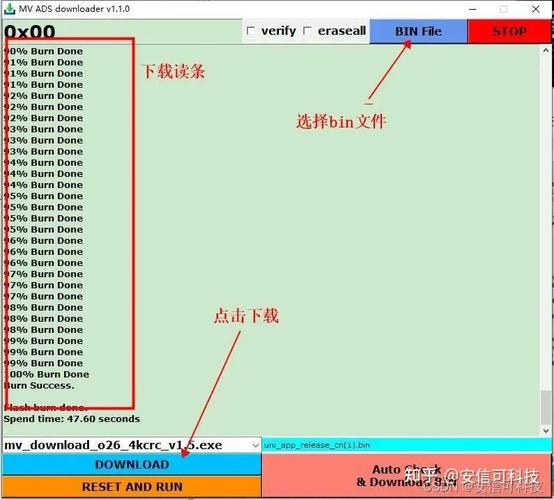
Download按钮(通常是绿色的下载图标)。 - 不要进行任何操作! 不要碰手机、不要拔数据线、不要关闭电脑,工具会开始逐个刷写分区,进度条会显示 0% -> 100%。
- 成功标志:进度条走完,工具界面会显示
SFI Download OK或Success等字样,并且会自动重启手机。
第四步:后续设置
手机重启后,会进入首次设置界面,根据提示完成语言、WiFi、账号等设置,如果刷的是国行版,可能会要求登录你的华为/小米/OPPO等账号。
【进阶技巧】常用命令和参数详解
- 强制重启:如果刷写中途卡住,可以尝试长按手机
音量减+电源键强制重启,然后重新进入 Download 模式再刷。 - 清除数据:在线刷包中,
rawprogram.xml文件里通常有一个userdata分区,刷写这个分区就等同于 恢复出厂设置,如果你不想清除数据,可以尝试在 XML 文件中注释掉这一行(但











