
视频壁纸终极指南:让你的桌面“活”起来
视频壁纸(也称为动态壁纸、Live Wallpaper)可以让你的静态桌面背景变成一段动态的视频,极大地提升桌面的个性和视觉冲击力,本教程将分为三大部分:
(图片来源网络,侵删)
- 【入门级】简单易用的专用软件 (推荐给绝大多数用户)
- 【进阶级】系统级深度集成方案 (追求性能和无缝体验)
- 【手机端】iOS 和 Android 动态壁纸设置
第一部分:【入门级】Windows 视频壁纸专用软件
对于 Windows 用户,最简单、最推荐的方式是使用第三方软件,它们通常易于安装和使用,功能强大。
推荐软件:Lively Wallpaper
这是目前 Windows 平台上最流行、功能最强大的免费视频/动态壁纸软件,开源且持续更新。
特点:
- 完全免费且开源:无广告,无恶意软件。
- 资源丰富:内置官方壁纸库,支持从网络(如 Reddit, Wallhaven)导入。
- 功能强大:支持视频、网页、GIF、应用程序窗口等多种来源作为壁纸。
- 性能优化好:支持硬件加速,对电脑性能影响较小。
- 多显示器支持:可以为每个显示器设置不同的壁纸。
【Lively Wallpaper 详细教程】
第 1 步:下载和安装

(图片来源网络,侵删)
- 访问 Lively Wallpaper 的官方网站:https://www.livelywallpaper.com/
- 点击 "Download" 下载最新版本的安装程序(通常是
.msi文件)。 - 双击安装文件,按照提示完成安装,安装过程非常快。
第 2 步:首次启动和基本设置
- 安装完成后,Lively Wallpaper 会在系统托盘(右下角任务栏)显示一个图标。
- 右键点击该图标,选择
Settings(设置)。 - 在设置中,你可以:
- 开机自启动:建议勾选,这样每次开机都能自动应用你的动态壁纸。
- 性能模式:如果你的电脑配置一般,可以选择 "Balanced" 或 "Power Saver",高性能电脑可以选择 "Performance"。
- 硬件加速:确保开启,这能大幅降低 CPU/GPU 占用。
第 3 步:设置你的第一个视频壁纸
-
使用内置壁纸库(最简单)
- 右键点击系统托盘的 Lively 图标,选择
Browse(浏览)。 - 在左侧菜单选择
Official(官方),你会看到很多精选的动态壁纸。 - 点击你喜欢的壁纸,再点击右下角的
Apply(应用) 即可。
- 右键点击系统托盘的 Lively 图标,选择
-
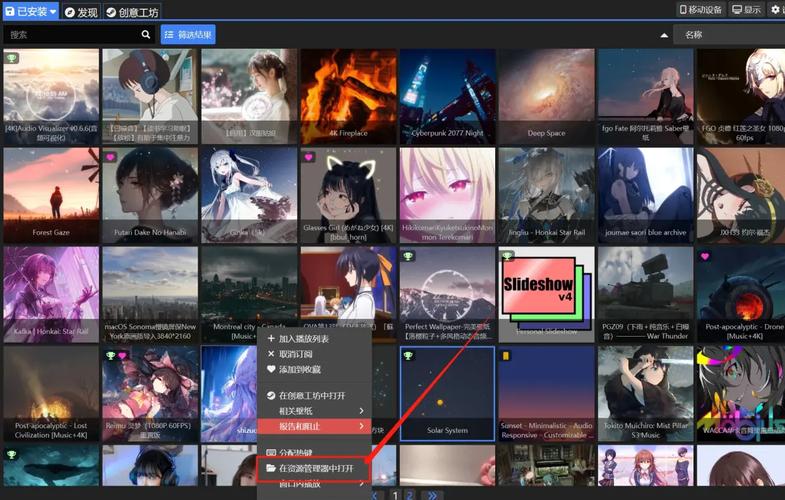
使用你自己的视频文件
 (图片来源网络,侵删)
- 准备好你想要作为壁纸的视频文件(如
.mp4,.webm,.gif等)。建议使用.mp4或.webm格式,文件大小不要太大,否则会影响性能。 - 右键点击系统托盘的 Lively 图标,选择
Add wallpaper->From file...。 - 浏览并选择你的视频文件,点击打开。
- 视频会被添加到壁纸列表中,右键点击它,选择
Apply(应用)。
- 准备好你想要作为壁纸的视频文件(如
-
设置 YouTube 视频
- 找到一个你喜欢的 YouTube 视频。
- 复制该视频的 URL 网址。
- 右键点击系统托盘的 Lively 图标,选择
Add wallpaper->From YouTube...。 - 粘贴 URL,点击 "Add",Lively 会自动提取视频并设置为壁纸。
第 4 步:高级设置(可选)
- 调整音量:右键点击壁纸 ->
Settings,在这里可以调整视频的音量,或设置为静音。 - 调整播放速度:可以加快或减慢视频的播放速度。
- 设置睡眠/暂停:当你全屏玩游戏或使用某些全屏应用时,Lively 可以自动暂停壁纸播放,以节省性能。
第二部分:【进阶级】Windows 系统级方案 (不推荐普通用户)
这种方法通过修改系统文件,让系统原生支持视频壁纸。优点是性能最好,与系统集成最深;缺点是操作复杂,有系统风险,且可能导致更新后失效。
方法:使用 BioniX Wallpaper
这是一个老牌但功能强大的付费软件,可以实现系统级的视频壁纸。
步骤简述:
- 下载并安装
BioniX Wallpaper。 - 打开软件,进入 "Animated" (动画) 选项卡。
- 点击 "Add video" (添加视频),选择你的视频文件。
- 在 "Player" (播放器) 选项中,选择 "Use Windows as video player" (使用 Windows 作为播放器),这是实现系统级播放的关键。
- 应用设置即可。
⚠️ 重要提醒: 此类软件需要深度修改系统设置,可能会被杀毒软件误报,如果你不是电脑高手,建议优先选择 Lively Wallpaper。
第三部分:【手机端】动态壁纸设置
iPhone / iOS (iPhone 6s 及更新机型)
iOS 的动态壁纸分为两种:动态效果 和 实况照片。
使用实况照片 (推荐)
- 打开 “照片” App,找到一张你想要作为动态壁纸的实况照片(Live Photo)。
- 如果没有,可以自己录制:打开相机,切换到顶端有 同心圆 图标(实况模式)的选项,按住录制一段 1.5 秒左右的视频。
- 打开这张实况照片,点击左上角的 “选择” 按钮。
- 点击左下角的 “实况” 图标。
- 选择 “循环播放” 或 “来回播放”。
- 点击右上角的 “设定”。
- 选择 “设定锁定屏幕” 或 “设定主屏幕”,或两者都设定。
- 长按屏幕进入“自定义模式”,你可以拖动画面,让动态效果在你触摸或抬起手机时最自然。
下载第三方动态壁纸
- 在 App Store 搜索 "动态壁纸"、"Live Wallpaper" 等关键词。
- 下载你喜欢的 App(如
Zedge,Giphy等)。 - 在 App 内找到喜欢的动态壁纸,点击下载或保存。
- 打开 “设置” -> “墙纸” -> “添加新的墙纸”。
- 选择 “照片” 相册,找到刚刚下载的动态壁纸,然后按照上面的步骤设定。
Android (安卓手机)
安卓系统由于开放性,动态壁纸的设置方式非常灵活。
使用系统自带或第三方动态壁纸
- 长按手机桌面空白处,进入 “壁纸” 或 “桌面和壁纸” 设置。
- 选择 “动态壁纸”。
- 你会看到系统自带的几种(如水波纹、星空等),点击进入预览,然后设定。
- 你也可以从 Google Play 商店下载更多动态壁纸 App(如
KLWP,Walloop等)。
使用 GIF 或 MP4 视频作为动态壁纸
很多 Android 手机(尤其是三星、小米等品牌)原生支持将 GIF 或短视频设为动态壁纸。
- 将你喜欢的 GIF 或短视频下载到手机里。
- 长按桌面进入 “壁纸” 设置。
- 选择 “动态壁纸”,然后找到 “从相册选择” 或类似的选项。
- 浏览并选择你的 GIF/视频文件,进行裁剪和设定即可。
如果你的手机没有此功能,可以使用第三方 App:
Video Live Wallpaper:一款简单直接的 App,可以选择本地视频文件并设为壁纸。KLWP (Kustom Live Wallpaper Maker):一款功能极其强大的动态壁纸制作工具,但有一定学习成本,可以让你完全自定义桌面的方方面面。
总结与建议
| 平台 | 推荐方案 | 优点 | 缺点 |
|---|---|---|---|
| Windows | Lively Wallpaper | 免费、强大、易用、资源多 | 非系统级,极少数情况下性能略逊 |
| Windows | BioniX Wallpaper | 系统级、性能最佳 | 付费、操作复杂、有系统风险 |
| iOS | 实况照片 | 系统原生、无缝、省电 |











