
第一部分:图文安装与激活教程
这份教程将带您从下载到激活,一步步完成 EndNote 的安装。
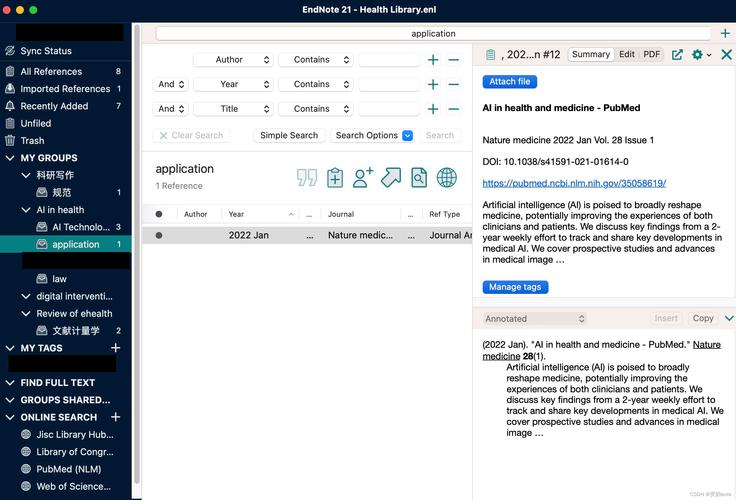
(图片来源网络,侵删)
准备工作 - 下载安装包
在开始之前,请确保您已经准备好以下两样东西:
-
EndNote 安装包:
- 正版用户:如果您是通过学校或机构购买的,请访问您机构的图书馆网站或软件服务中心,那里通常会提供 EndNote 的正版下载链接,这是最推荐的方式,因为可以获取到机构授权的序列号。
- 个人用户:如果您是个人购买,请登录 Clarivate 官方账户,在“我的账户”或“我的产品”中找到 EndNote 的下载链接。
- 试用版:您可以访问 EndNote 官网 下载 30 天免费试用版。
-
序列号:
- 机构用户:通常是一串以
S开头的长字母数字组合(S-XXXX-XXXX...),请务必从您学校的 IT 部门或图书馆获取。 - 个人用户:购买后发送到您邮箱的序列号。
- 机构用户:通常是一串以
注意:请务必从官方或学校提供的渠道下载,避免使用来路不明的安装包,以防病毒或功能问题。
(图片来源网络,侵删)
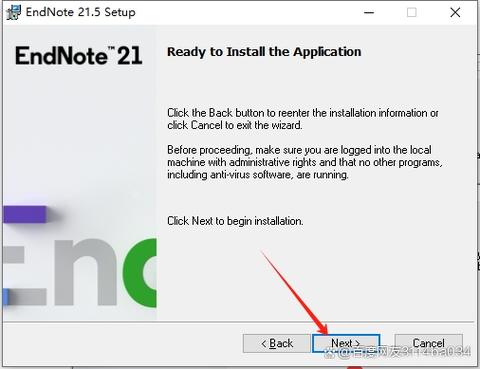
开始安装
-
找到并打开安装包
- 下载完成后,通常会在您的“下载”文件夹中看到一个名为
EndNote_XX.dmg的文件(XX 代表版本号,如 21, 20 等)。 - 双击这个
.dmg文件,系统会挂载一个虚拟磁盘。
- 下载完成后,通常会在您的“下载”文件夹中看到一个名为
-
启动安装程序
- 挂载后,会弹出一个窗口,里面包含一个名为
EndNote XX Installer的图标。 - 将这个图标拖拽到右侧的“Applications”(应用程序)文件夹图标中。
- 挂载后,会弹出一个窗口,里面包含一个名为
-
等待安装完成
拖拽完成后,系统会自动开始将文件复制到“应用程序”文件夹中,这个过程可能需要几分钟,请耐心等待。
 (图片来源网络,侵删)
激活 EndNote
安装完成后,首次启动 EndNote 时,需要进行激活才能使用全部功能。
-
启动 EndNote
打开您的“应用程序”文件夹,找到 EndNote 图标并双击启动。
-
选择激活方式
- 启动后,EndNote 会首先弹出一个激活窗口,选择
I have an activation key(我有激活码),然后点击Next。
- 启动后,EndNote 会首先弹出一个激活窗口,选择
-
输入序列号
- 在
Activation Key(激活码)输入框中,准确无误地输入您从学校或官方获取的序列号。 - 点击
Next。
- 在
-
连接到服务器
- EndNote 会尝试连接到 Clarivate 的服务器以验证您的序列号。
- 如果您的 Mac 在学校或机构的网络内(例如连接了校园 Wi-Fi),这个过程通常会非常顺利。
- 如果您在校外,可能会遇到连接问题,解决方法请见下面的【常见问题与解决方案】部分。
-
激活成功
- 连接成功并验证后,会弹出“Activation Successful”(激活成功)的提示,点击
Finish即可。 - 您可以开始使用 EndNote 了!
- 连接成功并验证后,会弹出“Activation Successful”(激活成功)的提示,点击
第二部分:视频教程推荐
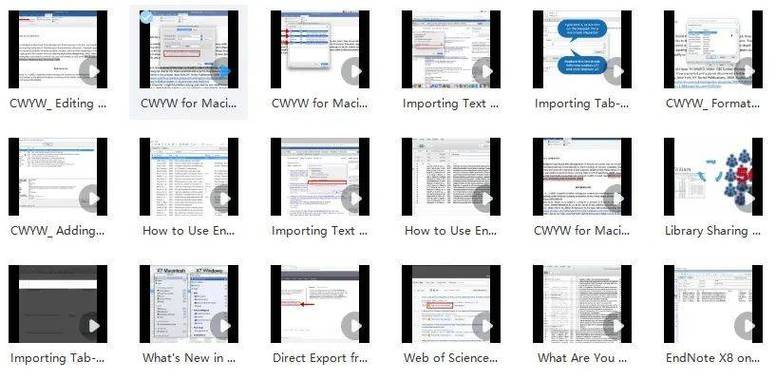
“看一遍视频,胜过读十遍图文”,这里为您推荐几个高质量的 EndNote Mac 安装视频教程,您可以根据喜好选择观看。
视频教程 1:通用安装与激活(非常适合新手)
这个视频由 B 站 up主 “科研学长” 制作,讲解清晰,步骤详细,覆盖了从下载到激活的全过程,非常适合初次安装 EndNote 的用户。
- :
【EndNote 21 Mac版】安装与激活教程(附下载地址) - 视频时长:约 10 分钟
- 推荐理由:
- 手把手教学:每一步操作都有清晰的演示。
- 包含下载地址:视频中提供了 EndNote 21 的下载链接。
- 讲解激活问题:对校外激活等常见问题有提及和解决方案。
- 观看链接:点击此处跳转到 B 站观看
视频教程 2:学校/机构版 EndNote 安装(针对性更强)
这个视频由 “中科院科研信息培训” 频道发布,更侧重于如何通过学校图书馆网站获取和安装 EndNote,非常适合需要使用学校授权版本的用户。
- :
EndNote 21 for Mac 安装与使用 - 视频时长:约 8 分钟
- 推荐理由:
- 来源权威:由官方机构发布,信息准确可靠。
- 流程清晰:重点讲解了从学校图书馆网站下载和获取序列号的流程。
- 界面熟悉:使用的是中文界面,对国内用户更友好。
- 观看链接:点击此处跳转到 B 站观看
第三部分:常见问题与解决方案 (FAQ)
问题 1:在校外无法激活,提示“连接服务器失败”怎么办?
原因:学校或机构的 EndNote 许可证是基于 IP 地址验证的,当您不在校园网内时,服务器无法识别您的身份。
解决方案:
- 使用学校提供的 VPN:这是最标准、最有效的解决方法,连接到您学校的 VPN,您的设备就会获得一个校园网的 IP 地址,然后重新启动 EndNote 进行激活,通常就能成功。
- 联系图书馆/IT 部门:询问是否有其他激活方式,例如提供“电子邮件密钥”或提供详细的校外访问指南。
问题 2:双击 .dmg 文件后,没有弹出安装窗口怎么办?
原因:可能是 macOS 的安全设置阻止了来自“开发者”未明确标识的软件。
解决方案:
- 在“访达”(Finder)中找到
.dmg文件,右键点击它。 - 在弹出的菜单中选择 “显示简介”(Show Introduction)。
- 在弹出的简介窗口底部,找到 “安全性”(Security)选项,点击 “仍然打开”(Open Anyway)。
- 系统会再次警告您,确认后即可打开。
问题 3:安装后找不到 EndNote 图标?
解决方案:
- 打开 “访达”(Finder)。
- 在左侧边栏的 “应用程序”(Applications)文件夹中,您就能找到 EndNote 了,您可以将其拖到 Dock 栏上,方便日后启动。
希望这份详细的图文教程和视频推荐能帮助您顺利安装并使用 EndNote!祝您科研顺利!











