
MacBook Air 新手入门视频教程全攻略
对于刚从Windows切换到macOS的新手来说,最大的挑战通常是“找不到地方”和“不知道怎么操作”,视频教程是克服这个障碍的最佳方式,因为它能直观地展示每一个步骤。
(图片来源网络,侵删)
以下是推荐的教程内容和一些优质的YouTube频道。
第一阶段:开箱与基础设置 (上手第一步)
这个阶段的目标是让您的MacBook Air“活”起来,并连接到您的数字世界。
视频教程应包含以下内容:
-
开箱与初见:
 (图片来源网络,侵删)
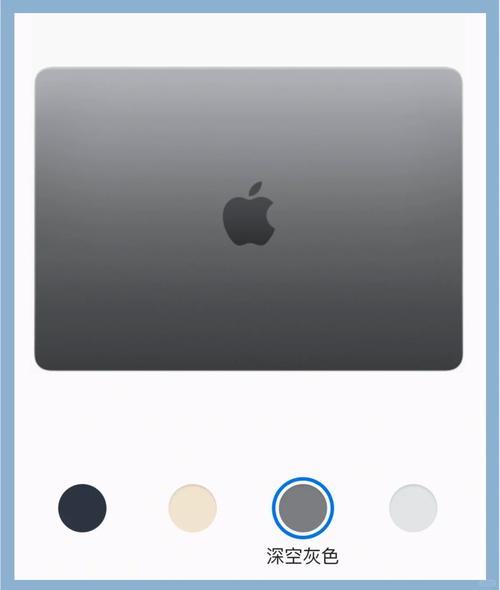
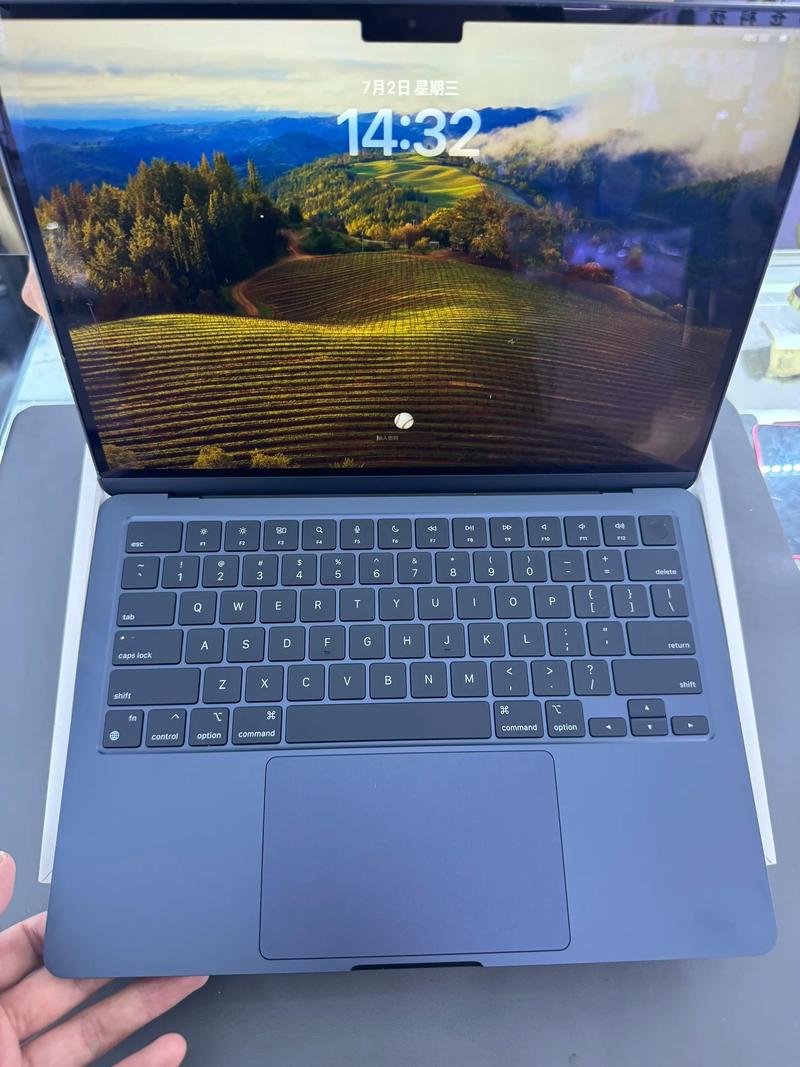
- 认识MacBook Air的各个部分:键盘、触控板、接口(Thunderbolt/USB-C)、MagSafe充电口、摄像头和麦克风阵列。
- 了解充电方法。
-
首次开机与设置助理:
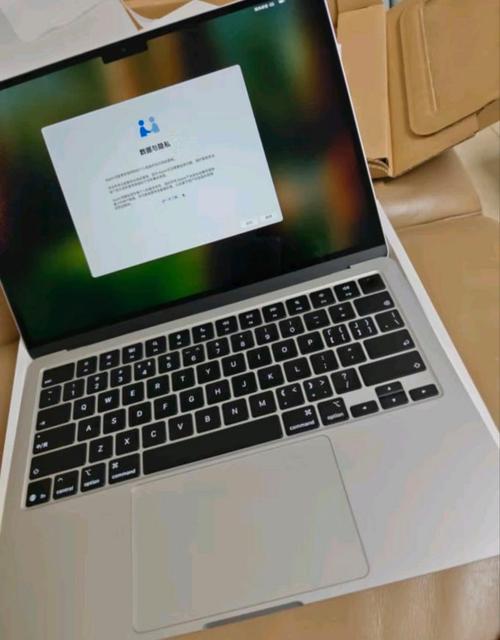
- 如何开机(按一下右上角的电源键)。
- 跟随屏幕上的“设置助理”完成初始设置,包括选择语言、地区、连接Wi-Fi。
- 关键步骤:如何将旧设备(iPhone、iPad或另一台Mac)的数据迁移到新Mac上,这是最省时省力的方法。
-
创建Apple ID:
如果您没有Apple ID,视频会教您如何免费创建一个,Apple ID是您使用所有苹果服务(如iCloud、App Store、iMessage)的钥匙。
-
系统设置:
 (图片来源网络,侵删)
- 认识“系统设置”(System Settings,以前叫“系统偏好设置”),这是您自定义Mac所有功能的“控制中心”。
- 设置您的Apple ID账户,开启iCloud云同步,这样您的照片、联系人、备忘录等可以在所有设备间同步。
推荐频道/关键词搜索:
- 在YouTube搜索:
MacBook Air 开箱设置、MacBook Air 新手入门、Mac Setup。 - Apple官方频道:Apple官方的YouTube频道有非常精良的介绍视频。
第二阶段:macOS核心操作 (熟悉新环境)
这个阶段是学习的重点,让您掌握macOS与Windows最核心的区别。
视频教程应包含以下内容:
-
触控板手势:
- 这是Mac的灵魂!学习如何用最少的操作完成最多的任务。
- 必学手势:
- 单指点击:选择文件。
- 双指点击:右键菜单。
- 双指滑动:上下滚动页面。
- 三指拖动:移动文件或窗口。
- 四指上扫:打开“程序坞”和“启动台”。
- 四指左右扫:在不同应用程序间切换。
- 双指捏合:放大缩小网页或图片。
-
窗口管理:
- 如何最小化、最大化、关闭窗口。
- 学习“分屏”功能,让两个窗口并排显示,提高工作效率。
- 认识“程序坞”(Dock)和“启动台”(Launchpad)的区别与用法。
-
菜单栏与程序坞:
- 菜单栏:屏幕最顶端,几乎所有应用的命令都在这里。
- 程序坞:屏幕最底部的横条,存放常用应用和垃圾桶,学习如何添加、删除和整理图标。
-
文件管理:
- 访达:macOS的“资源管理器”,学习如何使用访达来浏览文件、创建文件夹、搜索文件。
- “访达”侧边栏:设置常用文件夹(如下载、文稿、图片)为快捷方式。
-
复制、粘贴、剪切:
- 快捷键:
Command + C(复制),Command + V(粘贴),Command + X(剪切)。 - 右键菜单:通过双指点击触控板调出。
- 菜单栏:通过“编辑”菜单找到。
- 快捷键:
推荐频道/关键词搜索:
- 在YouTube搜索:
MacBook Air 触控板手势、macOS 新手教程、MacBook Air 快捷键、访达使用方法。 - iJustine:她的视频非常活泼有趣,适合零基础观众。
- Max Tech更深入,但基础教程部分也做得非常清晰。
第三阶段:常用应用与生态互联 (开始工作与娱乐)
这个阶段教您如何使用Mac完成日常任务,并体验苹果生态的便利。
视频教程应包含以下内容:
-
Safari浏览器:
网页浏览、标签页管理、阅读器模式、收藏夹设置。
-
邮件、日历、通讯录:
如何配置您的邮箱账户,管理邮件和日程。
-
备忘录、提醒事项、提醒事项:
强大的生产力工具,学习如何创建清单、设置提醒。
-
照片应用:
导入和管理照片,进行简单的编辑。
-
跨设备协作:
- Handoff(接力):在iPhone上写邮件,然后可以在Mac上接着写。
- 通用剪贴板:在iPhone上复制一段文字,可以直接在Mac上粘贴。
- 隔空投送:在苹果设备间快速无线传输文件。
- iCloud同步:确保所有设备上的数据保持最新。
推荐频道/关键词搜索:
- 在YouTube搜索:
MacBook Air Safari使用、苹果生态 互联、Handoff 怎么用、隔空投送。
第四阶段:个性化与效率提升 (打造专属你的Mac)
当您熟悉了基本操作后,可以学习如何让Mac更符合您的使用习惯。
视频教程应包含以下内容:
-
自定义系统设置:
- 调整桌面壁纸、屏幕亮度、声音。
- 设置触控板和键盘的速度。
- 自定义程序坞和菜单栏的图标。
-
聚焦搜索:
这是macOS的“全局搜索”,可以快速找到文件、邮件、照片、设置等,非常强大。
-
快捷键大全:
- 学习更多快捷键,如
Command + 空格(聚焦搜索),Command + Tab(切换应用),Command + W(关闭当前窗口) 等,能极大提升效率。
- 学习更多快捷键,如
-
软件下载:
- App Store:下载官方认证的、安全的应用程序。
- 网页下载:介绍如何从官方网站下载安装其他软件(如微信、QQ、腾讯视频等)。
推荐频道/关键词搜索:
- 在YouTube搜索:
MacBook Air 自定义设置、MacBook Air 效率技巧、MacBook Air 快捷键大全。
推荐YouTube频道列表
- Apple官方:最权威,内容精炼,适合了解官方功能。
- iJustine (Justine Ezarik):风格轻松幽默,非常适合新手入门,讲解通俗易懂。
- MKBHD (Marques Brownlee):虽然评测高端产品居多,但他的基础概念讲解视频非常出色,能帮你建立正确的认知。
- Max Tech深入,从硬件到软件都有详细分析,适合想深入了解的用户。
- 小白测评:国内知名科技博主,有大量针对中国用户的Mac教程,非常实用。
学习建议
- 跟着视频操作:不要只看不练,打开你的Mac,跟着视频一步步操作,记忆更深刻。
- 不要怕犯错:macOS系统非常稳定,很难通过误操作搞坏电脑,大胆去尝试。
- 从“模仿”开始:先模仿视频里的操作,理解了“为什么这么做”之后,再形成自己的习惯。
- 多利用“帮助”菜单:在任何一个应用里,点击菜单栏的“帮助”,都可以找到关于该应用的详细说明。
祝您使用MacBook Air愉快!很快您就会发现,macOS不仅强大,而且非常优雅和人性化。











