
第一部分:图文教程 - Photoshop 裁剪图片的核心方法
Photoshop 的裁剪功能非常强大,远不止简单的“切掉四周”,以下是几种最常用和最核心的裁剪方法。
(图片来源网络,侵删)
使用“裁剪工具”(最常用、最灵活)
这是最基础也是最强大的裁剪方法,适用于绝大多数场景。
步骤 1:打开图片并选择裁剪工具
- 在 Photoshop 中打开您想要裁剪的图片。
- 在左侧工具栏中找到并点击 “裁剪工具” (Crop Tool),或者使用快捷键
C。
步骤 2:调整裁剪框
- 选择工具后,图片上会自动出现一个裁剪框,通常是矩形的。
- 调整大小:拖动裁剪框四角或四边的控制点来调整裁剪区域的大小。
- 移动位置:将鼠标光标放在裁剪框内部,当光标变成一个双向箭头时,拖动可以移动整个裁剪框的位置。
- 旋转:将鼠标光标放在裁剪框外部,当光标变成一个弯曲的双向箭头时,拖动可以旋转裁剪框,用于校正倾斜的照片。
- 透视:在顶部选项栏中,勾选 “透视” (Perspective),这允许您分别拖动裁剪框的四个角,进行非矩形的透视裁剪,非常适合校正因拍摄角度导致的透视变形(如拍摄建筑物时)。
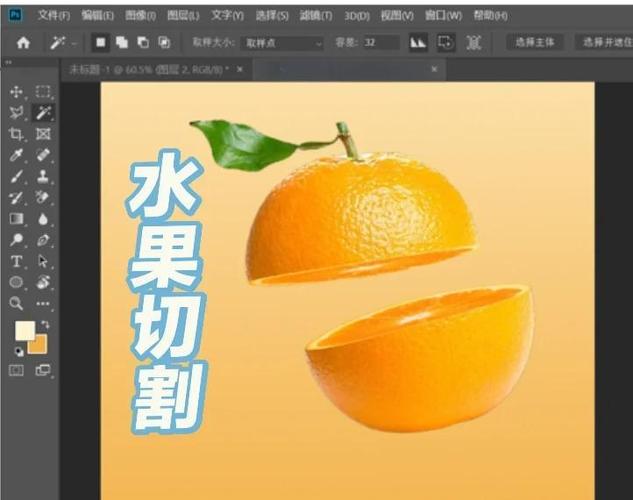
步骤 3:设置裁剪选项(顶部选项栏) 在顶部的选项栏中,您可以进行一些高级设置:
(图片来源网络,侵删)
- 宽度和高度:在这里输入数值,可以裁剪出固定比例的图片,
1:1(正方形)、16:9(宽屏)、4:5(社交媒体头像)等,您也可以输入自定义尺寸,如800px x 600px。 - 分辨率:可以设置裁剪后图片的分辨率(如 300 PPI 用于印刷)。
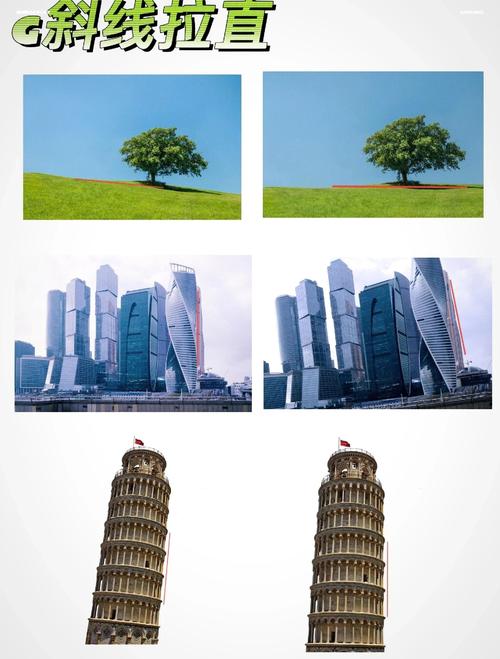
- 拉直:点击此按钮,然后在图片上画出一条直线,Photoshop 会自动旋转并裁剪图片,使这条直线变为水平或垂直。
- 设置裁剪网格:点击选项栏左侧的图标,可以选择不同的参考线,如“三等分”、“网格”等,帮助您进行构图。
步骤 4:完成裁剪
- 调整满意后,有以下几种方式完成裁剪:
- 在裁剪框内部 双击鼠标。
- 点击顶部选项栏右侧的 “对勾” 图标。
- 按下键盘上的
Enter(回车) 键。
步骤 5:取消裁剪
- 如果想放弃裁剪,可以:
- 按键盘上的
Esc键。 - 点击顶部选项栏右侧的 “叉号” 图标。
- 按键盘上的
识别比例”功能(智能拉伸)
这是一个非常酷的功能,可以在改变图片宽高比的同时,智能地保护图片中的主要物体不被拉伸变形。
适用场景:想把一张横版图片变成竖版,但又不想裁掉两侧的内容。
(图片来源网络,侵删)
步骤 1:创建选区
- 使用 “快速选择工具” (Quick Selection Tool) 或 “魔棒工具” (Magic Wand Tool),选中图片中不希望被拉伸的主体部分(例如人物、建筑)。
步骤 2:使用“内容识别比例”
- 执行菜单栏命令:
编辑(Edit) >内容识别比例(Content-Aware Scale)。 - 您会看到图片被拉伸,但您刚才选中的主体部分会保持原样。
步骤 3:调整并确认
- 拖动图片的边缘来调整宽度或高度,直到达到您满意的比例。
- 调整完成后,点击顶部选项栏的 “对勾” 或按
Enter确认。
小技巧:如果拉伸后背景效果不理想,可以按住 Alt 键 (Win) / Option 键 (Mac) 并拖动鼠标,来调整不同区域的保护强度。
使用“裁切”功能(精确像素裁剪)
这个功能比“裁剪工具”更简单,主要用于基于像素颜色进行精确裁剪。
适用场景:移除图片四周多余的、颜色单一的背景(如扫描的文档,四周有白边)。
步骤 1:打开图片并执行命令
- 打开图片。
- 执行菜单栏命令:
图像(Image) >裁切(Crop)。
步骤 2:设置裁切选项
- 在弹出的对话框中,设置裁切依据:
- 基于:选择一个颜色(如 透明、白色、黑色 或 灰色)。
- 裁切掉:选择要裁掉的区域(如 顶/底、左/右 或 所有边缘)。
- 点击 “确定”,Photoshop 会自动移除指定颜色的像素区域。
第二部分:精选视频教程推荐
视频教程能更直观地展示操作过程,强烈推荐观看。
新手入门:Photoshop 裁剪工具完全指南 (B站 - 飞地传媒)
这个视频非常适合零基础的小白,从裁剪工具的基本使用到各种高级技巧,讲解得非常清晰、全面。
- 视频简介:本视频详细讲解了 Photoshop 中裁剪工具的各种用法,包括自由裁剪、固定比例裁剪、透视裁剪、拉直、设置分辨率等,看完这个视频,你将完全掌握裁剪工具。
- 观看链接:点击前往 B站 观看
高级技巧:如何使用内容识别比例拉伸图片 (YouTube - PiXimperfect)
PiXimperfect 是国际上非常知名的 Photoshop 教程频道,内容专业且深入,这个视频是“内容识别比例”功能的经典教程。
- 视频简介:这个视频深入浅出地讲解了“内容识别比例”的原理和使用技巧,包括如何创建精确的选区、如何调整保护区域等,让你能玩转这个智能功能。
- 观看链接:点击前往 YouTube 观看 (可能需要开启字幕翻译)
实战案例:快速裁剪并优化社交媒体图片 (YouTube - Photoshop Training Channel)
这个视频结合了裁剪和优化,非常实用,教你如何快速为 Instagram、Facebook 等平台制作尺寸合适的图片。
- 视频简介:视频演示了如何使用裁剪工具快速为不同社交媒体平台设置图片尺寸,并进行基础的色彩和锐化调整,是提高工作效率的好帮手。
- 观看链接:点击前往 YouTube 观看 (可能需要开启字幕翻译)
| 功能 | 适用场景 | 核心操作 |
|---|---|---|
| 裁剪工具 | 通用:任意裁剪、调整构图、改变比例、校正透视、拉直。 | 选择 C 键,拖动调整,双击或回车确认。 |
| 裁切 | 精确移除:快速移除四周颜色单一的背景(如白边)。 | 图像 > 裁切,选择颜色和方向。 |
学习建议:
- 先看图文教程,了解每个功能的基本概念和步骤。
- 再配合视频教程,观看实际操作,加深理解。
- 最重要的一步:打开 Photoshop,亲手跟着操作一遍! 实践是掌握软件最快的方式。
希望这份详细的教程能帮助您熟练掌握 Photoshop 的裁剪功能!











