
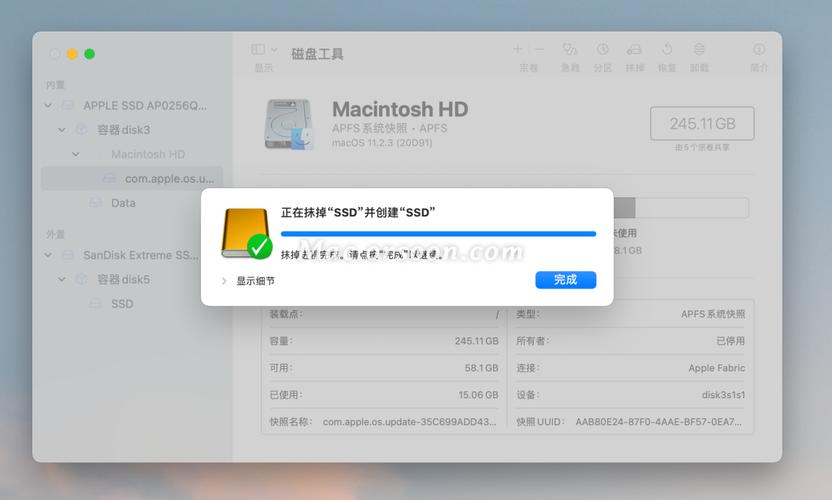
由于您需要的是“视频教程”,我无法直接提供视频文件,但我可以为您提供一份极其详尽的图文步骤指南,并为您推荐一些高质量的中文视频教程链接,这份指南涵盖了从准备工作到安装完成的全过程,您可以根据步骤一步步操作,效果和看视频是一样的。
(图片来源网络,侵删)
核心概念:两种安装方式
在苹果电脑上安装 Windows,主要有两种方式,您需要根据您的 Mac 型号选择:
-
通过启动转换器 (Boot Camp) 安装 (仅限 Intel Mac)
- 适用机型:所有使用 Intel 处理器的 Mac 电脑(如 MacBook Pro 2025及之前款、iMac 2025及之前款等)。
- 原理:苹果官方提供的工具,它会自动帮你划分硬盘空间、下载 Windows 驱动,实现完美的双系统启动。
- 优点:官方支持,最稳定,Windows 性能最好,所有硬件(如键盘、触控板、显卡)驱动都能完美适配。
-
通过虚拟机安装 (适用于 Intel 和 Apple Silicon Mac)
- 适用机型:所有 Intel Mac 和 Apple Silicon (M1, M2, M3 等) Mac。
- 原理:在 macOS 系统内,虚拟出一个电脑来运行 Windows,你可以像切换应用一样在 macOS 和 Windows 之间切换。
- 优点:无需重启,两个系统可以同时运行,方便快捷。
- 缺点:会占用大量 Mac 的内存和 CPU 资源,Windows 性能不如原生系统(尤其对游戏和专业软件)。
注意:Apple Silicon (M1/M2/M3) Mac 无法使用 Boot Camp,只能通过虚拟机或远程桌面等方式运行 Windows。
(图片来源网络,侵删)
使用 Boot Camp 安装 (仅限 Intel Mac)
这是最经典、性能最好的方法。
第一步:准备工作 (至关重要!)
-
确认 Mac 型号:
- 点击屏幕左上角的 苹果 菜单 > 关于本机。
- 查看“处理器”信息,如果显示的是 “Apple” 开头,则是 Apple Silicon Mac,此方法不适用,如果显示的是 “Intel” 开头,则可以继续。
-
检查 macOS 版本:
- 确保您的 macOS 是最新版本,点击 系统偏好设置 > 软件更新,如果有更新请先安装。
-
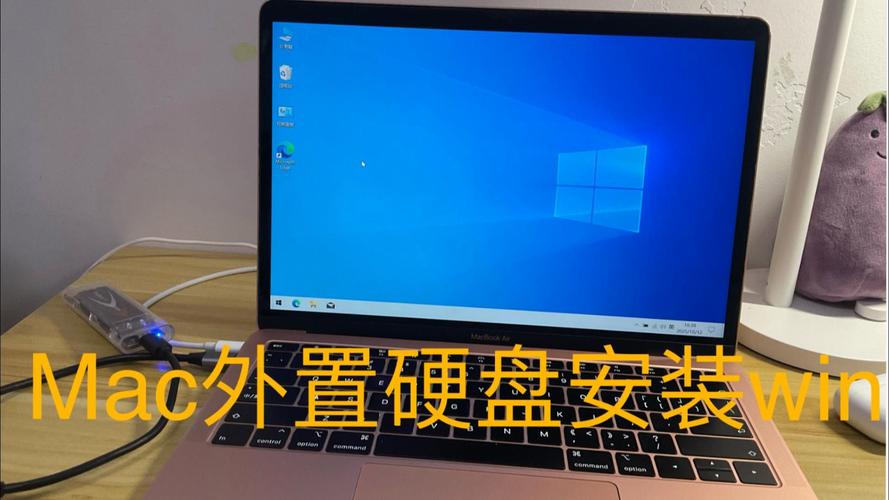
备份所有数据!
 (图片来源网络,侵删)
- 这是最重要的一步! 整个过程会格式化硬盘分区,所有数据都将丢失!
- 请使用 时间机器 完整备份您的系统到移动硬盘。
-
准备一个至少 64GB 容量的 U 盘:
这个 U 盘里的所有数据也将会被格式化,请确保里面没有重要文件。
-
购买 Windows 10/11 的数字许可证或产品密钥:
- 您可以从微软官方商店或其他授权零售商购买。安装过程中必须要有有效的密钥才能激活。
-
下载 Windows 镜像文件:
- 访问微软官方网站下载工具:https://www.microsoft.com/zh-cn/software-download/windows10 或 https://www.microsoft.com/zh-cn/software-download/windows11
- 选择 “下载 Windows 10 磁盘映像” 或 “下载 Windows 11 磁盘映像”。
- 选择 “Windows 10 (多版本 ISO)” 或 “Windows 11 (多语言 ISO)”。
- 选择语言为“简体中文”,体系结构为“x64”。
- 点击“下载”,会下载一个名为
MediaCreationToolW10.exe或MediaCreationToolW11.exe的小工具。
第二步:创建 Windows 安装 U 盘
- 在您的 Windows 电脑 上插入那个 64GB 的 U 盘。
- 运行刚刚下载的
MediaCreationToolW10.exe或MediaCreationToolW11.exe。 - 按照向导操作:
- 接受许可条款。
- 选择 “为另一台电脑创建安装介质 (U 盘、DVD 或 ISO 文件)” > 下一步。
- 选择语言、版本和体系结构(保持默认即可)> 下一步。
- 选择 “U 盘” > 下一步。
- 选择您插入的 U 盘驱动器 > 下一步。
- 工具会自动下载 Windows 文件并制作启动 U 盘,这个过程可能需要一些时间,请耐心等待,完成后,U 盘就准备好了。
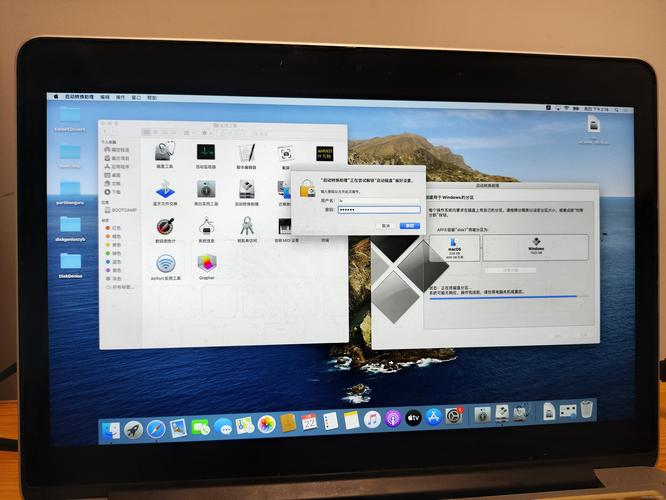
第三步:在 Mac 上使用 Boot Camp 助理
- 在您的 Mac 电脑 上插入制作好的 Windows 安装 U 盘。
- 打开 “启动转换器” (可以在“应用程序” > “实用工具”文件夹里找到)。
- 同意条款并继续。
- 选择任务:
- 选择 “安装 Windows 10 或更高版本” > 继续。
- 如果系统提示,请点击 “获取 Windows 支持软件”,Boot Camp 会自动从互联网下载所需的 Windows 驱动程序,并将其保存到 U 盘中。这一步必须成功!
- 创建 Windows 分区:
- Boot Camp 会显示一个磁盘划分条,拖动中间的圆点来分配给 Windows 的空间,建议至少分配 64GB,越大越好。
- 设置好后,点击 “安装”。
- Mac 会自动重启并进入 Windows 安装界面。
第四步:安装 Windows 系统
- 选择语言、区域等 > 点击 “下一步”。
- 点击 “现在安装”。
- 输入产品密钥:输入您购买的 Windows 密钥,或者选择我没有产品密钥(稍后再激活)。
- 选择操作系统版本:选择您购买的版本(如 Windows 10/11 家庭版/专业版)> 下一步。
- 许可条款:勾选“我接受许可条款” > 下一步。
- 安装位置:这是最关键的一步!
- 会看到几个分区,请 务必选择标有 “BOOTCAMP” 的那个分区。
- 点击 “格式化”,将其格式化为 NTFS 文件系统。
- 确认 BOOTCAMP 分区被选中,然后点击 “下一步”。
- Windows 开始安装,期间会多次重启。
第五步:安装 Windows 驱动
- Windows 安装完成后,会自动进入 Windows 桌面,此时屏幕分辨率可能很低,这是正常的。
- 打开 “此电脑”,您会看到一个名为 “BOOTCAMP” 的 U 盘。
- 双击打开这个 U 盘,里面有一个名为
setup.exe的文件。 - 双击运行
setup.exe,它会安装所有必要的驱动程序(显卡、声卡、无线网卡等)。 - 安装完成后,根据提示 重启电脑。
第六步:完成设置和切换系统
- 重启后,您就可以正常设置 Windows 系统了(账户、密码等)。
- 如何切换系统?
- 在 macOS 下,重启 Mac,按住 Option (⌥) 键,直到看到选择启动磁盘的界面。
- 用鼠标选择 “EFI Boot” 或标有 Windows 图标的磁盘,然后按回车。
- 在 Windows 下,重启电脑,它会默认进入 Windows,如果想回到 macOS,同样在重启时按住 Option (⌥) 键 进行选择。
使用虚拟机安装 (适用于 Intel 和 Apple Silicon Mac)
这里以最常用的 Parallels Desktop 为例,它对 Mac 的支持最好,也最易用。
-
购买并安装 Parallels Desktop:
访问 Parallels 官网购买并安装软件。
-
创建新的虚拟机:
- 打开 Parallels Desktop,选择 “文件” > “新建” > “自定义安装”。
- 选择来源:选择 “从安装镜像或光盘映像文件安装”。
- 选择镜像:点击 “选择文件”,找到您之前下载好的 Windows 10/11 ISO 文件。
- 预览配置:Parallels 会自动检测并为您配置好 Windows 版本、内存大小、硬盘空间等,您可以根据需要调整。
- 继续:软件会自动创建虚拟机并开始安装 Windows,过程和在真机上安装几乎一样,只需按照向导点击“下一步”即可。
-
安装增强工具 (Parallels Tools):
- Windows 安装完成后,Parallels 会提示您安装 “增强工具”。
- 点击安装并重启,安装后,您就可以实现:
- 无缝窗口:Windows 窗口可以和 macOS 窗口一样自由缩放和移动。
- 文件共享:可以直接在两个系统间拖拽文件。
- 剪贴板共享:可以复制粘贴文字和图片。
- 分辨率自动调整。
高质量中文视频教程推荐
为了给您更直观的感受,以下是一些优秀的 B 站视频教程链接,您可以搜索观看:
-
Boot Camp 安装 (Intel Mac) 视频教程:
- B站搜索关键词:
Mac装Windows Boot Camp 教程 - 推荐视频UP主:
老师好我叫何同学(早期经典视频,虽然旧但原理不变)、科技美学、先看评测等,他们的视频通常制作精良,讲解清晰。 - 示例视频链接 (以一个通用教程为例):https://www.bilibili.com/video/BV1w4411y7i2 (这是一个通用教程,请以您 Mac 的实际操作为准)
- B站搜索关键词:
-
虚拟机安装 (Parallels) 视频教程:
- B站搜索关键词:
Mac虚拟机Parallels Desktop 教程 - 推荐视频UP主:
i果果、影视飓风(他们的科技类视频通常很详细)。 - 示例视频链接 (以 Parallels 为例):https://www.bilibili.com/video/BV1GJ411x7h7 (这是一个关于 M1 Mac 的 Parallels 教程,对 Intel Mac 同样适用)
- B站搜索关键词:
总结与建议
- 如果您是 Intel Mac 用户,追求最佳性能和游戏体验:首选 Boot Camp。
- 如果您是 Apple Silicon (M1/M2/M3) Mac 用户:只能选择 虚拟机 (如 Parallels Desktop) 或通过 云电脑 (如 NVIDIA GeForce NOW, Xbox Cloud Gaming) 来体验 Windows 游戏。
- 如果您只是偶尔需要用一下 Windows Office 或轻量级软件:虚拟机是最佳选择,方便快捷。
- 无论哪种方法,第一步的“备份数据”都请务必执行!
希望这份超详细的图文指南和视频推荐能帮助您成功在 Mac 上安装 Windows!祝您操作顺利!











