
CrossOver for Mac 完整使用教程
CrossOver 是由 CodeWeavers 公司开发的一款商业软件,它基于开源的 Wine 项目,它的核心作用是让你无需安装完整的 Windows 系统,就能直接在 macOS 上运行许多 Windows 应用程序,它就像一个“翻译官”,在后台将 Windows 的系统调用翻译成 macOS 能理解的语言。
(图片来源网络,侵删)
CrossOver 是什么?它适合我吗?
工作原理
CrossOver 在你的 Mac 上创建了一个兼容层,模拟出 Windows 运行所需的部分环境,让你安装和运行 Windows 程序,你不需要一个 Windows 的许可证,也无需重启电脑。
优点
- 无缝集成: Windows 程序会直接出现在你的 macOS Dock 和应用程序文件夹中,感觉就像是原生 Mac 应用。
- 性能优越: 因为没有运行完整的虚拟机(如 Parallels, VMWare),所以通常启动更快,资源占用更少。
- 简单易用: 相比虚拟机,安装和设置过程非常简单。
- 无需 Windows 许可证: 这是最大的优势之一。
缺点/局限性
- 兼容性有限: 不是所有 Windows 软件都能运行,游戏、专业软件(如某些 CAD、3D 软件)、需要特定系统组件或深度硬件驱动的软件可能无法运行或运行不稳定。
- 官方支持: 只有官方“支持列表”(Bottles)上的软件才会得到 CodeWeavers 的官方技术支持。
适合人群
- 偶尔需要运行特定 Windows 软件(如 Office、Access、一些银行工具、旧版软件)的 Mac 用户。
- 不想花钱购买 Windows 授权和虚拟机软件的用户。
- 追求简洁、高效工作流的用户。
如何安装和设置 CrossOver
第 1 步:购买和下载
- 访问 CrossOver 官方网站:https://www.codeweavers.com/crossover
- 选择适合你的订阅计划(通常是年度订阅),购买后,你可以下载最新的 Mac 版本安装包(一个
.dmg文件)。
第 2 步:安装 CrossOver
- 打开下载的
CrossOver-*.dmg文件。 - 将 CrossOver 图标拖拽到你的“应用程序”文件夹中。
- 从“应用程序”文件夹启动 CrossOver,首次运行时,它会提示你进行初始设置,同意许可协议即可。
使用 CrossOver 安装 Windows 软件(核心操作)
这是最关键的一步,CrossOver 提供了两种主要方式来安装软件:
通过“支持列表”(Bottles)一键安装(推荐新手)
这是最简单、最成功的方式,CodeWeavers 已经为许多流行软件创建了专门的“安装瓶”,内置了最佳的兼容性设置。
- 打开 CrossOver。
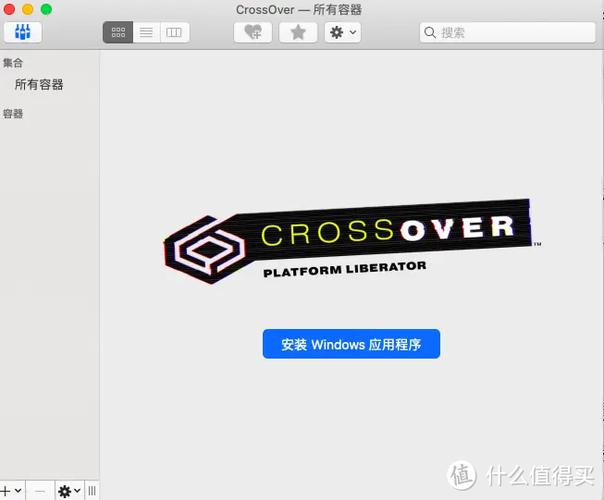
- 在主界面,你会看到一个大大的 号按钮,点击它。
- 在弹出的窗口中,选择 “支持列表”。
- 浏览列表,找到你想要安装的软件(Microsoft Office 2025, Quicken, Epic Games Launcher 等)。
- 点击软件图标,然后点击 “安装”。
- CrossOver 会自动开始下载并运行该软件的安装程序,你只需要像在 Windows 里一样,跟着安装向导走即可(选择安装路径、输入产品密钥等)。
- 安装完成后,软件会自动出现在你的 macOS Dock 和应用程序列表中,双击即可运行。
手动安装未列出的软件
如果你的软件不在支持列表上,可以尝试手动安装。
(图片来源网络,侵删)
- 打开 CrossOver,点击主界面的 号按钮。
- 选择 “安装未列出的 Windows 可执行文件”。
- CrossOver 会创建一个新的“瓶”(Bottle),然后会弹出一个文件选择器,让你选择你想要安装的软件的安装程序(通常是
.exe或.msi文件)。 - 选择后,它会开始安装过程,这个过程可能会遇到兼容性问题,成功率不如方法一高。
“瓶”(Bottle)的管理
每个 Windows 软件或项目都在 CrossOver 中被称为一个“瓶”,你可以把它想象成一个轻量级的、独立的 Windows 环境。
- 查看和管理瓶: 在 CrossOver 主界面的左侧边栏,你会看到所有已创建的瓶,点击一个瓶,你可以在右侧看到该瓶中已安装的程序。
- 运行程序: 双击列表中的程序即可启动。
- 配置瓶: 选中一个瓶,点击右上角的 “配置” 按钮,在这里你可以:
- 驱动程序: 管理不同类型的驱动,如图形、声音、打印等,如果程序运行不正常(如没声音、画面卡顿),可以在这里尝试切换不同的驱动选项。
- 应用程序设置: 为单个程序设置特定的兼容性选项,Windows 版本、缩放比例等。
- 瓶管理器: 复制、重命名、删除或导出瓶。
常见问题与解决方案
Q1:我安装的软件打不开/闪退怎么办?
这是最常见的问题,解决思路如下:
- 更新软件: 确保你使用的是 CrossOver 的最新版本。
- 检查支持列表: 去官网看看你的软件是否有更新或更好的支持方案。
- 重新安装: 删除旧的瓶,然后重新安装一遍,有时候旧的配置文件会出问题。
- 调整驱动: 进入瓶的“配置” -> “驱动程序”,尝试切换不同的显卡驱动(如 DXVK, D3D9)或音频驱动。
- 调整设置: 在“配置” -> “应用程序设置”中,尝试勾选“使用 32 位 Windows”或“模拟 Windows 版本”等选项。
- 查看日志: 如果问题依旧,可以查看 CrossOver 的日志来获取更详细的错误信息,方便在网上搜索解决方案。
Q2:程序运行很卡,性能很差怎么办?
- 关闭其他程序: 释放 Mac 的 CPU 和内存资源。
- 调整图形设置: 在瓶的“配置” -> “驱动程序”中,尝试将图形驱动从
DXVK切换到d3d9(如果可用),反之亦然,有时会有奇效。 - 降低游戏/软件内的图形设置: 对于游戏,降低画质、分辨率等设置通常能显著提升性能。
- 考虑虚拟机: 如果软件对性能要求极高(如大型 3A 游戏),CrossOver 可能不是最佳选择,Parallels Desktop 或 VMware Fusion 等虚拟机在处理这类任务时通常更稳定。
Q3:如何卸载用 CrossOver 安装的软件?
- 在 CrossOver 主界面左侧,选中包含该软件的“瓶”。
- 在右侧的列表中,找到你想要卸载的程序,点击它旁边的 齿轮图标。
- 在下拉菜单中选择 “卸载”。
- 如果卸载后这个瓶不再需要了,可以选中整个瓶,然后点击右上角的垃圾桶图标将其删除。
高级技巧与提示
- 保持更新: CodeWeavers 不断更新 CrossOver 以支持新软件和修复旧问题,保持更新是保证良好体验的关键。
- 善用社区: 如果官方支持列表里没有你想要的软件,可以去 CrossOver 的官方论坛或 Reddit 的 r/Crossover 相关板块,看看其他用户是否成功运行过并分享了他们的方法。
- 备份你的瓶: 对于重要的工作环境,你可以将整个“瓶”导出备份,这样如果系统出问题,你可以快速恢复。
- 尝试兼容性模式: 对于一些老软件,在“应用程序设置”中手动指定一个较低的 Windows 版本(如 Windows 7 或 XP)有时能解决兼容性问题。
CrossOver for Mac 是一个极其强大的工具,它巧妙地解决了 Mac 用户在特定场景下对 Windows 软件的需求,虽然它不是万能的,但对于绝大多数日常办公和常用工具软件来说,它提供了最便捷、最高效的运行方案。
建议: 先从官方支持列表里的软件开始尝试,这是成功率最高的方式,遇到问题时,不要灰心,多尝试调整设置和查阅网络资源,通常都能找到解决办法。

(图片来源网络,侵删)











