
Photoshop CS3虽然年代久远(发布于2007年),但其核心的图层、蒙版、调整图层、画笔等功能非常强大,足以完成绝大多数的图片后期处理和艺术创作任务,祁连山作为中国西北的壮丽山脉,以其雄浑、苍茫、高寒、雪山、草原、戈壁等独特的地貌和色彩,为摄影和后期创作提供了绝佳的素材。
下面,我将为你提供一个“祁连山”主题的Photoshop CS3实战教程,从基础调色到创意合成,带你一步步领略用CS3处理这类风光大片的魅力。
祁连山主题Photoshop CS3教程:从入门到创作
本教程将分为三个部分:
- 基础篇:祁连山风光照片的初步调色(让照片更有“范儿”)
- 进阶篇:打造祁连山雪山日照金山的震撼效果(突出光影与色彩)
- 创意篇:合成祁连山星空下的帐篷(艺术创作与故事感)
第一部分:基础篇 - 祁连山风光照片的初步调色
目标: 将一张普通的祁连山照片,调整为具有高对比度、浓郁色彩和苍茫感的经典风格。
准备工作:
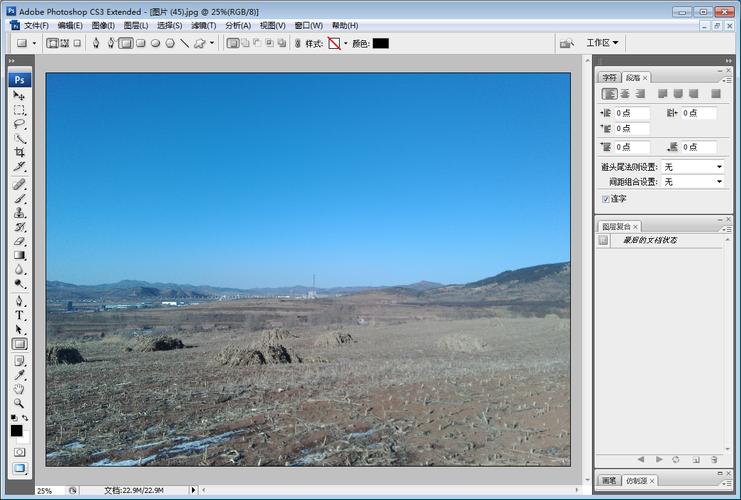
- 打开Photoshop CS3。
- 打开一张你拍摄的祁连山风景照片(有雪山、草原、云层的场景)。
操作步骤:
基本影调调整(建立工作流程)
-
复制背景图层: 在图层面板中,右键点击“背景”图层,选择“复制图层”,这是一个好习惯,可以保护原始照片。
-
使用“色阶”: 点击菜单栏
图像->调整->色阶(快捷键Ctrl+L)。 (图片来源网络,侵删)
- 目的: 调整照片的整体亮度、对比度。
- 方法: 将黑色滑块(左侧)向右移动到直方图开始上升的地方;将白色滑块(右侧)向左移动到直方图末端下降的地方;将灰色滑块(中间)根据需要微调,提亮或压暗中间调。
- 祁连山技巧: 通常我们会让雪山更亮,天空更深蓝,所以可以适当拉开黑白场的差距。
-
使用“曲线”: 点击菜单栏
图像->调整->曲线(快捷键Ctrl+M)。- 目的: 精细控制画面的明暗层次,比色阶更灵活。
- 方法: 在曲线上创建一个“S”形,这会增加画面的对比度,你也可以分别调整RGB、红、绿、蓝通道,进行色彩微调。
色彩调整(赋予祁连山灵魂)
-
使用“色相/饱和度”: 点击菜单栏
图像->调整->色相/饱和度(快捷键Ctrl+U)。- 目的: 增强或改变特定颜色的表现力。
- 方法:
- 全图: 适当增加“饱和度”,让色彩更鲜艳(但不要过度)。
- 蓝色: 这是祁连山天空和湖泊的关键,选中“蓝色”,可以“降低色相”让它更偏青色,“增加饱和度”让天空更蓝,“降低明度”让天空更深沉。
- 青色: 调整青色可以影响雪山的质感,让雪山呈现冷峻的蓝调。
- 红色/黄色: 调整草原或秋天的色彩,让它更饱和或改变色调。
-
使用“色彩平衡”: 点击菜单栏
图像->调整->色彩平衡(快捷键Ctrl+B)。- 目的: 对画面阴影、中间调、高光进行色彩倾向性调整。
- 方法:
- 阴影: 增加一点蓝色和青色,让阴影部分更冷、更深邃。
- 中间调: 根据你的喜好调整,可以增加一些黄色或红色,让山脉主体更温暖。
- 高光: 让高光(如雪山)保持纯净的白色或淡蓝色。
锐化与输出
-
使用“USM锐化”: 点击菜单栏
滤镜->锐化->USM锐化。- 目的: 让画面细节更清晰。
- 方法: 数量设在50%-150%,半径设在1.0-2.0像素之间,阈值设为0-2,在预览窗口中观察,直到效果自然清晰即可。
-
保存图片: 点击
文件->存储为(快捷键Ctrl+Shift+S),选择JPEG格式,调整品质并保存。
至此,一张基础的祁连山调色图就完成了! CS3的这些基础功能,足以应对90%的风光调色需求。
第二部分:进阶篇 - 打造“日照金山”效果
目标: 模拟日出或日落时,阳光洒在雪山山顶,形成金光灿灿的“日照金山”奇观。
准备工作:
- 打开一张祁连山雪山照片,最好是光线平淡、天空有层次感的。
- 确保你已经完成了第一部分的基础调色,或者至少调整好了基本的影调。
操作步骤:
核心技巧:使用“调整图层”
调整图层是PS的精髓,它可以在不破坏原始像素的情况下进行修改。
-
创建“曲线”调整图层:
- 在图层面板底部,点击“创建新的填充或调整图层”按钮(一个半黑半白的圆形图标),选择“曲线”。
- 在属性面板中,将曲线拉成一个“S”形,增加整体对比度。
-
创建“渐变映射”调整图层(制造光影):
- 再次点击“创建新的填充或调整图层”按钮,选择“渐变映射”。
- 在渐变条上点击,打开渐变编辑器。
- 设置渐变: 从左到右,设置颜色为:
- 位置 0%: 深蓝色(代表阴影)。
- 位置 50%: 橙色或黄色(代表阳光照射的主体)。
- 位置 100%: 白色(代表高光)。
- 点击“确定”,现在整个画面会变成这种颜色,别担心!
-
为“渐变映射”图层添加“图层蒙版”(精准控制光照范围):
- 选中“渐变映射”调整图层,点击图层面板底部的“添加图层蒙版”按钮(一个带圆孔的矩形图标)。
- 选择“渐变工具” (快捷键
G),在顶部工具栏选择“前景色到透明”的渐变,模式为“线性渐变”。 - 在画面上操作: 按住
Shift键,从雪山顶部向下拖动鼠标,拉出一条从山顶向山脚的渐变线,你会发现,只有山顶部分被染上了金色,而山体和天空恢复了之前的颜色。 - 使用“画笔工具” (快捷键
B),选择一个柔边画笔,将前景色设为黑色。 - 在蒙版上涂抹,可以把不小心涂到山体或天空的金色擦掉,让边缘更自然。
-
微调与融合:
- 将“渐变映射”图层的混合模式从“正常”改为“柔光”或“叠加”,并适当降低不透明度(例如50%-70%),让效果更自然。
- 如果觉得金色不够亮,可以再创建一个“色相/饱和度”调整图层,选中“黄色”或“红色”,提高明度和饱和度。
恭喜你,用CS3也成功打造了震撼的日照金山效果!
第三部分:创意篇 - 合成祁连山星空下的帐篷
目标: 将一张白天的祁连山风景照与一张星空照片完美结合,创造出夜晚在雪山下露营的梦幻场景。
准备工作:
- 准备三张素材图:
- 背景图: 一张白天的祁连山远景图。
- 星空图: 一张清晰的银河或星空图。
- 前景图: 一张夜晚的帐篷照片(最好是抠好图的PNG格式,或者背景单一方便抠图)。
操作步骤:
合成星空背景
- 打开祁连山背景图和星空图。
- 使用“移动工具” (快捷键
V),将星空图拖拽到祁连山背景图中,自动生成一个新图层。 - 将星空图层置于所有图层的最上方。
- 调整星空大小和位置: 按
Ctrl+T自由变换,按住Shift键等比缩放星空,使其覆盖整个天空,拖动星空,让银河的走向与山脉的轮廓相匹配。 - 添加图层蒙版: 为星空图层添加图层蒙版。
- 使用“画笔工具”: 选择一个黑色的柔边画笔,在蒙版上涂抹山脉和地平线的部分,将星空“隐藏”起来,只让它出现在天空区域,注意边缘要过渡自然。
添加帐篷(抠图与融合)
- 打开帐篷照片。
- 抠图: CS3的抠图工具主要是“钢笔工具” (快捷键
P) 和“磁性套索工具”,耐心地沿着帐篷轮廓勾选,然后创建选区,复制 (Ctrl+C) 并粘贴 (Ctrl+V) 到你的主文件中。 - 将帐篷图层拖到合适的位置(山脚下)。
- 调整光影,使其融合:
- 匹配环境光: 帐篷是在星空下,所以环境光应该是冷色调的,可以给帐篷图层添加一个“色彩平衡”或“照片滤镜”调整图层(剪贴蒙版),增加蓝色,降低色温。
- 添加光影: 新建一个图层,放在帐篷图层下方,用“画笔工具”选择深蓝色或黑色,在帐篷后方和侧面涂抹,制造出被山脉遮挡的阴影。
- 添加光效: 新建一个图层,模式改为“滤色”(这样画黑色看不见),用白色的柔边画笔,在帐篷周围轻轻涂抹,模拟月光或星光洒下的微光。
最终调整
- 对整个画面进行最后的调色,可以使用“曲线”或“亮度/对比度”调整图层,统一所有图层的明暗和色调。
- 添加一些“镜头光晕” (
滤镜->渲染->镜头光晕),模拟月光的效果,增加氛围感。
大功告成!一个充满故事感的祁连山星空帐篷图就诞生了。
总结与提示
- CS3虽老,但核心不老: Photoshop CS3的图层、蒙版、调整图层等核心概念与新版PS一脉相承,掌握了这些,你就能驾驭任何版本的Photoshop。
- 多看多练: 祁连山的风格雄浑、冷峻、壮丽,多看一些优秀的摄影作品,学习他们的用光和色彩,然后尝试在CS3中模仿和超越。
- 耐心是关键: 无论是调色还是抠图,都需要耐心和细致,特别是使用蒙版进行擦除时,放大画面,用小号画笔慢慢雕琢,效果会好很多。
- 保存PSD格式: 在创作过程中,务必将文件保存为PSD格式,这样可以保留所有图层和调整信息,方便随时修改。
希望这个为你量身定制的“祁连山”主题Photoshop CS3教程能对你有所帮助!祝你玩得开心,创作出更多精彩的作品!











