
After Effects CS4 是一个非常古老的版本,发布于 2008年,它与现代版本(如 CC 2025/2025)在界面、功能和性能上都有巨大差异,这份教程的核心目标是帮助您理解 After CS4 的核心工作流程和基本原理,这些原理在后续版本中依然适用。
(图片来源网络,侵删)
第一部分:重要提示与准备工作
在开始之前,请务必了解以下几点:
- 系统兼容性:CS4 无法在现代的 macOS (Apple Silicon, M1/M2/M3) 和新版 Windows 11 系统上原生运行,您可能需要使用虚拟机(如 Parallels Desktop, VMware Fusion)安装旧版 Windows/macOS 才能运行。
- 软件获取:Adobe 已停止对 CS4 的支持,您无法从 Adobe 官方渠道购买或下载,请确保您通过合法渠道获取软件。
- 性能限制:CS4 缺少现代版本中许多重要的性能优化功能(如全局性能缓存、GPU 加速等),处理复杂项目时会非常卡顿。
- 学习价值:学习 CS4 的最大价值在于掌握 After Effects 的核心概念,如图层、合成、关键帧、蒙版、表达式等,一旦理解了这些,升级到新版本会非常容易。
第二部分:After Effects CS4 核心界面与工作区
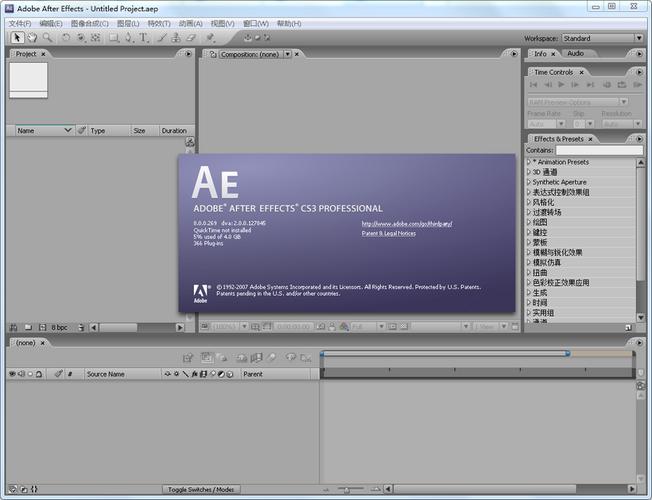
启动 After Effects CS4,您会看到以下主要面板:
- 菜单栏:包含所有命令,如文件、编辑、合成、图层、效果等。
- 工具栏:位于左侧,包含选择工具、锚点工具、钢笔工具、文字工具、形状工具、手形工具和缩放工具等。
- 项目面板:存放您导入的所有素材(视频、图片、音频等),它是您项目的“素材库”。
- 合成面板:是您预览和编辑动画的主要窗口,也称为“视图”或“舞台”。
- 时间线面板:这是 After Effects 的心脏,它显示了当前合成的所有图层、它们的持续时间、关键帧以及应用的特效。
- 特效和预设面板:这里包含了所有内置的视觉特效和动画预设,是制作酷炫效果的核心。
- 信息面板和预览面板:显示鼠标位置、渲染状态等辅助信息。
第三部分:核心工作流程(从零开始)
我们将通过一个简单的例子来走完整个流程:让一张图片从透明变为不透明,并移动位置。
步骤 1:创建新项目与合成
- 新建项目:打开 AE CS4,选择
文件 > 新建 > 新建项目。 - 新建合成:按下
Ctrl + N(Windows) 或Cmd + N(Mac),打开“合成设置”窗口。- 合成名称:给你的项目起个名字,"My First Animation"。
- 预设:选择一个预设,如
DV PAL(标准清晰度) 或HDTV 1080 24(高清)。 - 宽度、高度、像素长宽比:根据预设自动设置。
- 持续时间:设置动画的长度,
00:00:05:00(5秒)。 - 背景颜色:选择一个背景色,比如黑色。
- 点击 “确定”。
步骤 2:导入素材
- 在 项目面板 的空白处双击。
- 找到并选择你想要使用的图片文件(
logo.png),然后点击 “导入”。 - 图片会出现在项目面板中。
步骤 3:将素材放入合成
- 用鼠标选中项目面板中的图片。
- 直接将其拖拽到 时间线面板 中,或者,使用快捷键
Ctrl + /(Windows) 或Cmd + /(Mac)。 - 合成面板中会显示出你的图片,时间线面板中也会出现一个对应的图层。
步骤 4:制作第一个动画(关键帧动画)
我们的目标是让图片在 0 秒时是透明的,在 2 秒时完全不透明并移动到新位置。
(图片来源网络,侵删)
-
设置透明度动画:
- 在时间线面板中,选中你的图片图层。
- 按下
T键,快速调出该图层的 “不透明度” 属性。 - 将时间指示器(红色竖线)拖动到 0秒 的位置。
- 点击 “不透明度” 前面的 “码表”图标 (一个菱形),这会创建第一个关键帧,AE 会自动记录下当前 100% 的不透明度值。
- 将时间指示器拖动到 2秒 的位置。
- 在 “不透明度” 属性栏中,将数值从
100改为0。 - AE 会自动在 2 秒的位置创建第二个关键帧。
- 按空格键预览!你会发现图片从 2 秒开始逐渐消失,我们想要的是从 0 秒消失,所以需要调整,将 0 秒的关键帧值改为
0,2 秒的改为100,再预览一次,完美!
-
设置位置动画:
- 仍然选中图片图层,按下
P键,调出 “位置” 属性。 - 将时间指示器拖回 0秒。
- 点击 “位置” 前面的码表图标,创建第一个关键帧。
- 在合成面板中,用选择工具 (V) 直接拖动你的图片到屏幕的左侧或任意一个起始位置。
- 将时间指示器拖动到 2秒。
- 再次在合成面板中,将图片拖动到屏幕的右侧或你想要的目标位置。
- 按空格键预览!现在你的图片不仅会淡入,还会从一边移动到另一边。
- 仍然选中图片图层,按下
恭喜!你已经完成了你的第一个 AE 动画!
第四部分:核心概念详解
要精通 AE,必须理解以下几个核心概念:
(图片来源网络,侵删)
图层
- 什么是图层:就像 Photoshop 里的图层一样,AE 中的图层是堆叠在一起的,每个图层可以是视频、图片、纯色、文字或空对象。
- 图层类型:
- 固态层:一个纯色层,常用于制作背景或作为特效的“画布”。
图层 > 新建 > 固态层。 - 灯光层:用于在 3D 图层上创建光照效果。
- 摄像机层:用于在 3D 空间中移动视角,制作推拉摇移效果。
- 空对象:一个看不见的图层,但可以添加属性(如位置、旋转)并链接到其他图层,实现“父子级”联动。
- 固态层:一个纯色层,常用于制作背景或作为特效的“画布”。
蒙版
- 什么是蒙版:蒙版是一个定义图层显示区域的“遮罩”,它可以是任何形状(圆形、矩形或不规则形状)。
- 如何使用:
- 选中一个图层。
- 选择工具栏中的 矩形工具、椭圆工具 或 钢笔工具。
- 在合成面板中拖动或绘制你想要的形状。
- 时间线面板中会出现该图层的“蒙版”属性组。
- 蒙版路径:控制蒙版的形状。
- 蒙版羽化:让蒙版的边缘变得柔和。
- 蒙版不透明度:控制蒙版遮盖的强度。
关键帧动画
- 原理:通过在不同时间点设置不同的属性值(如位置、不透明度),AE 会自动计算中间的过渡,形成动画。
- 关键帧类型:CS4 中的关键帧相对简单,主要是线性插值,在后续版本中发展出了更平滑的缓动曲线。
- 快捷键:
U:显示选中图层所有设置了关键帧的属性。Shift + U:在属性之间切换关键帧显示。- `Alt + 鼠标左键拖动关键帧**:可以复制关键帧。
特效
- 应用特效:选中图层,然后在 “特效和预设” 面板中双击一个特效,或者将其直接拖到图层上。
- 常用特效:
- 抠像:
键控 > 颜色键(抠纯色背景)。 - 模糊与锐化:
模糊与锐化 > 高斯模糊。 - 色彩校正:
颜色校正 > 曲线、色相/饱和度。 - 生成:
生成 > 描边(为路径描边)、四色渐变。
- 抠像:
第五部分:CS4 特有功能与限制
- 缺少的功能:
- 形状图层:CS4 没有现代版本中的可编辑矢量形状图层,你需要用钢笔工具绘制路径,然后应用
描边特效来制作线条动画。 - Roto Brush (旋转笔刷):这个强大的抠像工具在 CS6 中才出现。
- Cinema 4D Lite 集成:无法集成 C4D 文件。
- 全局性能缓存:没有这个重要的预览优化功能,卡顿是常态。
- 形状图层:CS4 没有现代版本中的可编辑矢量形状图层,你需要用钢笔工具绘制路径,然后应用
- 特有功能:
- 运动草图:可以手动拖动图层并记录其运动轨迹,生成关键帧。
- Wiggler (摇摆器):可以为某个属性(如位置)自动添加随机的关键帧,创造不规则的动态效果。
第六部分:学习资源推荐
由于 CS4 太过古老,专门针对它的教程已经很少,最好的学习策略是:学习 CS4 的操作,但参考新版本的教程来理解原理。
-
官方/高质量中文教程(适用于理解原理):
- Bilibili:搜索“After Effects 入门教程”、“AE 基础教程”,UP主 “oeasy”、“影视飓风”、“doyoudo” 等都有非常棒的系列教程,虽然他们用的是新版本,但讲解的核心概念完全适用,你可以跟着他们的思路,在 CS4 中一步步操作。
- YouTube:英文资源极其丰富,搜索 "After Effects Basics for Beginners"。
-
寻找 CS4 专属资源:
- 在 YouTube 或 Bilibili 搜索时,可以加上关键词 "CS4","After Effects CS4 Tutorial",可能会找到一些年代久远的视频。
- 一些非常老的设计论坛或博客文章可能还保留着 CS4 的教程。
学习 After Effects CS4 是一个了解其“灵魂”而非“外表”的过程,不要被它的老旧界面和缓慢性能所困扰,专注于掌握 图层、合成、关键帧、蒙版 这四大支柱,一旦你理解了如何通过改变时间和属性来创造动态,你就真正掌握了 After Effects 的精髓,届时升级到任何新版本都将如鱼得水,祝您学习愉快!











