
SecureCRT Telnet 完整教程
Telnet 是一种古老的网络协议,用于远程登录和管理设备,虽然由于其明文传输的特性,现在不推荐用于生产环境,但在实验室测试、配置老旧设备或特定网络环境中仍然有其用武之地。
(图片来源网络,侵删)
本教程将分为以下几个部分:
- 第一部分:基础连接 - 如何第一次使用 SecureCRT 通过 Telnet 连接到设备。
- 第二部分:会话管理 - 如何保存和管理你的连接,方便下次使用。
- 第三部分:高级设置与优化 - 自定义终端体验,提高工作效率。
- 第四部分:常见问题与解决 - 遇到连接失败、显示乱码等问题怎么办。
- 第五部分:安全警告与最佳实践 - 为什么 Telnet 不安全,以及如何相对安全地使用。
第一部分:基础连接 (第一次连接)
假设你已经安装好了 SecureCRT,并且已经知道你要连接设备的 IP 地址 和 登录凭证(用户名和密码)。
步骤 1:启动 SecureCRT 并新建会话
- 打开 SecureCRT。
- 在主界面的左下角,点击 “Quick Connect” (快速连接) 按钮。
步骤 2:配置 Telnet 连接参数
在弹出的“Quick Connect”窗口中,填写以下信息:
- Protocol (协议): 点击下拉菜单,选择
Telnet。 - Hostname or IP Address (主机名或IP地址): 输入你要连接设备的 IP 地址,
168.1.1。 - Port (端口): Telnet 的默认端口是
23,通常保持默认即可。
步骤 3:连接并登录
- 填写完信息后,点击 “Connect” (连接) 按钮。
- 首次连接时,可能会弹出一个安全警告,询问你是否信任该主机的密钥,因为 Telnet 本身不加密,这个警告相对不那么重要,但为了安全,IP 确认无误,可以点击 “Accept & Save” (接受并保存)。
- 连接成功后,终端窗口会出现设备的登录提示,
Login:或Username:。 - 输入你的用户名,然后按回车。
- 接着会提示你输入密码,输入密码(输入时字符是不可见的),然后按回车。
- 如果用户名和密码正确,你将成功登录到设备的命令行界面。
恭喜!你已经成功通过 Telnet 连接到了设备。
(图片来源网络,侵删)
第二部分:会话管理
每次都使用“快速连接”很麻烦,我们可以将会话信息保存下来,下次只需双击即可连接。
步骤 1:保存当前会话
- 在你已经成功连接的终端窗口中,点击顶部菜单栏的
File->Save As(另存为)。 - 在弹出的窗口中,你可以:
- Session Name (会话名称): 给这个会话起一个容易识别的名字,
Router-Telnet或SW-Core。 - Folder (文件夹): 选择一个文件夹来分类存放你的会话,或者使用默认的。
- Hosts (主机): 这里会自动填入你连接的 IP 地址。
- Session Name (会话名称): 给这个会话起一个容易识别的名字,
- 点击 “Save” (保存)。
步骤 2:使用已保存的会话
- 关闭当前连接窗口,回到 SecureCRT 主界面。
- 在左侧的 “Session Manager” (会话管理器) 窗口中,你刚才保存的会话就会出现在列表里。
- 双击该会话名称,SecureCRT 会自动使用你保存的 IP 地址和协议进行连接,你只需输入用户名和密码即可。
第三部分:高级设置与优化
通过修改会话属性,可以极大地提升你的使用体验。
如何打开会话属性?
在 “Session Manager” (会话管理器) 中,右键点击一个会话,选择 “Properties” (属性)。
常用设置选项卡:
-
General (常规)
 (图片来源网络,侵删)
这里可以修改协议、IP 地址、端口等基本信息。
-
Terminal (终端)
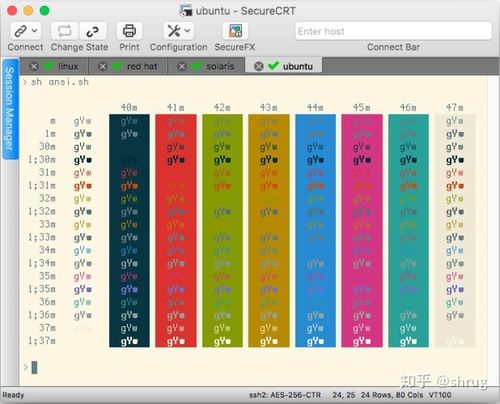
- Emulation (仿真): 这是最重要的设置之一,选择与你的目标设备最匹配的终端类型。
VT100: 通用标准,适用于大多数设备。VT220: 比 VT100 功能更多,支持更多特殊键。ANSI: 另一个常见标准。Linux: 专门为 Linux 服务器优化。- 建议: 如果不确定,可以先尝试
VT100或VT220,如果出现显示乱码或功能键(如 F1-F12)不工作,可以尝试切换不同的仿真类型。
- Appearance (外观): 可以设置字体、字体大小、背景颜色和文字颜色,让终端窗口更符合你的使用习惯。
- Buffer (缓冲区): 设置终端可以滚动的行数,设置大一些(如 10000 行)可以方便你查看历史命令输出。
- Emulation (仿真): 这是最重要的设置之一,选择与你的目标设备最匹配的终端类型。
-
Connection (连接)
- Send (发送): 这里可以设置在连接建立后或断开后自动发送的字符串。
- 例子: 很多交换机在 Telnet 连接后,不会直接出现
Login:提示,而是会先显示一堆欢迎信息,然后才让你输入用户名,你可以在 “On each line” (每一行) 中设置一个回车(\r)或换行(\n),让设备跳过欢迎信息,直接进入登录界面。
- 例子: 很多交换机在 Telnet 连接后,不会直接出现
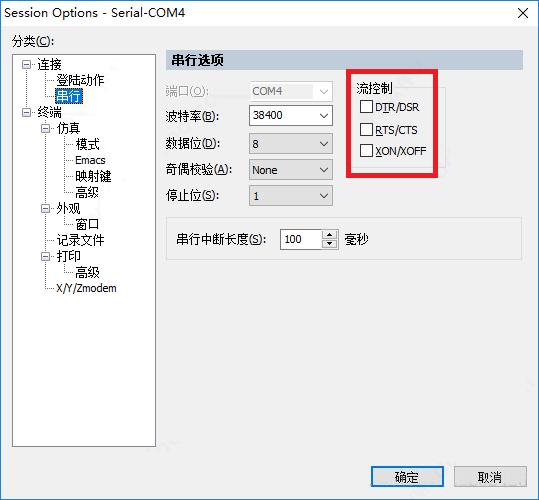
- Data (数据): 设置数据流的波特率、数据位、停止位和校验位,对于现代网络设备,这些通常可以保持默认 (
9600 8N1),但连接串口设备时可能需要调整。
- Send (发送): 这里可以设置在连接建立后或断开后自动发送的字符串。
-
Mapping (映射)
- Keys (按键): 这是提高效率的神器!你可以自定义键盘按键的功能。
- 常用映射:
- 将
Ctrl+Up和Ctrl+Down映射为向上/向下翻页(Page Up/Page Down)。 - 将
F1-F12映射为设备的特定功能键(如Esc+O+P对应 F3,具体取决于设备)。
- 将
- 操作: 在右侧列表中选择一个按键(如
F1),然后在 “Mapped to” (映射到) 栏中输入对应的字符串或选择预设的功能。
- 常用映射:
- Keys (按键): 这是提高效率的神器!你可以自定义键盘按键的功能。
第四部分:常见问题与解决
问题 1:连接超时或失败
- 现象: 点击连接后,等待很久提示 "Network error: Connection timed out" 或 "No route to host"。
- 可能原因及解决方法:
- IP 地址错误: 检查你输入的 IP 地址是否正确。
- 设备未开机或网络不通: 确保目标设备已正常启动,并且你的电脑和设备在同一个局域网内,可以互相
ping通。 - 设备未开启 Telnet 服务: 很多现代路由器、交换机默认关闭 Telnet 服务,或者只允许通过 Console 口管理,你需要登录到设备上,通过命令行开启 Telnet 功能(例如在华为/华三设备上使用
telnet server enable命令)。 - 防火墙拦截: 检查你电脑或网络中的防火墙是否阻止了对
23端口的访问。
问题 2:终端显示乱码
- 现象: 输入命令后显示一堆看不懂的符号,如 或 。
- 可能原因及解决方法:
- 终端仿真类型不匹配: 这是最常见的原因,进入会话的 Properties -> Terminal 选项卡,尝试将 Emulation (仿真) 从
VT100切换到VT220或ANSI,反之亦然。 - 字符编码问题: 确保你的 SecureCRT 和目标设备使用相同的字符编码(通常是
UTF-8或GBK),可以在 Terminal -> Appearance 中检查字符设置。
- 终端仿真类型不匹配: 这是最常见的原因,进入会话的 Properties -> Terminal 选项卡,尝试将 Emulation (仿真) 从
问题 3:功能键(如 F1-F12)不工作
- 现象: 按下 F1-F12 键,设备没有反应,或者执行了错误的功能。
- 解决方法:
- 进入会话的 Properties -> Mapping -> Keys 选项卡。
- 在左侧列表中选择一个功能键(如
F1),查看右侧的 "Mapped to" (映射到) 栏。 - 根据你的设备手册,将功能键映射到正确的字符串,思科设备上
F1通常映射为ESC+O+P,你可以在网上搜索你的设备型号的“终端键位映射”来找到正确的配置。
第五部分:安全警告与最佳实践
⚠️ 重要安全警告:Telnet 是不安全的!
Telnet 协议将所有数据(包括你的 用户名、密码、输入的每一行命令)都以明文的形式在网络中传输,这意味着:
- 任何能够“嗅探”你网络流量的人(在同一 Wi-Fi 下的人)都可以轻松地截获你的登录凭证和所有操作。
- 它完全不适用于任何有安全要求的公共网络或互联网环境。
替代方案:强烈推荐使用 SSH
SSH (Secure Shell) 是 Telnet 的安全替代品,它对所有数据进行加密,可以有效防止信息泄露,几乎所有现代网络设备都支持 SSH。
如何将 Telnet 连接切换为 SSH?
- 在 “Session Manager” 中,右键点击你的 Telnet 会话,选择 “Duplicate” (复制)。
- 在新复制的会话上右键,选择 “Properties” (属性)。
- 在 General 选项卡中,将 Protocol 从
Telnet改为SSH1,SSH2(推荐使用SSH2,因为它更安全) 或SSH2 Only。 - 确保设备的 SSH 服务已开启(通常命令为
ssh server enable)。 - 保存会话,下次使用时就会通过安全的 SSH 连接了。
如果必须使用 Telnet,请遵循以下“次优”实践:
- 仅在可信的私有网络中使用: 只在你完全控制、物理上安全的局域网内(如家里的实验室、公司的内网)使用 Telnet。
- 绝不用于互联网: 绝对不要通过互联网 Telnet 到你的设备。
- 使用完后立即断开: 完成操作后,记得输入
exit或logout命令退出登录,关闭连接窗口。 - 为 Telnet 专用账户: 如果可能,为 Telnet 创建一个权限较低的专用账户,而不是使用管理员账户。
| 功能 | 操作路径 | 说明 |
|---|---|---|
| 首次连接 | Quick Connect -> 选择 Telnet -> 输入 IP |
快速建立连接 |
| 保存会话 | File -> Save As |
将连接配置保存,方便下次使用 |
| 修改仿真 | 右键会话 -> Properties -> Terminal -> Emulation |
解决乱码问题 |
| 修改外观 | 右键会话 -> Properties -> Terminal -> Appearance |
自定义字体和颜色 |
| 映射按键 | 右键会话 -> Properties -> Mapping -> Keys |
让 F1-F12 等功能键正常工作 |
| 安全建议 | 强烈建议将 Telnet 替换为 SSH2 |
Telnet 不安全,SSH 才是标准 |
希望这份详细的教程能帮助你熟练掌握 SecureCRT 的 Telnet 功能!











