
Adobe Audition 录音全攻略:从零开始的详细教程
本教程将分为以下几个部分:
(图片来源网络,侵删)
- 准备工作:硬件与软件设置
- 创建新项目与录音轨道
- 核心录音操作
- 录音后的基础处理(降噪、音量平衡)
- 导出你的作品
- 进阶技巧与常见问题
第一部分:准备工作
在按下“录制”按钮之前,正确的设置至关重要,这决定了你录音的最终质量。
硬件准备
- 麦克风:
- 动圈麦克风: 如 Shure SM58,优点是坚固耐用,不易拾取环境噪音,适合在嘈杂环境下录制人声(如喊麦、直播),缺点是灵敏度相对较低。
- 电容麦克风: 如 Rode NT-1, Audio-Technica AT2025,优点是音质清晰、细腻,灵敏度高,适合在安静、专业的录音环境下录制歌声、乐器或高质量旁白,缺点是怕风和喷麦,需要防喷罩。
- 声卡:
- 如果你使用的是 USB 麦克风(如 Blue Yeti),它自带了声卡功能,可以直接连接电脑。
- 如果你使用的是传统的 XLR 接口麦克风(专业录音常用),你需要一个音频接口,音频接口能将麦克风的模拟信号转换为电脑能识别的数字信号,并提供更低的底噪和更好的音质,常见的品牌有 Focusrite, PreSonus, MOTU 等。
- 监听设备:
- 耳机: 强烈建议使用耳机! 用音箱监听会产生“啸叫”(麦克风拾取音箱声音的反馈),无法正常录音,选择一副质量不错的监听耳机,能让你更准确地听到声音细节。
- 环境:
- 安静: 找一个尽可能安静的空间,远离空调、电脑风扇、马路等噪音源。
- 隔音/吸音: 理想情况下,房间要有一定的吸音处理(如地毯、窗帘、沙发),可以减少墙壁反射造成的“回声”和“混响”,让声音更干爽。
软件设置
-
启动 Adobe Audition,选择“多轨会话”。
-
设置会话参数:
- 模板: 选择“音乐”或“播客”,它们已经预设好了合适的音轨数量和轨道类型。
- 采样率: 48kHz 是视频和播客的行业标准,如果你只做音乐,1kHz 是 CD 标准。不要轻易更改,保持一致即可。
- 位深度: 24-bit 是专业标准,它提供了比 16-bit (CD 标准) 更大的动态范围,录音时留出更多“头room”,避免削波失真。
- 主控: 选择你监听设备所连接的输出(如耳机、音箱)。
- 位置: 选择你保存项目的文件夹。
-
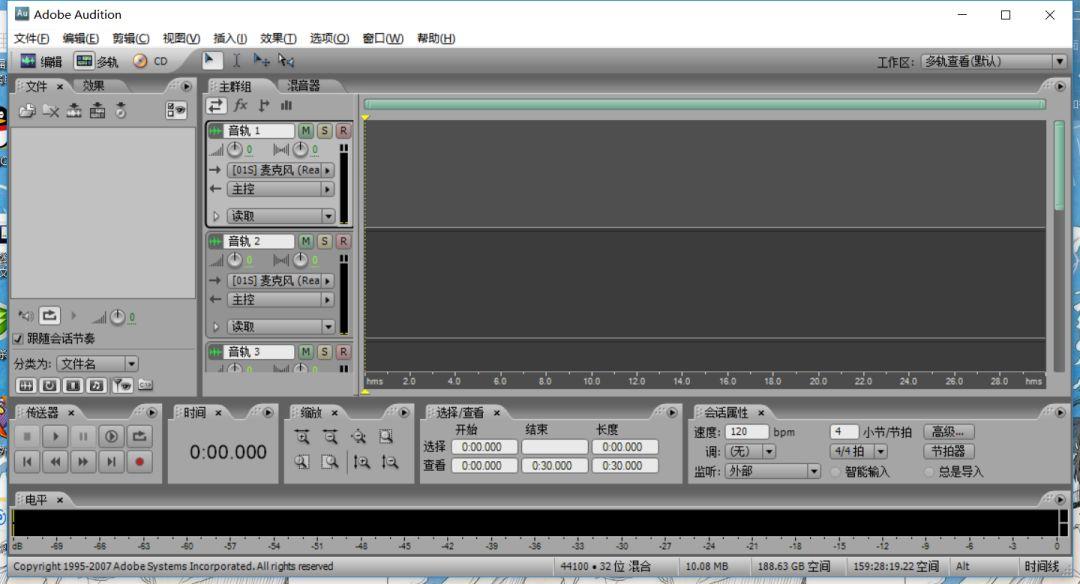
设置输入和输出:
 (图片来源网络,侵删)
- 在 Audition 界面左下角的“主控”轨道上,点击右侧的小箭头展开。
- 输入: 在这里选择你的麦克风或音频接口,如果你的麦克风连接在 Focusrite Scarlett 的接口 1,就选择它。
- 输出: 选择你的监听设备(耳机或音箱)。
- 监听: 确保“I/O 模式”设置为“录音/播放”,这样你才能一边录音一边听到自己的声音(实时监听)。
第二部分:创建新项目与录音轨道
-
创建录音轨道:
- 在左侧的“文件”面板中,右键点击空白处,选择“添加新音轨”。
- 或者,使用快捷键
Ctrl + B(Windows) /Cmd + B(Mac)。 - 你可以为每个需要录制的声源(如人声、吉他、伴奏)创建一个独立的轨道,方便后期编辑。
-
配置录音轨道:
- 双击你刚创建的音轨,打开“音轨属性”窗口。
- 输入: 确保此轨道的输入设备与你刚才在“主控”中设置的一致。
- 声道: 如果是单声道麦克风,选择“单声道”,如果是立体声设备(如 Blue Yeti),选择“立体声”。
- 轨道名称: 给轨道起一个清晰的名字,如“人声”、“吉他”、“旁白”。
-
准备录音:
- 在录音轨道上,你会看到一个红色的“录制”按钮,点击它,轨道会进入准备录制状态,通常会显示红色,并开始滚动。
- 对着麦克风说话或唱歌,你应该能在耳机里听到自己的声音,并且看到音量条在跳动。
第三部分:核心录音操作
这是最激动人心的时刻!
(图片来源网络,侵删)
-
开始录音:
- 确保所有设置都正确,耳机里声音正常。
- 点击 Audition 界面右下角的大红色圆形按钮(录制按钮),或者按空格键。
- Audition 开始录制,你可以在轨道上看到音频波形正在实时绘制出来。
-
停止录音:
- 再次点击红色圆形按钮,或再次按空格键。
- 录音停止,一段音频片段就留在了你的音轨上。
-
播放试听:
按空格键可以播放你刚刚录制的音频。
-
分段录音 (重要技巧):
- 不要录一整首歌或一长段话!最好的方法是分段录制。
- 录完一小段(比如一句或一小节)后,按空格键停止。
- 将播放光标移动到下一处,再次点击红色按钮开始下一段录音。
- 好处:
- 便于剪辑: 如果某一句唱/说得不好,只需删除这一小段,重新录制即可,不影响其他部分。
- 降低压力: 不用担心一次失误就全部重来。
- 方便后期: 可以轻松地在不同版本中选择最好的 take(录音版本)。
第四部分:录音后的基础处理
录音只是第一步,精修才能让作品听起来更专业。
-
剪辑:
- 使用“时间选择工具”(工具栏中带 I 字形光标的工具)选中你不需要的部分(如开头/结尾的空白、口误、杂音)。
- 按
Delete键删除。 - 使用“滑动工具”(工具栏中带双箭头的工具)来移动音频片段,调整它们的位置。
-
降噪:
- 这是 Audition 的王牌功能之一,能极大提升音质。
- 步骤:
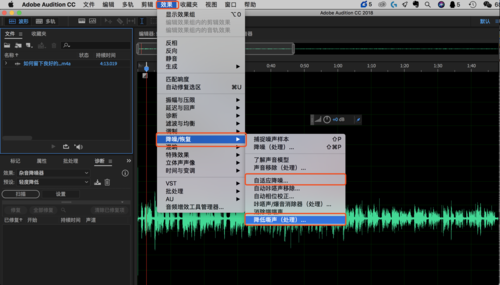
a. 找到一段只有环境噪音(如空调声、电流声)的片段,选中它。
b. 点击菜单栏的“效果 > 降噪/恢复 > 捕获噪声样本”,Audition 会分析这段噪音的特征。
c. 选中整个需要降噪的音频片段。
d. 再次点击菜单栏的“效果 > 降噪/恢复 > 降噪处理 (进程)”。
e. 在弹出的窗口中,你可以调整“减少量”(10-15 dB 就足够了,数值过高会让声音变得奇怪),然后点击“应用”。
- 提示: 降噪是“魔法”,但也是“双刃剑”,过度使用会让声音变得不自然,像在罐子里一样,请谨慎使用。
-
音量平衡:
- 调整音量包络: 在音轨的顶部,有一个水平的线,这就是音量包络,将鼠标悬停在上面,会出现一个向上的箭头,点击并拖动这条线,可以实时调整不同时间点的音量大小,非常适合在句子开头/结尾淡入淡出,或压低突然爆发的音量。
- 使用“剪辑增益” (Clip Gain): 选中一段音频,右键选择“剪辑增益”,可以整体提升或降低该片段的音量,而不影响音量包络的曲线。
第五部分:导出你的作品
当你完成所有编辑后,就可以导出最终文件了。
-
混音:
在导出前,最好先听一遍完整的混音,确保所有音轨的音量、平衡都满意,可以调整每个音轨的音量推子(轨道左侧的滑块)。
-
导出步骤:
- 点击菜单栏的“文件 > 导出 > 多轨混音 > 整个会话”。
- 在弹出的窗口中:
- 文件名: 给你的作品起个名字。
- 格式: 根据你的需求选择。
- MP3: 最通用,适合网络分享、上传平台,比特率建议选择 192 kbps 或更高。
- WAV: 无损格式,音质最好,适合存档或作为视频素材。
- AAC: MP3 的升级版,音质更好,文件更小,是苹果生态系统的首选。
- 声道: 选择“单声道”或“立体声”。
- 采样率/位深度: 保持与你项目设置一致即可。
- 点击“保存”,Audition 就会开始渲染并导出你的最终文件。
第六部分:进阶技巧与常见问题
常见问题 Q&A
-
Q: 为什么我听不到自己的声音(实时监听)?
- A: 检查“主控”轨道的“输入”和“输出”是否设置正确,确保“监听”模式是“录音/播放”。
-
Q: 为什么录音时有“嘶嘶”的电流声?
- A: 这通常是底噪,确保你的麦克风和音频接口质量良好,录音环境安静,可以使用 Audition 的降噪功能来处理。
-
Q: 为什么录音时声音会“爆掉”(波形顶部被削平)?
- A: 这是削波失真,意味着音量过大,超出了录音设备能承受的范围,解决方法:
- 人离麦克风远一点。
- 降低麦克风的增益(在音频接口或麦克风的增益旋钮上)。
- 在 Audition 中,可以在录音前给音轨加一个“增益”效果,降低输入电平。
- A: 这是削波失真,意味着音量过大,超出了录音设备能承受的范围,解决方法:
-
Q: 怎么让声音听起来更有空间感?
- A: 可以添加“效果 > 混响 > 室内混响”或“卷积混响”效果,但要小心使用,少量添加能让声音更饱满,过量则会显得空洞不真实。
进阶技巧
- 使用“循环记录”录制多个版本:
- 在音轨属性中,勾选“循环记录”。
- 设置好循环区域(用时间选择工具选中一段)。
- 点击录制按钮,Audition 会不断在你选定的区域内循环录制,每次录制都会创建一个新的“图层”,之后你可以轻松比较和选择最好的版本。
- 使用“修复”面板进行精细修复:
- 对于一些小的口误或噪音,可以双击音频片段进入“波形编辑器”视图,然后使用“修复”面板中的“删除静音”、“自动修复”等功能进行快速处理。
希望这份详细的教程能帮助你顺利上手 Adobe Audition!最重要的是多练习,熟悉了界面和流程后,你会发现它是一个非常强大且易用的音频工作站,祝你录音愉快!











