
目录
-
第一部分:初识 Shadow Defender
 (图片来源网络,侵删)
- 什么是 Shadow Defender?
- 核心概念:影子模式
- 适用场景
- 注意事项
-
第二部分:安装与激活
- 下载与安装
- 激活与授权
- 首次设置向导
-
第三部分:核心功能详解
- 影子模式 - 三种模式详解
-
永久影子模式
-
临时影子模式
 (图片来源网络,侵删)
 -
无影子模式
-
- 排除规则 - 如何保护你的文件
- 时间限制 - 自动退出影子模式
- USB 控制器 - 保护 U 盘等设备
- 影子模式 - 三种模式详解
-
第四部分:实战操作流程
- 安全地测试未知软件
- 清理系统垃圾和恶意软件
- 保持网吧/公共电脑的“纯净”状态
-
第五部分:高级技巧与最佳实践
- 如何保存系统快照(创建主镜像)
- 如何更新系统或安装大型软件
- 如何进入“安全模式”进行维护
- 如何排除特定程序或文件夹
- 批处理脚本实现一键开启/关闭
-
第六部分:常见问题与故障排除
 (图片来源网络,侵删)
- Q1: 为什么我进入影子模式后,文件无法保存?
- Q2: 如何退出影子模式?
- Q3: 忘记了退出密码怎么办?
- Q4: 如何排除我的游戏或重要软件,使其在重启后依然保留?
- Q5: 为什么我的杀毒软件在影子模式下会报错?
- Q6: Shadow Defender 和虚拟机(如 VirtualBox)有什么区别?
第一部分:初识 Shadow Defender
什么是 Shadow Defender?
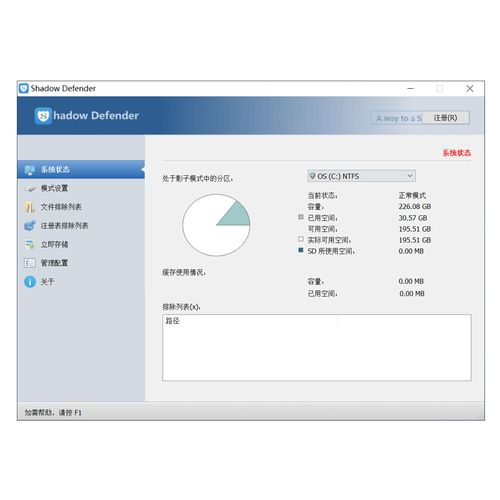
Shadow Defender(简称 SD)是一款强大的系统虚拟化和保护软件,它通过创建一个系统的“影子副本”(Shadow Copy),让你在受保护的环境中使用电脑,在这个环境中,所有对系统的修改、文件的创建、软件的安装都只是临时的,一旦重启电脑,所有这些修改都会被清除,系统将恢复到进入影子模式之前的状态。
核心概念:影子模式
想象一下,你站在一面镜子前,镜子里的你和真实的你一模一样,但你在镜子里做任何动作,都不会影响到真实的你,影子模式就像这面镜子:
- 真实系统:你的电脑硬盘上实际的操作系统和数据。
- 影子系统:一个临时的、虚拟的、覆盖在真实系统之上的副本。
- 写入重定向:你在影子系统中写入的任何数据,实际上都存储在一个临时的“隐藏区”(隐藏分区或文件),而不是直接写入硬盘。
当你重启电脑,这个“隐藏区”被清空,系统就恢复原状。
适用场景
- 安全测试:下载并运行可疑软件、打开陌生邮件附件,不用担心病毒或木马会感染真实系统。
- 系统清理:系统用久了有很多垃圾文件、注册表冗余,进入影子模式全盘清理,重启即恢复纯净。
- 公共/网吧电脑:防止用户随意安装软件、修改系统设置、留下个人数据。
- 保持开发环境纯净:测试不同版本的软件或配置,不怕搞坏系统。
- 防止勒索软件:即使勒索软件加密了你的文件,也只是加密了影子副本中的临时文件,重启后文件完好无损。
注意事项
- 非永久保存:它的核心功能就是“不保存”,所以如果你在影子模式下修改了重要的文档、下载了重要的文件,重启后会丢失。
- 性能影响:开启影子模式会占用一定的系统资源(CPU 和内存),尤其是在进行大量写入操作时。
- 并非万能:它不能替代杀毒软件,某些高级恶意软件可能会检测到虚拟化环境并试图绕过它,但它是一个极佳的“纵深防御”层。
第二部分:安装与激活
-
下载与安装
- 从官方网站或其他可信渠道下载安装包。
- 运行安装程序,按照提示一步步完成安装,建议安装到默认路径。
- 安装完成后,根据提示重启电脑。
-
激活与授权
- 首次运行 Shadow Defender,会提示你输入序列号。
- 如果你购买了正版,请输入你的序列号。
- 如果你想试用,可以点击“Trial”进入试用模式(通常有 30 天或更多时间)。
-
首次设置向导
- 激活后,软件可能会引导你进行一些基本设置,
- 设置密码:强烈建议设置一个退出密码,防止他人随意退出影子模式。
- 选择默认模式:可以设置一个开机后默认进入的模式(永久影子模式)。
- 激活后,软件可能会引导你进行一些基本设置,
第三部分:核心功能详解
影子模式
这是 SD 的核心功能,提供了三种模式,通过任务栏图标或右键菜单切换:
-
永久影子模式
- 工作方式:在此模式下,所有对系统的修改都是临时的,重启电脑后,系统恢复原状。
- 最佳用途:这是最常用的模式,适用于日常上网、办公,以及任何不希望留下痕迹的操作,你可以放心地浏览任何网站,不用担心产生垃圾文件或被恶意软件感染。
-
临时影子模式
- 工作方式:与永久模式类似,所有修改都是临时的。但区别在于:一旦你手动退出影子模式(或电脑关机/断电),所有修改就会被立即清除,而无需重启。
- 最佳用途:适用于需要进行一次性的、高风险操作,完成后希望立即恢复的场景,你只需要运行一个可疑程序一次,用完后立即退出影子模式即可。
-
无影子模式
- 工作方式:完全关闭 Shadow Defender 的保护功能,你对电脑做的任何修改都是永久性的,会直接写入硬盘。
- 最佳用途:当你需要安装大型软件、更新系统、保存重要文件、进行系统维护时,必须切换到无影子模式,否则你的更改会丢失。
排除规则
这是 SD 最强大的功能之一,它允许你指定某些文件夹或文件不受保护,即修改它们会永久保存。
- 如何设置:
- 在 Shadow Defender 主界面,点击
Exclude(排除) 标签页。 - 点击
Add(添加) 按钮。 - 你可以添加:
- 文件夹:
D:\Games,这样你在这个游戏文件夹里存档、下载的 MOD 都会永久保存。 - 文件:
C:\Users\YourName\Desktop\MyDocument.docx。 - 注册表项:为特定软件保存注册表信息。
- 服务:让某个系统服务在影子模式下也能正常运行。
- 文件夹:
- 在 Shadow Defender 主界面,点击
- 示例:
- 游戏玩家:排除游戏安装目录和存档目录,这样你就可以在影子模式下安心玩游戏,并且你的游戏进度和存档是安全的。
- 设计师:排除你的工作文件夹,防止辛苦做的设计图丢失。
时间限制
你可以为影子模式设置一个自动退出的时间。
- 如何设置:
- 在主界面,点击
Settings(设置) 标签页。 - 找到
Time Limit(时间限制) 选项。 - 勾选
Enable Time Limit(启用时间限制),并设置一个时间(2 小时)。
- 在主界面,点击
- 作用:如果你不小心开启了影子模式,或者想限制他人使用电脑的时间,这个功能非常实用,时间一到,电脑会自动重启并恢复到无影子模式。
USB 控制器
控制 USB 设备在影子模式下的行为。
- 如何设置:
- 在主界面,点击
Settings(设置) 标签页。 - 找到
USB Controller(USB 控制器)。
- 在主界面,点击
- 选项:
- Enabled (默认):USB 设备可以正常使用,但写入 U 盘等操作是临时的。
- Disabled:禁用所有 USB 设备,无法使用 U 盘、移动硬盘等。
- Read Only:所有 USB 设备变为只读,可以读取但不能写入,这对于防止病毒通过 U 盘传播很有用。
第四部分:实战操作流程
安全地测试未知软件
- 确认状态:确保当前处于“无影子模式”。
- 准备测试:下载你想要测试的软件。
- 开启保护:点击任务栏的 SD 图标,选择“永久影子模式”。
- 进行测试:安装并运行这个软件,你可以随意操作,不用担心它会“搞坏”你的系统。
- 测试完成:关闭软件。
- 恢复系统:重启电脑,系统将恢复到软件安装前的状态,所有测试痕迹都被清除。
清理系统垃圾和恶意软件
- 开启保护:进入“永久影子模式”。
- 运行工具:打开你的杀毒软件进行全盘扫描,或者使用系统清理工具(如 CCleaner)。
- 执行清理:删除所有检测到的恶意软件和系统垃圾文件。
- 重启电脑:重启后,系统恢复到最干净的状态,恶意软件和垃圾文件都不复存在。
保持网吧/公共电脑的“纯净”状态
- 设置默认模式:在 SD 设置中,将开机默认模式设置为“永久影子模式”。
- 设置排除规则:将需要永久保存的文件夹(如游戏存档、计费软件目录)添加到排除列表。
- 设置退出密码:设置一个强密码,防止用户或管理员轻易退出影子模式。
- 锁定设置:可以结合系统策略或第三方软件,锁定 Shadow Defender 的设置界面,防止被随意修改。
第五部分:高级技巧与最佳实践
如何保存系统快照(创建主镜像)
SD 默认的“恢复”是恢复到它最初创建的那个“干净”状态,但如果你想让恢复点更新,可以手动创建一个主镜像。
- 进入无影子模式:确保所有更改都是永久的。
- 更新系统和软件:安装所有 Windows 更新、驱动程序和常用软件。
- 清理系统:运行清理工具,清理垃圾文件。
- 创建主镜像:
- 打开 SD 主界面。
- 点击
Tools(工具) 标签页。 - 点击
Create Master Image(创建主镜像)。 - 按照提示操作,软件会创建一个新的、干净的系统快照。
- 之后:无论你在影子模式下做了什么,重启后都会恢复到这个新创建的主镜像状态,而不是最初那个旧的状态。
如何更新系统或安装大型软件
必须在“无影子模式下”进行!
- 切换模式:点击 SD 图标,选择“无影子模式”。
- 重启电脑:这是关键一步! 切换到无影子模式后,必须重启电脑才能使更改生效。
- 执行操作:重启后,系统处于无保护状态,现在你可以安心地安装软件、更新系统。
- 恢复保护:操作完成后,再次点击 SD 图标,选择你想要的模式(如“永久影子模式”),然后再次重启电脑,SD 保护就会重新生效。
如何进入“安全模式”进行维护
有时,恶意软件会阻止 SD 的正常运行,此时你可能需要进入安全模式。
- 确保在无影子模式下:切换到“无影子模式”并重启。
- 进入安全模式:在 Windows 启动时,反复按
F8(或Shift + F8,取决于系统版本) 进入高级启动选项,然后选择“安全模式”。 - 进行维护:在安全模式下,你可以使用杀毒软件清理顽固病毒,或修复系统文件。
- 恢复正常:完成后,正常重启电脑,再切换回你想要的 SD 模式。
如何排除特定程序或文件夹
除了在 Exclude 标签页手动添加,你还可以:
- 右键菜单:在文件或文件夹上右键,可能会有
Add to Exclude List(添加到排除列表) 的选项。 - 拖放:直接将文件夹拖到 SD 主界面的
Exclude列表中。
批处理脚本实现一键开启/关闭
对于高级用户,可以创建 .bat 文件来简化操作。
-
一键进入永久影子模式 (restart.bat):
sdctrl.exe -mode 1 -reboot
sdctrl.exe是 SD 的命令行工具。-mode 1代表永久影子模式。-reboot表示执行后自动重启。
-
一键退出影子模式 (exit.bat):
sdctrl.exe -mode 0 -reboot
-mode 0代表无影子模式。
将这两个文件保存到桌面,双击即可实现一键切换。
第六部分:常见问题与故障排除
Q1: 为什么我进入影子模式后,文件无法保存?
A: 这正是影子模式的设计初衷,所有修改都是临时的,如果你需要永久保存文件,请先将该文件夹添加到 Exclude (排除) 列表中,或者切换到“无影子模式”。
Q2: 如何退出影子模式?
A:
- 方法一(推荐):点击任务栏的 SD 图标,选择
Reboot Now(立即重启),重启后就会自动退出。 - 方法二:点击
Exit Shadow Mode(退出影子模式),然后手动重启电脑。 - 方法三:如果设置了密码,可能需要输入密码才能退出。
Q3: 忘记了退出密码怎么办?
A: 这是一个比较棘手的问题,因为 SD 的安全性很高。
- 联系官方客服:如果你是正版用户,可以提供你的购买凭证,寻求官方帮助。
- 重置密码(高级):在某些情况下,可以通过修改注册表或使用特定的工具来重置,但这有风险,不建议普通用户尝试,最好的办法是提前将密码记在安全的地方。
Q4: 如何排除我的游戏或重要软件,使其在重启后依然保留?
A:
- 切换到无影子模式,并重启电脑。
- 打开 Shadow Defender,进入
Exclude(排除) 标签页。 - 点击
Add(添加),选择你的游戏安装文件夹(D:\Steam\steamapps\common\YourGame)。 - 确认添加,这个文件夹及其所有子文件夹和文件都不会被保护,修改会永久保存。
- 切换回你想要的影子模式即可。
Q5: 为什么我的杀毒软件在影子模式下会报错?
A: 因为杀毒软件检测到文件系统被虚拟化层保护,它无法实时监控或写入受保护的区域,这属于正常现象。
- 解决方案:在杀毒软件的设置中,将 Shadow Defender 的相关进程(如
sdtray.exe,sdshellex.exe)添加到信任列表或排除列表中,或者暂时禁用杀毒软件的实时防护(在影子模式下)。
Q6: Shadow Defender 和虚拟机(如 VirtualBox)有什么区别?
| 特性 | Shadow Defender (影子模式) | 虚拟机 (VirtualBox, VMware) |
|---|---|---|
| 工作原理 | 系统级虚拟化,在真实系统上创建一个虚拟层。 | 硬件级虚拟化,模拟一个完整的、独立的电脑硬件。 |
| 性能 | 性能损耗极小,几乎感觉不到延迟。 | 性能损耗较大,特别是对 CPU 和显卡,需要模拟硬件。 |
| 使用方式 | 无缝切换,直接在当前桌面工作。 | 需要切换窗口,在虚拟机操作系统内操作。 |
| 资源占用 | 占用内存和少量 CPU。 | 占用大量内存、CPU 和磁盘空间(虚拟硬盘文件)。 |
| 适用场景 | 保护整个系统免受永久性修改,适合日常使用。 | 隔离高风险环境,运行不同操作系统,需要完整硬件模拟。 |
| 简单性 | 非常简单,一键开启/关闭。 | 相对复杂,需要安装操作系统、配置硬件。 |
SD 是“轻量级”的系统保护伞,虚拟机是“重型”的隔离实验室,两者可以互补,但 SD 在日常防护的便捷性和性能上优势巨大。











