
重要提示:BitTorrent Sync 已被 Resilio Sync 取代
在开始之前,最重要的一点是:BitTorrent Sync 这个品牌已经停止更新,其技术和功能被继承到了新的产品——Resilio Sync 中。
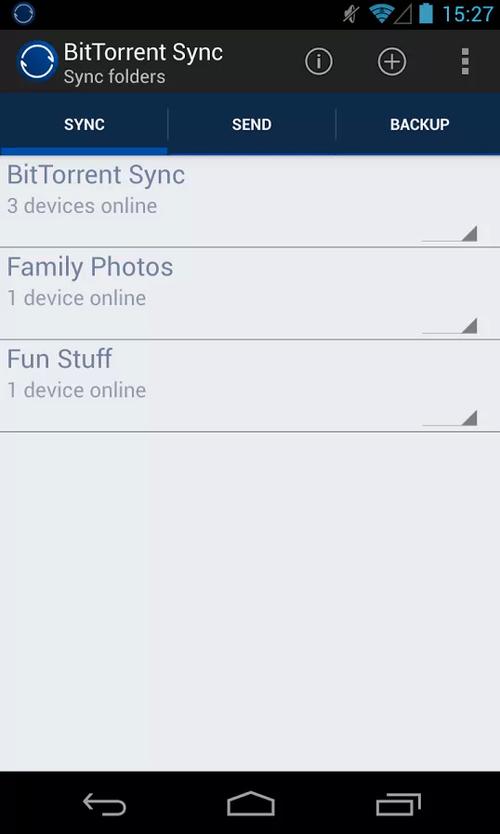
- BitTorrent Sync (旧版):曾是免费的,但功能受限。
- Resilio Sync (新版):是目前官方支持和维护的版本,功能更强大、更稳定。
你现在应该学习和使用的是 Resilio Sync,而不是旧的 BitTorrent Sync。 它们的核心原理(基于 BitTorrent 协议的 P2P 同步)完全相同,界面和操作也几乎一模一样,这份教程将完全基于 Resilio Sync 来讲解,但所有内容同样适用于旧版的 BitTorrent Sync。
第一部分:什么是 Resilio Sync?它有什么用?
核心概念
Resilio Sync 是一款点对点 的文件同步与共享工具,它的核心特点是去中心化。
- 传统云同步 (如 Dropbox, Google Drive):文件上传到中央服务器,你从服务器下载,速度受限于服务器带宽和你的网络。
- Resilio Sync:文件直接在你和你的设备(或你分享的伙伴)之间传输,不经过中央服务器,它利用了 BitTorrent 协议的高效分发技术。
主要优势
- 极速:设备越多,传输速度越快(因为数据来源多),内网传输速度极快,只受限于你的局域网带宽。
- 安全与私密:文件不经过第三方服务器,你的数据只掌握在你自己手中,所有传输都经过 AES-256 端到端加密。
- 大文件友好:可以同步 GB 甚至 TB 级别的大文件,而不会像某些云服务那样限制单文件大小或拖慢速度。
- 无需公网 IP:即使你的设备没有公网 IP(如在公司、学校内网),只要能访问互联网,它也能通过“中继服务器”(Relay)进行穿透和同步。
- 免费版足够强大:免费版可以同步无限个文件夹,每个文件夹最多可以添加 30 个设备/伙伴,对于个人和小团队来说完全够用。
适用场景
- 个人文件备份:在家庭电脑、笔记本电脑、NAS、手机之间同步照片、文档、项目资料。
- 团队协作:设计师同步大型设计稿、视频团队同步项目素材、开发团队同步代码库。
- 超大文件分享:临时给朋友分享一个几十 GB 的游戏安装包或视频,无需上传到服务器。
- 搭建个人私有云:用一台旧电脑或 NAS 作为“永远在线”的同步中心,其他设备自动与之同步。
第二部分:安装与初始设置
Resilio Sync 几乎支持所有主流平台。
下载与安装
访问官方网站 Resilio Sync 官网,下载对应你操作系统的客户端。

- Windows / macOS / Linux:桌面客户端,提供图形界面。
- Android / iOS:手机客户端,可以同步手机里的照片、视频等。
- NAS (群晖、威联通、华硕等):通常在 NAS 的套件中心直接搜索“Resilio Sync”或“BitTorrent Sync”安装,这是最稳定的使用方式之一。
- 路由器/命令行:对于高级用户,还有固件版本和命令行版本。
首次运行与创建密钥
- 安装并打开 Resilio Sync。
- 首次运行时,它会要求你登录或创建一个免费账户。强烈建议注册账户,这样你可以通过账户在不同设备间轻松绑定,并且可以重置你的 Secret 密钥。
- 设置完成后,进入主界面,最核心的操作就是 “添加文件夹”。
第三部分:核心概念——Secret(密钥)
这是 Resilio Sync 的精髓,理解了它就等于掌握了 80% 的用法。
每个被同步的文件夹都有一个唯一的身份标识,Secret,它是一个看起来很长的随机字符串,ABCD-EFGH-IJKL-MNOP-QRST-UVWX-YZAB-CDEF。
Secret 有两种类型:
读写密钥
- 格式:以
R开头,后面跟着一长串字符。 - 功能:拥有此密钥的设备可以读取、写入、删除文件夹内的所有文件,可以修改文件夹设置(如更改同步规则)。
- 用途:给你自己信任的、需要完全控制权限的设备或伙伴使用。
只读密钥
- 格式:以
RO开头,后面跟着一长串字符。 - 功能:拥有此密钥的设备只能读取和下载文件夹内的文件,不能上传、修改或删除。
- 用途:分享文件给别人,让他们只能看,不能改,比如分享家庭照片集、产品演示文稿等。
简单记忆:
- R = Read/Write (读写)
- RO = Read Only (只读)
第四部分:详细操作教程(以桌面版为例)
在自己的设备间同步文件夹(个人使用)
这是最常见的用法,比如同步你的“工作项目”文件夹。
-
添加文件夹
- 点击 Resilio Sync 主界面的 “+ Add Folder” (添加文件夹)。
- 选择一个你电脑上已有的文件夹(
D:\MyProjects),或者创建一个新的。 - 点击 "Sync this folder" (同步此文件夹)。
-
生成 Secret
- 系统会为你生成一个读写密钥(以
R开头)。 - 重要操作:点击密钥右侧的 “Options” (选项),勾选 "Get shareable link" (获取可分享链接),这样它会生成一个
RO密钥,你复制R密钥保存好,RO密钥可以暂时不用。
- 系统会为你生成一个读写密钥(以
-
在其他设备上添加此文件夹
- 打开你的另一台设备(比如笔记本电脑)上的 Resilio Sync。
- 点击 “+ Add Folder” (添加文件夹),然后选择 “Enter Secret or Link” (输入密钥或链接)。
- 将你在第一步中复制的
R密钥 粘贴进去。 - 选择一个本地路径来存放同步的文件,然后点击“确定”。
- 两台设备就开始互相发现并同步这个文件夹了,你可以在任意一台设备上添加、修改文件,另一台设备会很快收到更新。
与他人共享文件夹(团队协作或分享)
假设你想和你的朋友共享一个“旅行照片”文件夹。
-
在“主机”设备上操作
- 在你的电脑上添加并同步好“旅行照片”文件夹。
- 右键点击该文件夹,选择 “Get shareable link” (获取可分享链接)。
- 系统会弹出一个窗口,默认生成的是
RO只读密钥。 - 如果你希望朋友也能上传照片,点击 “Can edit” (可以编辑),将其切换为
R读写密钥。 - 点击 “Copy” (复制),将这个密钥(无论是
RO还是R)发送给你的朋友。
-
在“客户端”设备上操作(你的朋友)
- 你的朋友在他的 Resilio Sync 中点击 “+ Add Folder” (添加文件夹)。
- 选择 “Enter Secret or Link” (输入密钥或链接)。
- 粘贴你发给他的密钥。
- 选择一个本地路径,点击确定。
- 他就可以访问你共享的文件夹了,根据密钥类型,他可以只读,也可以读写。
使用 NAS 作为同步中心
这是最稳定、最可靠的用法,相当于搭建了一个家庭私有云。
- 在 NAS 上安装 Resilio Sync,并运行。
- 在 NAS 上添加一个共享文件夹,
Photo。 - 在 NAS 的 Resilio Sync 中,为这个
Photo文件夹生成一个R读写密钥。 - 在你的电脑和手机上,使用这个
R密钥添加这个文件夹。 - 工作流程:
- 手机拍了新照片 -> 自动同步到 NAS。
- 电脑上的 Resilio Sync 检测到 NAS 有更新 -> 自动下载新照片到电脑。
- 电脑整理了照片 -> 自动同步到 NAS。
- 手机连接家庭 Wi-Fi -> 自动从 NAS 下载整理好的照片。
这样,NAS 就成了所有设备的同步中枢,即使你的电脑或手机关机,文件也会在 NAS 和其他在线设备之间同步。
第五部分:高级设置与技巧
-
选择性同步
- 右键点击文件夹 -> “Advanced” (高级) -> “Selective Sync” (选择性同步)。
- 你可以在这里选择只同步这个文件夹里的某些子文件夹,而不是全部,这对于大型项目文件夹非常有用,可以节省本地磁盘空间。
-
同步速度限制
- 右键点击文件夹 -> “Speed limits” (速度限制)。
- 你可以设置上传和下载的速度上限,以免 Resilio Sync 占用过多带宽,影响你上网或看视频。
-
文件版本历史
- Resilio Sync 会自动保留文件的旧版本,默认保留 30 个版本。
- 右键点击一个文件 -> “File Version” (文件版本),可以看到并恢复到之前的版本。
-
WebUI (网页管理界面)
- 在桌面客户端的右上角齿轮图标(设置)中,找到 “WebUI” 选项。
- 启用它并设置一个用户名和密码。
- 之后你就可以通过浏览器访问
http://localhost:8888/webui来管理你的同步任务,即使没有图形界面也可以。
-
使用账户
- 在设置中绑定你的 Resilio 账户。
- 绑定后,你可以在任何设备上登录账户,所有你添加的文件夹密钥会自动同步到你的账户列表中,方便你在新设备上快速恢复同步,而不用去翻找之前保存的密钥。
第六部分:常见问题与注意事项
Q1: Resilio Sync 和 BitTorrent Sync 有什么区别?哪个更好? A: Resilio Sync 是 BitTorrent Sync 的商业化和正式版本,它更稳定、功能更全(如选择性同步等),并且官方持续提供技术支持。请直接使用 Resilio Sync。
Q2: 同步速度很慢怎么办? A: 检查以下几点:
- 网络限制:检查是否在设置中限制了上传/下载速度。
- 防火墙/杀毒软件:它们可能会阻止 Resilio Sync 的 P2P 连接,请将 Resilio Sync 添加到防火墙/杀毒软件的信任列表中。
- 设备在线状态:确保需要同步的设备都处于开机并联网状态。
- 中继服务器:如果设备都在内网,可能需要依赖“中继服务器”,速度会稍慢,尝试让一台设备有公网访问能力(如设置端口转发)会快很多。
Q3: 安全吗?我的文件会被别人看到吗? A: 非常安全。
- 传输加密:所有设备间的数据传输都使用 AES-256 加密。
- 身份验证:只有拥有正确 Secret 密钥的设备才能访问文件夹,只要你不把密钥泄露给他人,你的文件就是私有的。
Q4: 文件夹后面有黄色感叹号是什么意思? A: 通常表示同步遇到了问题,
- 文件夹被占用:有其他程序正在打开或修改这个文件夹里的文件,关闭相关程序即可。
- 权限不足:Resilio Sync 没有读写该文件夹的权限。
- 设备离线:同步伙伴的设备不在线。
Q5: 免费版和付费版有什么区别? A: 对于绝大多数个人用户,免费版已经足够强大。
- 免费版:无限文件夹,每个文件夹最多 30 个设备。
- 付费版:提供无限设备、高级文件夹管理、优先技术支持等企业级功能,个人用户无需考虑。
Resilio Sync 是一款强大而灵活的文件同步工具,尤其适合需要高速、安全、私密地同步大文件或进行团队协作的用户。
核心要点回顾:
- 用 Resilio Sync,不用旧的 BitTorrent Sync。
- 理解
R(读写) 和RO(只读) 密钥是关键。 - 通过 Secret 密钥来添加和共享文件夹。
- 利用 NAS 作为同步中心可以获得最佳体验。
希望这份详细的教程能帮助你快速上手 Resilio Sync!











