- 准备工作:下载和安装所需软件。
- 配置连接:导入配置文件并连接到 VPN 服务器。
- 故障排除:解决常见问题。
第一部分:准备工作
在开始之前,你需要准备好两样东西:
(图片来源网络,侵删)
- OpenVPN 客户端软件:你的电脑上需要安装 OpenVPN 客户端。
- VPN 服务器配置文件:通常是一个
.ovpn文件,以及可能需要的证书文件(.crt,.key等),这个文件需要从你的 VPN 服务提供商处获取。
步骤 1: 下载并安装 OpenVPN 客户端
- 访问 OpenVPN 官方网站:https://openvpn.net/client-connect-vpn-for-windows/
- 点击 "Download OpenVPN" 按钮。
- 下载完成后,找到安装包(通常是
openvpn-client-latest.msi或类似名称),双击运行。 - 按照安装向导的提示进行安装,建议保持默认设置,一路点击 "Next" 或 "同意" 即可。
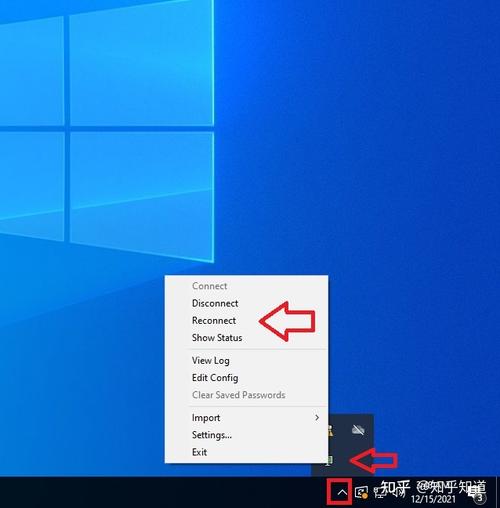
- 安装完成后,你的电脑桌面上会出现一个 "OpenVPN GUI" 的图标,任务栏右下角(系统托盘)也会出现一个 OpenVPN 的图标(像一个小电脑的形状)。
第二部分:配置连接
你已经安装好了客户端,接下来需要导入配置文件并连接。
步骤 1: 获取你的配置文件
- 从 VPN 服务提供商获取:登录你的 VPN 服务商网站,通常在 "Downloads"、"Setup Guides" 或 "Account Settings" 部分,你可以找到针对 Windows 的 OpenVPN 配置文件,它通常是一个
.zip压缩包,里面包含一个或多个.ovpn文件。 - 文件结构:你会得到以下文件:
client.ovpn:这是主要的配置文件,包含了服务器地址、端口、加密方式等信息。ca.crt:根证书文件,用于验证服务器的身份。your_username.crt和your_username.key:你的客户端证书和私钥(有些服务商使用用户名/密码认证,则不需要这些)。
步骤 2: 放置配置文件和证书
OpenVPN 客户端会自动在一个特定文件夹中寻找配置文件,最简单的方法是直接将文件复制到该文件夹。
- 打开文件资源管理器。
- 在地址栏输入
%PROGRAMFILES%\OpenVPN\config然后按回车。 (如果安装时选择了不同路径,请找到对应的 OpenVPN 安装目录下的config文件夹)。 - 将你下载的 所有 文件(
.ovpn文件、.crt文件、.key文件)直接复制并粘贴到这个config文件夹中。
注意:.ovpn 文件中引用了证书文件(ca ca.crt),那么这些证书文件必须和 .ovpn 文件在同一个文件夹里。
步骤 3: 连接 VPN
- 在 Windows 任务栏右下角,找到 OpenVPN 的图标(小电脑形状),右键点击它。
- 你会看到一个下拉菜单,里面列出了你放在
config文件夹中的所有.ovpn配置文件(通常会以服务器命名,如US_New_York.ovpn)。 - 左键点击 你想要连接的服务器配置文件。
- 系统可能会弹出连接确认窗口,点击 "Connect"。
步骤 4: 输入凭据并完成连接
根据你的 VPN 服务商的认证方式,会有以下两种情况:
(图片来源网络,侵删)
情况 A:用户名/密码认证 (最常见)
- 点击 "Connect" 后,会弹出一个 "OpenVPN GUI - Authentication" 窗口。
- 在 "Username" 和 "Password" 字段中,输入你的 VPN 账号用户名和密码。
- 重要:勾选 "Save password" 选项,这样下次连接时就不需要再输入密码了。
- 点击 "OK"。
情况 B:证书/密钥认证
如果你的 VPN 使用客户端证书,你需要在导入配置文件时就已经将 .crt 和 .key 文件放好,连接时通常不需要输入用户名密码,OpenVPN 会自动使用这些证书进行身份验证。
步骤 5: 验证连接状态
- 如果连接成功,任务栏右下角的 OpenVPN 图标会变成 绿色,并且上面会显示 "Connected" 和你连接的服务器IP地址。
- 你可以打开浏览器,访问 https://www.ipinfo.io/ 或类似网站,检查你的 IP 地址是否已更改为 VPN 服务器的地址。
第三部分:断开连接与故障排除
如何断开连接?
- 右键点击任务栏右下角的 绿色 OpenVPN 图标。
- 在弹出的菜单中,点击 "Disconnect"。
- 图标会变回灰色,表示已断开连接。
常见问题与解决方法
问题 1: 图标是红色,连接失败。
(图片来源网络,侵删)
- 可能原因 1:TAP 适配器驱动未安装或损坏。
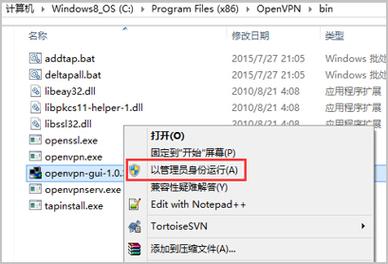
- 解决方法:重新运行 OpenVPN 的安装程序,这次选择 "Repair"(修复)或 "Modify"(修改),确保 "TAP-Windows Adapter V9` 或类似组件被勾选并安装。
- 可能原因 2:防火墙或杀毒软件阻止。
- 解决方法:暂时禁用 Windows Defender 防火墙或第三方杀毒软件,然后尝试连接,如果成功,说明是防火墙规则问题,请进入防火墙设置,为
openvpn.exe添加入站规则,允许其连接。
- 解决方法:暂时禁用 Windows Defender 防火墙或第三方杀毒软件,然后尝试连接,如果成功,说明是防火墙规则问题,请进入防火墙设置,为
- 可能原因 3:配置文件路径或文件名错误。
- 解决方法:确保所有
.ovpn和相关证书文件都在%PROGRAMFILES%\OpenVPN\config目录下,并且文件名没有中文或特殊字符。
- 解决方法:确保所有
- 可能原因 4:凭据错误。
- 解决方法:检查用户名和密码是否正确,注意大小写和空格,尝试清除保存的密码后重新输入。
问题 2: 连接后无法上网("无互联网访问")。
- 可能原因:VPN 服务器配置了阻止所有流量的路由,或者本地网络与 VPN 网络有冲突。
- 解决方法:在
.ovpn文件中找到redirect-gateway def1这一行,它通常是为了让所有流量都走 VPN,如果出现问题,可以尝试暂时注释掉这行(在行首加 ),然后保存文件重连,看是否能正常上网(但这样 DNS 泄露的风险会增加)。
- 解决方法:在
问题 3: 连接速度很慢。
- 可能原因 1:连接到了一个拥堵的服务器。
- 解决方法:尝试在 OpenVPN GUI 菜单中选择一个地理位置更近或负载更低的服务器。
- 可能原因 2:使用了性能较差的加密算法。
- 解决方法:检查
.ovpn文件中的cipher和auth指令,较新的算法(如AES-256-GCM)通常比旧的(如AES-256-CBC)性能更好,安全性也更高,你可以咨询你的 VPN 服务商哪种配置最佳。
- 解决方法:检查
问题 4: OpenVPN GUI 图标不见了。
- 解决方法:按
Win + S键,搜索 "OpenVPN GUI",然后点击打开它,它就会重新出现在任务栏上。
总结与提示
- 安全性:始终从官方网站或你信任的 VPN 服务商处下载软件和配置文件。
- 多服务器:你可以将多个不同地区的
.ovpn文件都放在config文件夹里,方便随时切换。 - 自动启动:如果你希望电脑开机后自动连接 VPN,可以在 OpenVPN GUI 图标上右键 -> "Preferences" -> "General" -> 勾选 "Start OpenVPN GUI on Windows startup" 和 "Connect first available profile on startup"。
希望这份详细的教程能帮助你成功在 Windows 上使用 OpenVPN!如果在操作中遇到任何具体问题,可以随时提出。