
Adobe InDesign 排版完全指南
InDesign 是 Adobe 公司专业的排版软件,是创建书籍、杂志、宣传册、报纸、电子书等复杂多页文档的行业标准,与 Photoshop(图像处理)和 Illustrator(矢量图形)不同,InDesign 的核心是文字和版面。
第一部分:基础入门
1 界面概览
熟悉工作区是第一步,InDesign 的界面由以下几个主要部分组成:
- 菜单栏: 位于顶部,包含所有命令。
- 工具栏: 位于左侧,包含了选择、文字、形状、钢笔等所有工具。
- 控制面板: 位于顶部菜单栏下方,是最常用的面板,它会根据你选择的工具或对象动态显示相关选项,如文字大小、颜色、段落样式等。
- 文档窗口: 中间最大的区域,显示你的设计稿。
- 面板组: 位于右侧,用于管理颜色、色板、段落/字符样式、页面等,你可以通过
窗口菜单来显示、隐藏或组织这些面板。
小技巧: 按下 Tab 键可以快速隐藏或显示所有面板,最大化你的工作区域。
2 创建一个新文档
这是所有工作的起点。
- 打开 InDesign,选择
文件 > 新建 > 文档。 - 在弹出的对话框中,设置以下关键参数:
- 页面大小: 从预设中选择(如 A4、Letter),或输入自定义尺寸。
- 页数: 设置文档的总页数。
- 边距: 设置页面内容与页面边缘的距离。“将所有值设为相同” 会让页面四周的边距相等。
- 栏数: 对于杂志、报纸等,设置栏数有助于对齐文本,通常设置为 2-4 栏。
- 排版方向: 选择“水平”(从左到右)或“垂直”(从上到下)。
- 出血: 非常重要! 设置为 3mm,出血是指将图像或背景色延伸到页面裁切线以外的区域,以避免在裁切后留下白边。
- 出血标记: 勾选,这样导出 PDF 时会自动包含裁切线和出血线。
3 文本框架
InDesign 中的文本必须放在“文本框架”内。
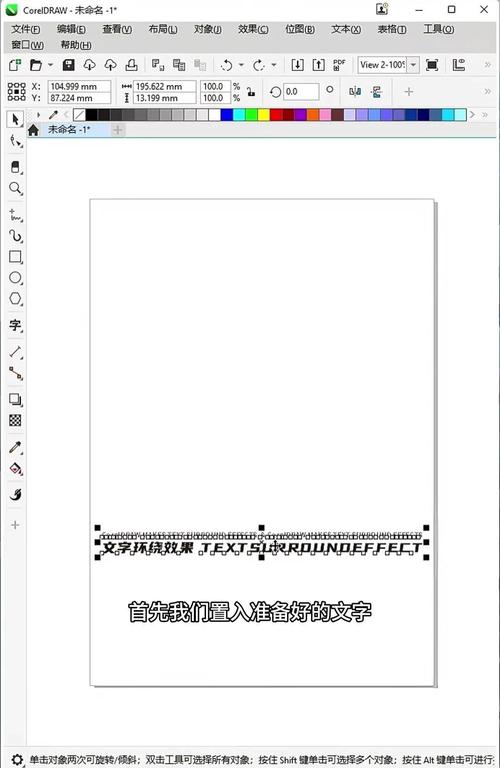
- 创建文本框架: 使用左侧工具栏的 文字工具,在页面上拖动鼠标即可创建一个文本框。
- 编辑文本: 使用文字工具点击文本框,即可开始输入或编辑文字。
- 选择文本框架: 使用 选择工具(黑色箭头)可以选中整个文本框,移动其位置和调整大小。
- 导入文本: 很少有人会在 InDesign 中直接输入大量文字,通常我们会使用
文件 > 置入命令导入 Word (.docx) 或纯文本 (.txt) 文件,置入时,选择“显示导入选项”可以更好地控制文本格式。
第二部分:核心排版技巧
1 字符格式化 (Character Formatting)
控制单个字符的样式。
- 方法: 使用 控制面板 或右侧的 “字符”面板。
- 常用选项:
- 字体: 选择字体。
- 字号: 设置文字大小。
- 字间距: 调整两个字符之间的距离。
- 字符间距: 调整选中的字符组之间的距离。
- 垂直缩放: 拉伸或压缩文字。
- 基线偏移: 将文字向上或向下移动,常用于创建上标/下标。
- 颜色: 为文字填充颜色。
小技巧: 选中文字后,按 Ctrl + Shift + < 或 > 可以快速减小或增大字号。
2 段落格式化 (Paragraph Formatting)
控制整个段落的样式。
- 方法: 使用 控制面板 或右侧的 “段落”面板。
- 常用选项:
- 对齐方式: 左对齐、居中、右对齐、两端对齐。
- 首行缩进: 段落第一行向右缩进的距离,是中文排版的基本要求。
- 段前/段后间距: 控制段落与前后段落之间的距离。
- 行距: 控制文本行与行之间的垂直距离。
- 避头尾法则: 中文排版特有的选项,确保标点符号不出现在行首或行尾。
小技巧: 按下 Ctrl + Alt + T 可以快速打开“段落”面板。

3 样式 - 排版的灵魂
不使用样式,就像不用 CSS 写网页一样,效率低下且难以维护。
样式是保存好的字符或段落格式,可以一键应用到多处,并能全局修改。
-
为什么使用样式?
- 高效: 一次性设置,一键应用。
- 统一: 保证整个文档的风格一致。
- 易于修改: 修改样式,所有应用了该样式的文本都会自动更新。
-
如何创建和应用样式?
- 创建一个“段落样式”:
- 选中一个已经设置好格式的段落(标题)。
- 打开右侧的 “段落样式” 面板。
- 点击面板下方的 “创建新样式” 图标。
- 在弹出的对话框中,为样式命名(如“一级标题”),点击“确定”。
- 应用样式:
- 将光标放在其他段落中,然后在“段落样式”面板中点击你刚刚创建的样式名称。
- 也可以使用文字工具选中多个段落,然后应用样式。
- 创建一个“段落样式”:
-
字符样式: 与段落样式类似,但它只作用于选中的字符,而不是整个段落,你可以创建一个“强调”字符样式,将文字设置为加粗和红色。
第三部分:进阶排版
1 文本绕排
让文字围绕图片或图形排列。
- 放置一张图片,并将其置于文字的上层(
对象 > 排列 > 置于顶层)。 - 选中图片。
- 打开右侧的 “文本绕排” 面板。
- 选择一种绕排方式,最常用的是 “沿对象形状绕排”。
- 调整 “上位移”、“下位移”、“左位移”、“右位移” 的值,可以控制文字与图片的距离。
2 链接文本框架
当一页的文字放不下时,可以使用链接将文本框连接起来,实现“自动串文”。
- 使用选择工具,点击一个文本框底部或顶部出现的 红色小方块(出口)。
- 光标会变成一个带箭头的 loaded text 图标。
- 在下一页(或同一页的另一个位置)拖动鼠标,创建一个新的文本框,文字会自动流到新框中。
- 如果需要中断链接,按住
Alt键,然后点击出口,再点击新框。
技巧: 按住 Shift 键点击出口,可以创建一个与原文档大小相同的新文本框。
3 字符和对象样式
这是 InDesign 的高级功能,可以极大地提高效率。
- 字符样式: 定义一组字符属性(如字体、颜色、大小),可以应用到文本中的任意部分,为所有“专业术语”创建一个样式。
- 对象样式: 定义一个对象(文本框、图片框、形状)的所有属性,包括填充色、描边、文本绕排、内边距等,为所有“图片说明”创建一个统一的样式。
4 主页
主页用于设置文档中所有页面的共同元素,如页码、页眉、页脚、Logo 等。
- 打开右侧的 “页面” 面板。
- 双击顶部的 “主页 A-主页” 或 “无主页” 上方的灰色区域,进入主页编辑模式。
- 在主页上添加页码(
文字 > 插入特殊字符 > 标记 > 当前页码)、Logo 等。 - 返回页面编辑模式,你会发现所有页面都自动应用了主页的内容,你还可以为特定页面(如封面)指定“无主页”。
第四部分:导出与输出
1 导出 PDF
InDesign 最终的输出格式通常是 PDF。
- 选择
文件 > 导出。 - 在“保存类型”中选择 Adobe PDF (打印) 或 Adobe PDF (交互式)。
- 打印: 用于高质量的印刷,保留所有颜色和字体信息。
- 交互式: 用于屏幕阅读,可以包含超链接、视频、按钮等。
- 点击 “保存” 后,会弹出“导出 Adobe PDF”对话框,这是最关键的一步。
- 常规: 选择 PDF 标准(如 PDF/X-1a 用于印刷,PDF/X-4 用于现代印刷流程)。
- 输出: 务必检查颜色转换,如果用于印刷,选择“色彩转换”为“CMYK 工作空间”。
- 标记和出血: 确保勾选了“所有印刷标记”和“出血”。
- 高保真打印: 可以在这里设置分辨率,300dpi 是印刷标准。
第五部分:实战案例 - 制作一个简单的宣传册
让我们用一个简单的例子来串联所有知识。
目标: 制作一个 A4 大小、三折的宣传册。
- 新建文档: 创建一个 A4 大小、3 页、边距 5mm、出血 3mm 的文档。
- 设置主页:
- 进入主页,在底部中央插入一个页码。
- 在顶部放置一个 Logo。
- 应用主页: 确保所有页面都应用了主页。
- 导入文字和图片:
- 使用
文件 > 置入导入一段介绍文字。 - 置入几张产品图片。
- 使用
- 使用样式:
- 创建“一级标题”段落样式(大字号、加粗、居中)。
- 为正文创建“正文”段落样式(标准字号、首行缩进 2 字符、两端对齐)。
- 为图片说明创建“图片说明”字符样式(小字号、灰色)。
- 排版布局:
- 使用文字工具创建文本框,并应用“正文”样式。
- 使用选择工具调整文本框和图片框的位置和大小。
- 对图片使用“文本绕排”功能。
- 使用“链接文本框架”功能,确保文字能自然地分布在三个折页上。
- 导出:
- 使用
文件 > 导出,选择“Adobe PDF (打印)”。 - 在导出选项中,设置好颜色、标记和出血,然后导出。
- 使用
总结与最佳实践
- 先规划,后设计: 动手前,想好页面结构、网格系统和颜色方案。
- 使用样式: 养成使用段落、字符和对象样式的习惯。
- 善用主页: 将重复的元素放在主页上。
- 检查拼写:
编辑 > 拼写检查,避免错别字。 - 导出前预览: 使用
窗口 > 输出 > 预览功能,在导出前检查最终效果,特别是出血和叠印。
这份教程涵盖了 InDesign 排版的核心知识,排版是一门需要不断练习的艺术,多看优秀的作品,多动手尝试,你的技能一定会飞速提升,祝你学习愉快!











