
第一阶段:策划与准备 (Pre-Production)
这是最关键的一步,准备越充分,拍摄和剪辑就越顺利。
(图片来源网络,侵删)
确定目标受众和视频主题
- 新手用户: 他们可能不知道什么是BIOS/UEFI、启动盘、分区等,你需要解释得非常详细、通俗易懂。
- 有一定经验的用户: 他们可能只是想了解最新的安装流程,或者想重装系统,可以适当加快节奏,但关键步骤仍需说明。
- 特定主题:
- 《Windows 11/10 从零开始安装全教程》 (最全面)
- 《如何制作Windows启动U盘并安装系统》 (聚焦工具和启动)
- 《重装Windows后必须做的10件事》 (安装后优化)
准备所需工具和材料
- 硬件:
- 一台性能尚可的电脑: 用来进行录制和剪辑。
- 一台目标安装电脑: 就是你要安装系统的那台电脑。
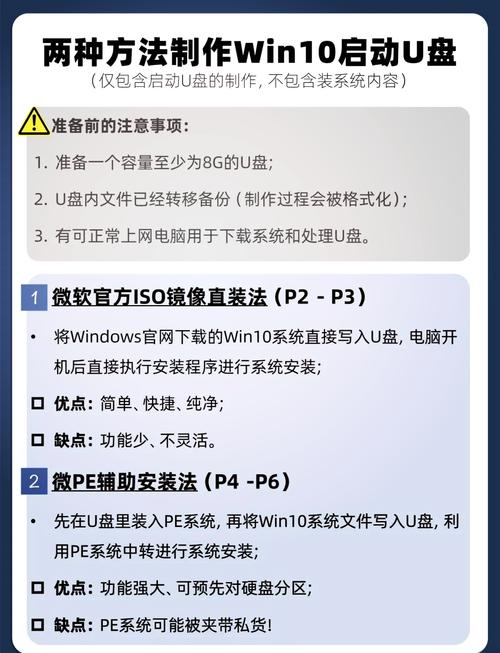
- 一个高质量的USB闪存盘 (U盘): 建议 8GB或以上,最好是USB 3.0或3.2,速度更快。
- 另一台电脑: 用来下载系统和制作启动盘(如果目标电脑无法开机的话)。
- 软件:
- 操作系统镜像: 官方纯净版Windows 11或Windows 10的ISO文件。
- 获取方式: 访问微软官网 Windows 下载页面。
- 制作启动盘工具:
- 推荐: Media Creation Tool (微软官方工具) - 最简单、最安全。
- 进阶: Rufus - 功能更强大,选项更多,适合有经验的用户。
- 录屏和剪辑软件:
- 免费: OBS Studio (功能强大,但需要学习)、剪映 (简单易用,对新手友好)。
- 付费: Camtasia (专业录屏和剪辑一体化)、Adobe Premiere Pro (专业级剪辑)。
- 麦克风: 一个清晰的麦克风至关重要!观众可以忍受画质稍差,但无法忍受嘈杂或听不清的声音,可以使用USB麦克风或耳机自带的麦克风。
- 鼠标指针高亮工具: 在录屏时,高亮鼠标指针能让观众更容易跟上你的操作。
- Windows: ZoomIt, MouseFables
- OBS自带: 有一个“光标滤镜”功能。
- 操作系统镜像: 官方纯净版Windows 11或Windows 10的ISO文件。
撰写视频脚本和制作大纲
不要凭感觉边录边说,提前规划好内容,一个大纲可以是这样的: 【保姆级教程】手把手教你安装Windows 11,告别电脑卡顿! 视频时长:** 预计15-20分钟
大纲结构:
-
(0:00 - 0:45) 开场与介绍
- Hook (吸引点): “你的电脑是不是越来越慢?病毒广告满天飞?我将用最简单的方式,带你把电脑恢复到出厂时的纯净状态!”
- 自我介绍: “大家好,我是[你的名字],今天我们来学习如何安装Windows系统。”
- 概览: “本视频将涵盖:准备工作、制作启动盘、BIOS设置、系统安装、以及首次使用配置,全程手把手,保证你学会!”
-
(0:45 - 3:00) 第一步:准备工作
 (图片来源网络,侵删)
- 备份数据! (最重要的一步,用红色大字强调)
- 准备一个8G以上的U盘。 (说明U盘会被格式化,数据会丢失)
- 下载Windows 11官方ISO文件。 (演示如何从官网下载)
- 下载制作工具:Media Creation Tool 或 Rufus。
-
(3:00 - 8:00) 第二步:制作Windows启动U盘
- 使用Media Creation Tool (推荐新手)。
演示打开工具 -> 同意条款 -> 选择“为另一台电脑创建安装介质” -> 选择语言、版本、架构 -> 选择U盘驱动器 -> 等待制作完成。
- 使用Rufus (进阶)。
简单介绍Rufus -> 选择U盘 -> 选择下载好的ISO文件 -> 分区方案选择GPT (对应UEFI) -> 目标系统选择UEFI -> 开始 -> 等待完成。
- 使用Media Creation Tool (推荐新手)。
-
(8:00 - 12:00) 第三步:进入BIOS/UEFI设置并启动安装程序
 (图片来源网络,侵删)
- 重启电脑。
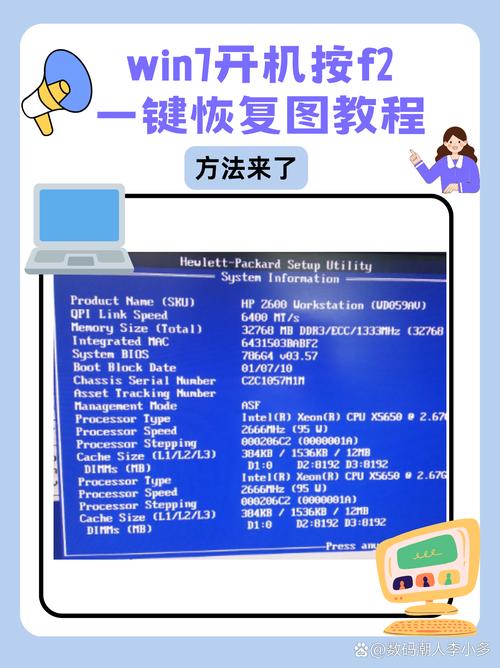
- 快速、连续地按下特定键进入BIOS/UEFI。 (说明不同品牌电脑的按键不同,如 F2, F12, Del, ESC)
- 在BIOS中修改启动顺序。 (演示如何将U盘设置为第一启动项)
- 保存设置并退出。 (通常按F10)
- 电脑从U盘启动,进入Windows安装界面。
-
(12:00 - 16:00) 第四步:Windows系统安装过程
- 选择语言、区域和键盘布局。 -> 点击“下一步”。
- 点击“现在安装”。
- 输入产品密钥 (可选)。 -> 点击“我没有产品密钥”。
- 选择Windows版本。 (选择你想要安装的版本,如Windows 11 家庭版)
- 接受许可条款。 -> 点击“下一步”。
- 选择安装类型:自定义安装。
- 硬盘分区 (最关键的一步!)
- 如果是全新硬盘/SSD: 直接点击“下一步”即可,安装程序会自动分区。
- 如果是重装系统 (已有数据): 警告!此操作将删除所选盘的所有数据!
- 选择现有分区 -> 点击“删除”。
- 重复此步骤,删除所有分区,直到变成“未分配空间”。
- 选择“未分配空间” -> 点击“新建” -> 可以根据需要分配大小,也可以直接点击“下一步”让系统自动分配。
- 安装... -> 等待文件复制和安装。
-
(16:00 - 18:00) 第五步:首次使用设置 (OOBE - Out of Box Experience)
- 区域设置: 选择“是”或“否”。
- 键盘布局: 添加键盘。
- 网络连接: 连接到Wi-Fi。
- 账户设置:
- 推荐:创建本地账户。 (避免强制登录微软账户的麻烦)
- 演示如何跳过网络连接,创建离线账户。
- 隐私设置: 根据你的喜好开启或关闭。
- 等待准备就绪...
-
(18:00 - 19:00) 结尾与总结
- 恭喜! “恭喜大家,Windows系统已经成功安装完毕!”
- 后续建议: “你需要安装驱动程序、常用软件,并进行一些系统优化。”
- 号召互动: “如果这个视频对你有帮助,请别忘了点赞、投币、收藏并分享给你的朋友!关注我,获取更多实用的电脑技巧!我们下期再见!”
第二阶段:拍摄与录制 (Production)
环境布置
- 安静: 找一个安静、没有背景噪音的房间。
- 整洁: 背景要干净,不要有杂乱的东西,让观众能专注于你的屏幕。
- 光线: 确保光线充足,让你的脸和屏幕都清晰可见,避免背光。
设备设置
- 屏幕录制:
- 打开录屏软件 (如OBS)。
- 添加一个“窗口捕获”来源,选择你的目标安装电脑的屏幕。
- 调整好分辨率和帧率 (通常1080p@30fps就足够了)。
- 开启“鼠标高亮”功能。
- 声音录制:
- 在录屏软件中,添加一个“音频输入采集”来源,选择你的麦克风。
- 务必先做一次测试录音! 听一下声音是否清晰、没有爆音或电流声,调整麦克风音量。
开始录制
- 打开你准备好的所有软件和界面。
- 按照你的脚本,一步一步进行操作,并用清晰、自然的语速进行讲解。
- 小技巧:
- 分段录制: 如果操作复杂或说错了,可以暂停,重新来过,后期剪辑时再拼接起来,比一次性录完再剪要容易。
- 多录几遍: 对于特别重要的步骤,可以多录几遍,选择最好的一个版本。
- 保持耐心: 录制过程可能会很枯燥,但耐心是成功的关键。
第三阶段:后期剪辑与发布 (Post-Production)
视频剪辑
- 导入素材: 将录好的视频文件导入到剪辑软件中。
- 粗剪: 按照你的脚本大纲,删除所有说错、操作失误和冗长的部分,把视频拼接起来。
- 精剪:
- 添加转场: 在场景切换处添加简单的淡入淡出效果。
- 添加字幕:
- 关键术语字幕: 对BIOS、UEFI、分区等重要术语添加字幕。
- 语音转文字: 大部分剪辑软件都支持AI语音转文字功能,可以快速生成字幕,再手动校对一下,效率极高。
- 和Logo: 在视频开头和结尾添加你的频道名称和Logo。
- 添加背景音乐: 选择一首轻松、无版权争议的背景音乐,放在视频的背景音轨上,音量要低,不能盖过你的解说声。
调色与音频
- 调色: 如果觉得屏幕颜色不好看,可以稍微调整一下亮度和对比度,让画面看起来更舒服。
- 音频处理:
- 降噪: 使用软件自带的降噪功能,消除背景的电流声或风扇声。
- 音量标准化: 确保整个视频的音量大小一致。
导出与发布
- 选择格式和分辨率:
- 格式: MP4 (H.264编码) 是最通用、兼容性最好的格式。
- 分辨率: 1080p (1920x1080) 是目前的主流。
- 帧率: 30fps。
- 码率: 对于教程视频,8-15 Mbps是一个不错的范围。
- 上传视频平台:
- Bilibili: 对长视频非常友好,是技术教程类视频的首选。
- YouTube: 全球最大的视频平台,受众广泛。
- 上传时填写信息:
- 吸引人且包含关键词,如“Windows 11安装教程 新手必看”。
- 封面: 制作一个清晰、美观的封面,突出视频主题。
- 简介: 详细描述视频内容,并附上你使用的工具链接、时间戳等。
- 添加相关标签,如
#Windows11#系统安装#电脑教程#新手指南#重装系统,这有助于更多人找到你的视频。
总结与建议
- 从简单开始: 如果你是第一次做,可以先做一个5-10分钟的精简版教程,熟练后再做长视频。
- 声音第一: 清晰的声音比高清的画面更重要,投资一个好的麦克风,效果立竿见影。
- 真诚是最好的技巧: 用你最自然、最真诚的语气去讲解,就像和朋友聊天一样,观众会更喜欢你。
- 持续学习: 多看一些优秀的技术UP主,学习他们的拍摄手法、剪辑节奏和讲解方式。
祝你制作顺利,视频大火!











