
Apple Watch Series 2 完整使用教程
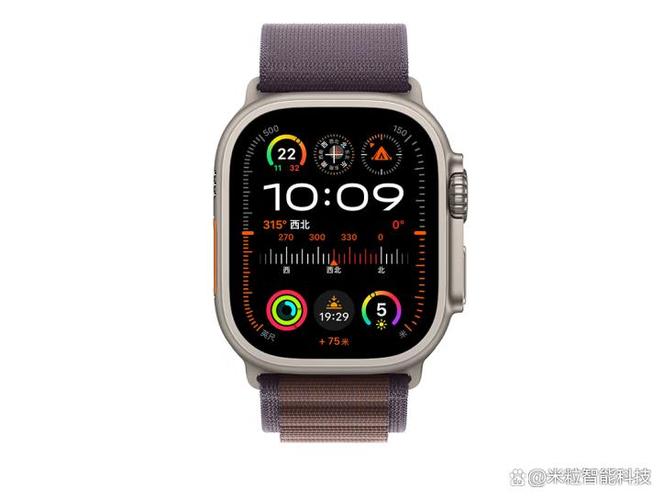
Apple Watch Series 2 是一款功能强大的智能手表,它不仅能接收手机通知,还能独立进行运动、游泳和支付,本教程将带你一步步上手,解锁它的全部潜力。
(图片来源网络,侵删)
第一部分:开箱与首次设置
这是你拿到手表后的第一步,确保它与你的 iPhone 完美配对。
准备工作:
- Apple Watch Series 2 手表
- 磁力充电线 (通常是 USB-A 转 USB-MagSafe,或者磁力充电底座)
- 一台 iPhone 5 或更新机型 (需要运行 iOS 11 或更高版本)
- 确保你的 iPhone 已连接 Wi-Fi 和蓝牙。
设置步骤:
-
充电:
- 将手表背面的磁吸区域对准充电线的磁吸头,它会自动对齐并开始充电,你会听到一声“咔哒”声,并看到屏幕上出现充电图标。
- 建议在设置前将手表充至至少 50% 的电量。
-
唤醒与选择语言:
- 按下侧边按钮(Digital Crown 旁边的按钮)来点亮屏幕。
- 用手指在屏幕上向上或向下滑动,找到并点击语言设置。
-
在 iPhone 上开始配对:
 (图片来源网络,侵删)
- 在你的 iPhone 上,会弹出一个“检测到新的 Apple Watch”的窗口,如果没弹出,请打开 Apple Watch App。
- 点击 “开始配对”。
-
对准手表:
- iPhone 会要求你将手表屏幕上的取景框对准 iPhone 摄像头,将手表放在 iPhone 屏幕上方,对准图标即可,这是最快的方式。
- 如果对不准,也可以选择 “手动配对”,然后扫描手表上显示的二维码。
-
激活 Apple Watch:
iPhone 会自动激活你的手表,这可能需要几分钟时间,请保持耐心并确保手表和 iPhone 都在充电。
-
登录 Apple ID:
 (图片来源网络,侵删)
在手表上输入你的 Apple ID 和密码,如果你开启了双重认证,iPhone 上会收到验证码,输入即可。
-
设置手表和手腕:
- 备份或转移: 系统会提示你是设置为新手表,还是从另一块 Apple Watch 或备份中恢复数据,对于新手,选择 “设置新 Apple Watch”。
- 选择腕表: 你可以从预设的几款表盘中选择一个,或者稍后在 App Store 下载更多。
- 选择手腕: 将手表戴在手腕上,用另一只手的食指轻点屏幕上的 “Digital Crown”,系统会检测你戴的是左手还是右手。
-
更新 watchOS:
设置完成后,Apple Watch App 会检查并安装最新的 watchOS 更新,请务必保持手表和 iPhone 连接充电和 Wi-Fi,直到更新完成。
第二部分:认识你的 Apple Watch Series 2
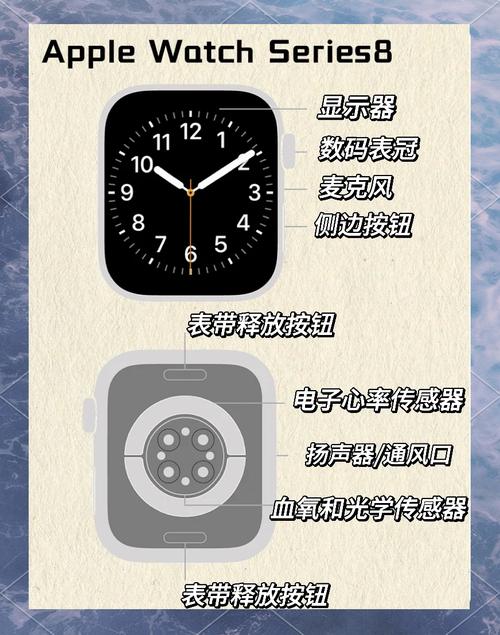
了解手表的物理按键和屏幕手势是熟练使用的基础。
按键与区域:
- Digital Crown (数码表冠):
- 单击: 回到主屏幕(表盘)。
- 双击: 在不同应用间快速切换。
- 旋转: 缩放地图、滚动列表、调节音量等,在表盘界面旋转,可以切换不同表盘。
- 侧边按钮:
- 单击: 打开“控制中心”(从屏幕底部向上轻扫)。
- 长按: 打开“紧急呼救”和“医疗急救 ID”。
- 表盘: 手表的主屏幕,可以显示时间、日期、电量、活动圆环等关键信息。
- 触摸屏:
- 轻点: 选择项目。
- 轻扫: 从屏幕底部向上,打开控制中心;从顶部向下,打开通知中心;从左向右或从右向左,切换表盘。
- 长按: 打开快捷操作菜单(如静音、删除通知)。
第三部分:核心功能详解
通知中心
这是 Apple Watch 最常用的功能之一。
- 如何管理:
- 在 iPhone 的 Apple Watch App -> 通知 中,你可以为每个应用设置是否允许通知、是否在手表上显示、是否发出声音等。
- 你可以将重要应用(如微信、电话)设置为“高亮显示”,这样它们的通知会出现在表盘顶部。
- 如何使用:
在手表上轻扫顶部通知中心,可以快速回复信息(使用 Siri 听写、预设短语或表情符号)或标记为已读。
活动
这是 Series 2 的核心健康功能,由三个圆环组成:
- 锻炼圆环: 记录你每天至少进行30分钟的中等强度或高强度活动时间。
- 活动圆环: 记录你每天消耗的“活跃卡路里”。
- 站立圆环: 记录你每小时至少站立移动1分钟。
- 如何使用:
- 在 iPhone 的 健康 App 中可以设置每日目标和活动奖励。
- 在手表上打开“活动”App,可以实时查看圆环进度,并开始锻炼。
锻炼
这是 Series 2 的“杀手级”功能,因为它支持 50米防水。
- 如何开始:
- 打开“锻炼”App,选择运动类型(如跑步、游泳、单车、其他)。
- 点击开始,设置目标(时间、距离或卡路里)。
- 运动过程中,可以通过旋转 Digital Crown 来切换心率、配速等数据。
- 游泳模式:
- 选择“游泳”项目后,系统会自动锁定屏幕,防止误触。
- 游泳结束后,它会自动记录你的距离、时长和消耗的卡路里。
心率
- 如何查看:
- 打开“心率”App,可以实时查看当前心率。
- 你也可以在“健康”App 中设置高/低心率通知,当心率异常时手表会提醒你。
Apple Pay (Apple Pay)
Series 2 支持 NFC 支付功能,无需手机即可完成支付。
- 如何设置:
- 在 iPhone 的 Wallet App 中添加你的银行卡。
- 在手表上打开 Apple Watch App -> 钱包与 Apple Pay,按照提示添加卡片。
- 如何使用:
- 在支持 Apple Pay 的 POS 机上,双击侧边按钮。
- 手表会震动并显示卡片,将手表靠近感应区即可完成支付。
Siri
你可以通过语音或抬起手腕来唤醒 Siri。
- 如何唤醒:
- 抬起手腕 并说 “Hey Siri”。
- 在表盘界面 长按 Digital Crown。
- 在信息或通知界面 长按 Digital Crown。
- 可以做什么:
- “嘿 Siri,给妈妈发个信息说我到家了。”
- “嘿 Siri,提醒我下午3点开会。”
- “嘿 Siri,导航回家。”
第四部分:自定义与个性化
让你的手表更符合你的使用习惯。
更换表盘
- 在表盘界面,用手指 左右轻扫 可以切换不同表盘。
- 轻点表盘 可以进入“表盘库”,添加、删除或自定义表盘,你可以添加复杂功能,如天气、日历、倒计时等。
自定义控制中心
- 在表盘界面,从屏幕底部向上轻扫打开控制中心。
- 长按任意图标,可以拖动来重新排序或删除,点击“+”号可以添加更多快捷功能(如勿扰模式、电池、手电筒等)。
自定义通知
- 在 iPhone 的 Apple Watch App -> 通知 中,你可以精细控制每个 App 的通知方式,避免被不重要信息打扰。
第五部分:维护与常见问题
充电与保养:
- 使用官方或 MFi 认证的充电线,避免损坏电池。
- 尽量避免将手表完全用光再充电,浅充浅放更有利于电池健康。
- 如果手表长期不使用,建议保持电量在50%左右存放。
常见问题解决:
- 无法连接 iPhone:
- 确保蓝牙已打开。
- 确保手表和 iPhone 在蓝牙范围内。
- 在手表上进入 设置 -> 通用 -> 还原,选择 “抹掉所有内容和设置”,然后重新配对。
- 表盘加载不出来:
- 确保手表和 iPhone 已连接 Wi-Fi。
- 在 iPhone 的 Apple Watch App -> 通用 -> 软件更新 中,检查并安装最新的 watchOS。
- 电池续航变差:
- 检查是否有 App 在后台持续运行(如“活动”、“锻炼”)。
- 在手表 设置 -> 通用 -> 后台 App 刷新 中,可以关闭不必要的后台刷新。
- 关闭不必要的通知。
第六部分:进阶技巧
- 闹钟与计时器: 手表上的闹钟和计时器非常方便,尤其是在会议或运动中。
- 地图导航: 在“地图”App 中输入地址,点击“开始”,然后抬起手腕,Siri 就会为你提供语音导航,手表会震动提示转弯。
- 遥控相机: 在“相机”App 中,你可以用手表远程控制 iPhone 的快门,非常适合拍摄合影。
希望这份详细的教程能帮助你充分享受 Apple Watch Series 2 带来的便利与乐趣!祝你使用愉快!











