
Redis 在 Windows 上的使用教程
Redis (Remote Dictionary Server) 是一个开源的、高性能的键值数据库,虽然 Redis 的原生环境是 Linux,但我们可以通过几种方式在 Windows 上运行它。
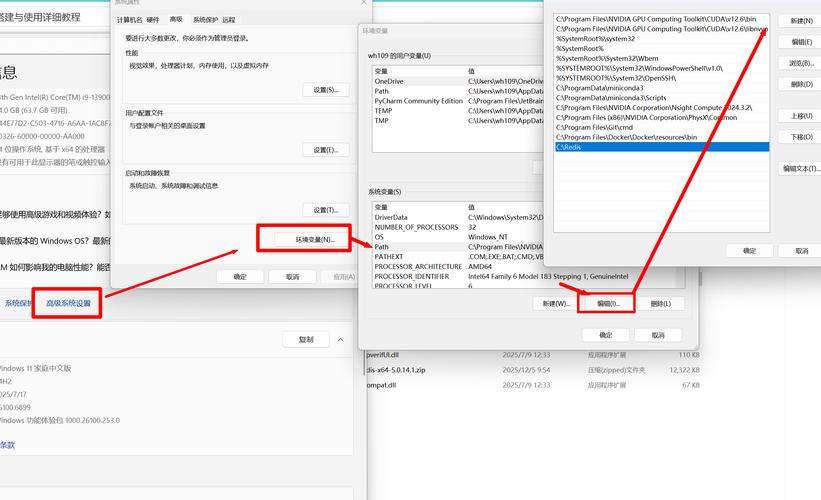
最推荐的方式是使用 WSL (Windows Subsystem for Linux),因为它能提供最接近原生 Linux 的体验,性能也最好,其次是使用官方提供的 Windows 版本。
使用 WSL 2 (强烈推荐)
WSL 2 允许你在 Windows 上运行一个完整的 Linux 环境,是运行 Redis 等服务器工具的最佳方式。
安装 WSL 2
如果你的 Windows 10/11 系统还没有安装 WSL,请按以下步骤操作:
-
以管理员身份打开 PowerShell 或命令提示符。
 (图片来源网络,侵删)
 -
运行以下命令来安装 WSL 和 Linux 内核:
wsl --install
这个命令会自动完成所有事情:启用所需的功能,下载最新的 Linux 内核,并安装一个默认的 Linux 发行版(通常是 Ubuntu)。
-
重启计算机,安装完成后,系统会提示你重启。
-
重启后,会弹出一个窗口来初始化你安装的 Linux 发行版(如 Ubuntu),你需要为它创建一个用户名和密码。注意:这个密码不是你的 Windows 密码,只是用于在 Linux 环境中登录。
 (图片来源网络,侵删)
在 WSL 中安装和运行 Redis
-
打开你的 Linux 发行版(可以从开始菜单找到 "Ubuntu" 或其他你安装的发行版)。
-
更新软件包列表:
sudo apt update
-
安装 Redis:
sudo apt install redis-server
-
启动 Redis 服务:
sudo service redis-server start
你应该会看到类似
Starting redis-server: redis-server.的输出,表示服务已成功启动。 -
验证 Redis 是否正在运行:
redis-cli ping
如果返回
PONG,说明 Redis 服务器和客户端都工作正常。 -
与 Redis 交互: 你可以直接在终端中使用
redis-cli命令行工具。# 设置一个键值对 redis-cli set mykey "Hello, WSL!" # 获取这个值 redis-cli get mykey # (将返回) "Hello, WSL!"
-
配置文件位置: Redis 的配置文件位于
/etc/redis/redis.conf,如果你想修改配置(比如更改端口、设置密码),可以编辑这个文件,然后使用以下命令重启服务:sudo service redis-server restart
使用官方 Windows 版本 (MSOpenTech/redis)
这是由微软团队维护的 Windows 原生版本,安装和使用非常简单,但可能不是最新版本。
下载
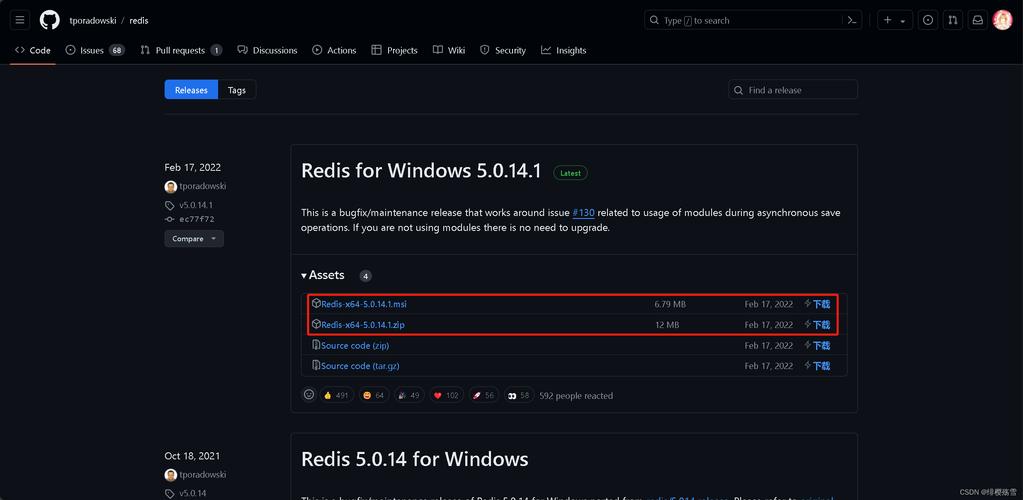
- 访问 GitHub 发布页面:https://github.com/MSOpenTech/redis/releases
- 下载最新的
msi安装包,Redis-x64-xxx.msi。
安装
- 双击运行下载的
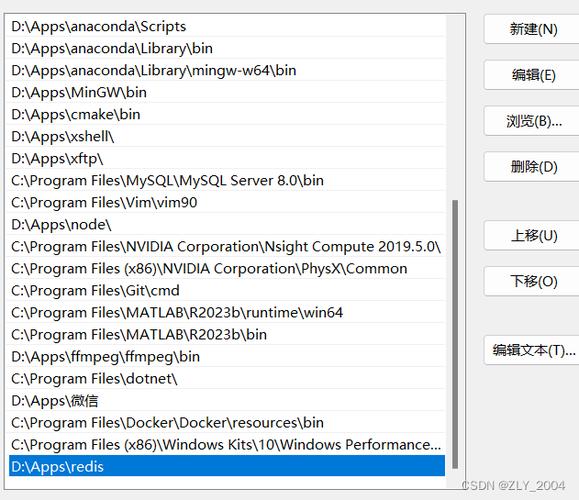
.msi文件。 - 按照安装向导的提示进行操作,你可以选择安装路径,并可以选择将 Redis 添加到系统环境变量 PATH 中,方便在命令行中直接使用
redis-server和redis-cli。 - 安装程序会默认将 Redis 作为 Windows 服务运行,这样它会在开机时自动启动。
启动和运行
-
启动 Redis 服务器:
- 方法一(推荐):通过服务管理,按
Win + R,输入services.msc,找到Redis服务,右键选择“启动”。 - 方法二:打开命令提示符或 PowerShell,导航到 Redis 安装目录(
C:\Program Files\Redis),然后运行:redis-server.exe
- 方法一(推荐):通过服务管理,按
-
启动 Redis 客户端: 打开一个新的命令提示符或 PowerShell 窗口,直接输入:
redis-cli
你会进入
redis-cli>的交互模式。 -
基本操作: 在
redis-cli>提示符下,你可以执行命令:0.0.1:6379> set name "Redis on Windows" OK 127.0.0.1:6379> get name "Redis on Windows" 127.0.0.1:6379> exit
配置文件
配置文件通常位于 Redis 安装目录下,名为 redis.conf,你可以用记事本等编辑器打开它,修改后需要重启 Redis 服务才能生效。
使用 Docker (适合开发者)
如果你已经安装了 Docker for Windows,这是另一种非常便捷的方式。
拉取并运行 Redis 镜像
打开 PowerShell 或命令提示符,运行以下命令:
# 拉取最新的 Redis 镜像
docker pull redis
# 以后台模式运行 Redis 容器
# -d: 后台运行
# -p 6379:6379: 将容器的 6379 端口映射到主机的 6379 端口
# --name my-redis: 给容器起个名字
docker run -d -p 6379:6379 --name my-redis redis
连接到 Redis 容器
你可以通过两种方式连接:
-
使用主机的 redis-cli: 如果你已经在主机上安装了
redis-cli(比如通过 WSL 或方式二),它可以直接连接到本地的 6379 端口,也就是 Docker 容器暴露的端口。redis-cli
-
使用 Docker 自带的客户端: 进入正在运行的容器内部,然后使用
redis-cli。# 进入容器 docker exec -it my-redis bash # 在容器内部,现在你可以使用 redis-cli 了 root@container-id:/# redis-cli 127.0.0.1:6379> ping PONG
Redis 基本命令速查
以下是一些最常用的 Redis 命令,你可以在 redis-cli 中尝试:
| 命令 | 作用 | 示例 |
|---|---|---|
SET key value |
设置一个键值对 | SET user:1001 "Alice" |
GET key |
获取键对应的值 | GET user:1001 |
DEL key |
删除一个键 | DEL user:1001 |
EXISTS key |
检查键是否存在,返回 1 或 0 | EXISTS user:1001 |
EXPIRE key seconds |
设置键的过期时间(秒) | EXPIRE mykey 10 (10秒后删除) |
TTL key |
查看键的剩余生存时间(秒) | TTL mykey |
KEYS pattern |
查找所有符合模式的键 | KEYS user:* (查找所有以 user: 开头的键) |
LPUSH list item |
将元素添加到列表的头部 | LPUSH mylist "world" |
RPUSH list item |
将元素添加到列表的尾部 | RPUSH mylist "hello" |
LRANGE list start end |
获取列表中指定范围的元素 | LRANGE mylist 0 -1 (获取整个列表) |
HSET hash field value |
在哈希表中设置一个字段值 | HSET user:1001 name "Bob" |
HGET hash field |
获取哈希表中一个字段的值 | HGET user:1001 name |
常见问题与解决方案
连接被拒绝 (Connection refused)
- 原因:Redis 服务器没有启动。
- 解决方案:
- WSL:确保在 WSL 终端中运行了
sudo service redis-server start。 - Windows 版本:检查
services.msc中的Redis服务是否正在运行。 - Docker:确保容器正在运行 (
docker ps)。
- WSL:确保在 WSL 终端中运行了
无法连接到 127.0.0.1:6379
- 原因:可能是防火墙阻止了连接。
- 解决方案:检查 Windows Defender 防火墙或其他安全软件,确保允许
redis-server.exe或端口 6379 的入站连接。
如何设置密码?
- WSL / Linux:编辑
/etc/redis/redis.conf文件,找到# requirepass foobared这一行,去掉注释并修改为你自己的密码,requirepass MySecretPassword,然后保存文件并重启 Redis 服务 (sudo service redis-server restart)。 - Windows 版本:编辑
redis.conf文件,同样修改requirepass行,然后重启服务。 - 连接时:设置了密码后,
redis-cli连接时需要使用-a参数:redis-cli -a MySecretPassword
如何优雅地停止 Redis?
- WSL / Linux:
sudo service redis-server stop
- Windows 版本:在
services.msc中找到Redis服务,右键选择“停止”。 - 通用方法 (使用 redis-cli):
redis-cli shutdown
| 方式 | 优点 | 缺点 | 适合人群 |
|---|---|---|---|
| WSL 2 | 性能最好,体验最接近原生 Linux,版本最新,与 Windows 深度集成。 | 需要额外安装 WSL,对新手有轻微门槛。 | 所有用户,尤其是开发者和需要高性能的用户。 |
| 官方 Windows 版 | 安装极其简单,直接集成到 Windows 服务。 | 版本可能较旧,功能更新有延迟。 | Windows 用户,只想快速体验或用于简单测试。 |
| Docker | 环境隔离,版本管理方便,易于部署和迁移。 | 需要 Docker 知识,有一定的资源开销。 | 开发者,需要构建和部署应用环境。 |
对于绝大多数 Windows 用户,强烈推荐从 WSL 2 开始,它为你提供了一个强大、稳定且高性能的开发环境。











