
Final Cut Pro 7 作为苹果公司经典的一款专业视频剪辑软件,凭借其稳定的性能和丰富的功能,至今仍被许多视频创作者喜爱,尽管后续版本已更新迭代,但 Final Cut Pro 7 的操作逻辑和核心功能对理解视频剪辑基础仍有重要意义,以下从软件安装、界面介绍、基础操作、进阶技巧等方面,为大家提供一份详细的 Final Cut Pro 7 教程。
软件安装与启动
Final Cut Pro 7 仅支持在 macOS 系统下运行,建议使用 macOS X 10.6.8(Snow Leopard)至 10.13(High Sierra)系统,以确保兼容性,安装前需确保 Mac 硬件配置满足最低要求:Intel 处理器、2GB 以上内存(推荐 4GB 以上)、足够硬盘空间(安装需数 GB,项目文件需额外空间),安装完成后,通过“启动台”或“应用程序”文件夹找到 Final Cut Pro 7 图标,双击启动,首次启动时会提示输入序列号,需使用正版序列号激活软件。
界面核心区域解析
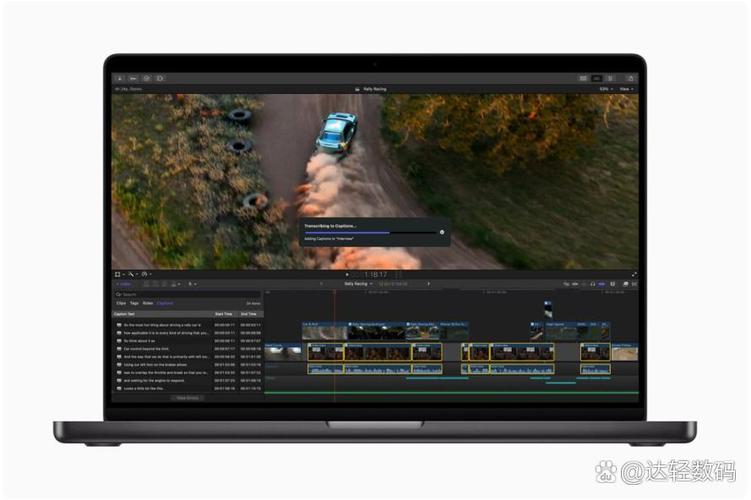
Final Cut Pro 7 的界面采用模块化设计,主要包含以下区域:
- 菜单栏:位于屏幕顶部,包含文件、编辑、视图、序列等菜单,涵盖软件所有命令选项。
- 浏览器窗口:用于导入和管理素材,支持视频、音频、图片等多种格式,可通过列表或图标视图查看素材信息。
- 监视器窗口:分为“预览区”(用于播放和查看素材)和“剪辑区”(用于精确剪辑点设置),支持播放控制按钮(播放、暂停、停止、逐帧前进/后退)。
- 时间线窗口:剪辑工作的核心区域,素材按时间顺序排列在此,可通过轨道管理视频、音频、字幕等元素。
- 工具栏:位于界面右侧,包含选择工具、剃刀工具、波纹编辑工具等多种剪辑工具,鼠标悬停可显示工具名称。
- 特效与滤镜窗口:提供视频滤镜、音频滤镜、转场特效、字幕模板等资源,可直接拖拽到时间线或素材上应用。
基础剪辑流程
素材导入与管理
在浏览器窗口中,点击“文件”→“导入”→“文件”,选择本地素材导入,导入后可对素材进行重命名、添加标记(快捷键 M)、设置入点(I)和出点(O),方便快速定位素材片段。
时间线剪辑
- 插入剪辑:在浏览器中选中素材,设置入点和出点后,拖拽到时间线的目标轨道,素材将插入到当前播放指针位置,后续素材自动后移。
- 覆盖剪辑:选中素材并设置入点出点后,按住 Option 键拖拽到时间线,素材将覆盖目标轨道的指定时长,原素材被替换。
- 波纹剪辑:使用工具栏中的“波纹编辑工具”或“滑动工具”,可调整素材长度并自动移动相邻素材,保持时间线连续性。
转场与滤镜添加
在特效窗口中,展开“视频转场”或“视频滤镜”,选择所需效果(如“叠化”“模糊”等),拖拽到时间线两个素材的连接处或单个素材上,在浏览器中可调整转场持续时间或滤镜参数。
音频处理
音频素材可拖拽到时间线的音频轨道,支持独立调整音量(点击轨道上的“音量”按钮,通过滑动条调节)和添加音频滤镜(如“均衡器”“降噪”),多轨道音频可通过“混音器”窗口进行实时调音。
进阶技巧与注意事项
多机位剪辑
适用于采访、综艺等多机位拍摄场景,在浏览器中导入所有机位素材,按住 Shift 键选中,点击“文件”→“创建”→“多机位序列”,设置机位数量和同步点(如 clapboard 声音),软件将自动生成多机位时间线,通过键盘数字键快速切换机位画面。
制作
点击“文件”→“新建”→“标题”,进入字幕编辑器,可选择模板或自定义文字样式(字体、大小、颜色、动画等),制作完成后,标题文件会保存为素材,拖拽到时间线的 V2 轨道(视频叠加轨道)即可使用。
项目输出与导出
剪辑完成后,点击“文件”→“导出”→“使用 QuickTime 导出”,选择导出格式(如 MOV、MP4)、分辨率(1080p、720p 等)、帧率和编码器(如 H.264),设置文件名和保存路径后点击“导出”,若需刻录 DVD,可通过“文件”→“导出”→“使用 iDVD 导出”调用 iDVD 制作光盘菜单。
注意事项:
- 素材备份:定期复制项目文件(包含工程文件和素材链接),避免素材丢失导致项目损坏。
- 快捷键使用:熟练掌握快捷键(如 V 选择工具、C 剃刀工具、B 波纹工具)可大幅提升剪辑效率。
- 缓存管理:软件缓存文件占用较大空间,可通过“Final Cut Pro”→“系统设置”→“缓存”清理临时文件。
相关问答 FAQs
Q1:Final Cut Pro 7 在 macOS High Sierra 系统上无法启动怎么办?
A1:Final Cut Pro 7 对新系统兼容性较差,可尝试通过“终端”命令强制开启兼容性模式:打开“应用程序”→“实用工具”→“终端”,输入 sudo defaults write com.apple.FinalCutPro7 CompatibilityVersion 10.6.8 后回车(需输入管理员密码),重启软件即可,若仍无法启动,建议在虚拟机(如 VMware、Parallels)中安装 macOS X 10.6.8 系统使用。
Q2:如何在 Final Cut Pro 7 中实现画面画中画效果?
A2:首先将主视频素材拖拽到时间线的 V1 轨道,再将需要叠加的画中画素材拖拽到 V2 轨道,调整素材位置和持续时间,在 V2 轨道素材上右键点击,选择“运动”→“缩放和位置”,通过数值调整画面大小(如缩放至 50%)和位置(如 X=200,Y=150),或直接在监视器窗口中拖拽画面控制点进行直观调整。











