
iPad Sketchbook教程:从入门到精通的全面指南,数字绘画的无限可能随着数字艺术的普及,iPad已成为许多插画师、设计师和艺术爱好者的创作首选工具,其便携性、压感屏和丰富的应用生态,让传统绘画与数字技术完美融合,本文将以Procreate和Artstudio Pro两款主流应用为例,为你详细介绍iPad Sketchbook的使用方法,从基础设置到进阶技巧,助你开启数字绘画之旅。
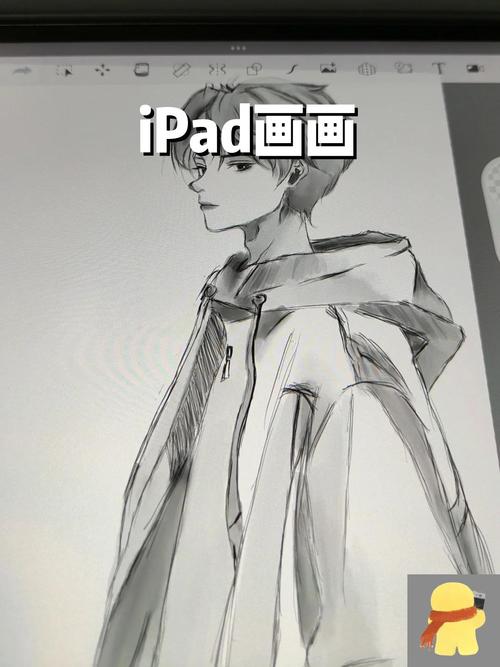
(图片来源网络,侵删)
准备工作:工具与设置
-
硬件选择
- iPad型号:推荐iPad Pro(支持ProMotion高刷屏和Apple Pencil 2代延迟更低)、iPad Air(性价比之选)或iPad mini(便携适合速写)。
- Apple Pencil:根据iPad型号选择1代或2代,2代支持磁吸充电和双击切换工具,体验更佳。
- 保护配件:建议配备类纸膜(模拟纸张摩擦感)和防误触手套(避免手掌绘画时产生痕迹)。
-
软件安装与基础设置
- 应用推荐:
- Procreate:适合新手,界面简洁,自带丰富笔刷和动画功能,适合插画、手账等。
- Artstudio Pro:功能强大,支持图层混合模式、滤镜和PSD文件导入,适合专业绘画。
- 基础设置:
- 画布设置:打开应用后,点击“+”号新建画布,分辨率建议选择300 DPI(印刷级)或72 DPI(屏幕显示)。
- 快捷手势:在Procreate中,可自定义手势(如双指撤销、三指呼出菜单),提升绘画效率。
- 应用推荐:
核心功能详解:图层与笔刷
-
图层管理:数字绘画的“分层魔法”
图层是数字绘画的核心优势,相当于透明纸张的叠加,以下是常用图层类型及操作技巧:图层类型 功能说明 操作技巧 普通图层 基础绘画图层,可单独编辑 支持不透明度、填充调整 蒙版图层 控制下方图层的显示/隐藏区域 用黑色画笔隐藏,白色画笔显示 调整图层 统一调整色调、对比度等 如“曲线”“色相”调整,影响所有下层 文字图层 添加文字或矢量图形 可双击编辑字体、大小 实操案例:绘制人物时,可分层创建“线稿层”“上色层”“阴影层”,通过蒙版精准控制颜色边界。
 (图片来源网络,侵删)
 -
笔刷系统:打造个性化笔触
- Procreate笔刷:
- 基础笔刷:铅笔(适合线稿)、马克笔(色块填充)、喷枪(渐变晕染)。
- 自定义笔刷:点击“画笔库”>“新建”,调整“大小”“流量”“ jitter”(随机抖动)等参数,模拟水彩、油画等效果。
- Artstudio Pro笔刷:支持导入PS笔刷库,可通过“纹理叠加”功能添加纸张、布料等质感。
- Procreate笔刷:
绘画流程:从草图到成稿
-
草图阶段:快速捕捉灵感
- 使用6B铅笔笔刷降低不透明度(30%-50%),勾勒主体轮廓,注意动态线和比例。
- 技巧:利用“透视辅助”功能(Procreate中的“透视指南”),绘制建筑或场景时保持透视准确。
-
线稿细化:清晰干净的轮廓
- 新建“线稿层”,置于草图层上方,用勾线笔刷(如“Technical Pen”)描边,关闭草图层后得到清晰线稿。
- 优化技巧:使用“自动选择”工具(魔棒工具)选中线稿,调整“描边宽度”使线条粗细一致。
-
上色与光影:赋予画面生命力
 (图片来源网络,侵删)
- 平铺上色:在“上色层”内,用“填充工具”封闭区域后快速填色,或使用“油漆桶”+“边界检测”功能。
- 光影处理:
- 新建“阴影层”,模式选择“正片叠底”,用深色笔刷绘制明暗交界线。
- 使用“柔和笔刷”降低流量(20%-30%),晕染过渡区域,增强立体感。
-
细节调整与输出
- 滤镜增强:添加“噪点”滤镜模拟纸张纹理,或使用“锐化”提升线条清晰度。
- 导出设置:Procreate支持导出PNG(透明背景)、JPG(压缩文件)或PSD(分层文件),根据需求选择分辨率。
进阶技巧:解锁创作潜力
-
参考图与素材库
- 使用“分屏功能”(iPad手势)或“参考图”工具(Procreate中可导入图片并锁定透明度),对照照片绘制。
- 建立个人素材库:收集纹理、笔刷、配色方案,通过“文件”>“存储到文件”分类管理。
-
动画与3D辅助
- Procreate动画:在“时间轴”中添加关键帧,通过调整图层位置创建逐帧动画。
- Artstudio Pro 3D:导入3D模型作为参考,旋转视角绘制复杂角度(如人物手部结构)。
-
压感与手势优化
- Apple Pencil压感:通过倾斜笔身模拟侧锋效果(如绘制宽笔触),需在设置中开启“倾斜感应”。
- 手势快捷键:Procreate中双指点击撤销,三指点击复制图层,四指清空画布,大幅提升效率。
常见问题与解决方案
-
问题1:绘画时出现断触或延迟。
解决:检查Apple Pencil电量,关闭后台应用;若为蓝牙款,重新配对(设置>蓝牙>点击“i”重置)。 -
问题2:笔刷边缘有锯齿或模糊。
解决:提高画布分辨率(建议300 DPI以上);关闭“抗锯齿”功能(Artstudio Pro中可在画布设置调整)。
相关问答FAQs
Q1:iPad绘画与传统绘画相比,有哪些优势和劣势?
A1:
- 优势:便携易保存(云端同步)、撤销功能避免失误、笔刷和图层功能丰富、可随时修改颜色和构图。
- 劣势:初期硬件投入较高(iPad+Apple Pencil),缺乏真实纸张的触感;长时间使用屏幕易疲劳,需注意休息。
Q2:如何提升iPad绘画的效率,有哪些必备技巧?
A2:
- 自定义快捷工具:在Procreate中,将常用笔刷、颜色添加到“快捷工具栏”,长按拖拽至画布边缘即可呼出。
- 使用动作录制:重复操作(如批量添加阴影)可通过“动作”功能录制,一键回放。
- 掌握快捷键:如Procreate中“单指点击+长按”=吸管工具,“双指缩放”=画布旋转,熟悉手势可减少对工具栏的依赖。











