
Adobe Acrobat作为一款功能强大的PDF文档处理工具,广泛应用于办公、学习等多个领域,以下是详细的Adobe Acrobat安装教程,帮助用户顺利完成安装并开始使用。

安装前准备工作
-
系统要求检查
在安装前,需确认电脑满足Adobe Acrobat的系统要求,以Adobe Acrobat Pro DC 2025为例,Windows系统需配置64位处理器,Windows 10(版本2004或更高)或Windows 11操作系统,至少8GB RAM(推荐16GB),4GB可用磁盘空间,以及1280x800分辨率显示器,Mac系统需macOS 10.15或更高版本,Apple M1芯片或Intel多核处理器,8GB RAM(推荐16GB),4GB可用磁盘空间,以及Retina显示器,若系统不满足要求,可能导致安装失败或运行卡顿。 -
下载安装包
访问Adobe官方网站(https://www.adobe.com/cn/acrobat.html),选择“免费试用”或“购买”按钮,根据提示登录Adobe账户(若无账户需先注册),选择对应操作系统(Windows或Mac)的版本,点击“下载”获取安装包,安装包文件较大(约1.5GB-2GB),建议在稳定的网络环境下下载,避免因网络中断导致文件损坏。 -
关闭相关程序
安装前需关闭电脑上的杀毒软件、防火墙及其他第三方应用程序(如Office套件、PDF阅读器等),这些程序可能会干扰安装进程或导致文件冲突,可通过任务管理器结束不必要的后台进程。
详细安装步骤
Windows系统安装步骤
-
运行安装包
下载完成后,找到安装包文件(通常为.exe格式,如AcrobatProDC.exe),双击运行,若弹出“用户账户控制”对话框,点击“是”允许程序对电脑进行更改。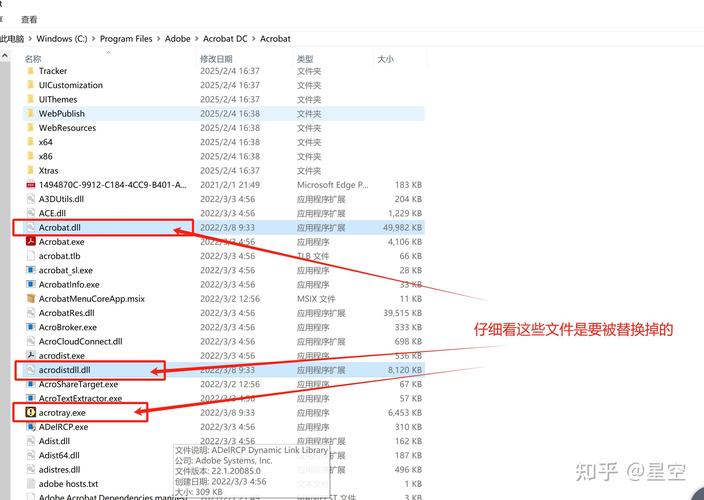 (图片来源网络,侵删)
 -
等待初始化
安装程序会自动初始化,显示“正在准备安装”界面,此过程约需1-2分钟,请耐心等待。 -
选择安装语言
初始化完成后,进入安装向导界面,选择安装语言(如“简体中文”),点击“继续”按钮。 -
输入Adobe ID
登录Adobe账户(若未登录,需输入注册时的邮箱和密码),若购买的是订阅版,需确认订阅计划;若为试用版,可点击“开始试用”。 -
安装位置与组件选择
默认安装路径为C:\Program Files (x86)\Adobe\Acrobat DC\,若需更改位置,点击“更改”按钮并选择其他磁盘,在“安装选项”中,可根据需求勾选或取消勾选组件(如“创建PDF”“编辑PDF”“扫描和OCR识别”等),建议保留默认选项以确保功能完整。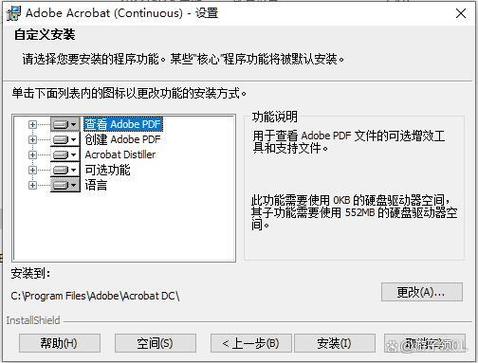 (图片来源网络,侵删)
 -
开始安装
点击“安装”按钮,系统开始复制文件并配置组件,安装过程约需10-20分钟,期间请勿关闭电脑或打开安装程序,避免导致安装失败。 -
完成安装
安装完成后,点击“启动”按钮打开Adobe Acrobat,或勾选“立即检查更新”以获取最新功能,点击“完成”退出安装向导。
Mac系统安装步骤
-
打开安装包
下载完成后,在“访达”中找到安装包文件(通常为.dmg格式),双击打开,会弹出磁盘映像窗口。 -
拖拽应用程序
将窗口中的“Adobe Acrobat Pro DC”图标拖拽到“应用程序”文件夹中,等待文件复制完成。 -
启动与激活
打开“启动台”,找到Adobe Acrobat图标并双击运行,首次启动时会提示登录Adobe账户,输入账号密码后,根据激活向导完成激活(订阅版需确认订阅状态,试用版可直接使用)。
安装后常见问题处理
-
安装失败提示“错误1327”
原因:通常是由于目标盘符映射错误(如U盘盘符缺失)。
解决:按下Win+R键,输入regedit打开注册表编辑器,依次展开HKEY_CURRENT_USER\Software\Microsoft\Windows\CurrentVersion\Explorer\Shell Folders,检查“ProgramFilesDir”的数值数据是否正确(应为C:\Program Files),若异常需手动修改为正确路径。 -
激活时提示“序列号无效”
原因:输入的序列号错误或已被使用。
解决:确认序列号是否与购买产品匹配,检查输入时的字母大小写及特殊符号,若通过账户订阅购买,可直接登录账户激活,无需输入序列号。
相关问答FAQs
问题1:安装Adobe Acrobat时提示“磁盘空间不足”,但实际仍有足够空间怎么办?
解答:该问题可能是由于系统临时文件占用或磁盘分区格式导致,可尝试清理磁盘临时文件(在“磁盘清理”工具中勾选“临时文件”选项),或将安装包移动到其他磁盘分区重新安装,若仍无法解决,可使用磁盘管理工具检查磁盘是否有坏道,必要时格式化磁盘(注意备份重要数据)。
问题2:安装完成后,Adobe Acrobat无法打开或频繁闪退,如何解决?
解答:首先尝试以管理员身份运行程序(右键图标选择“以管理员身份运行”),若问题依旧,可能是软件组件损坏或与系统不兼容,可通过“控制面板”中的“程序和功能”卸载Adobe Acrobat,重启电脑后重新安装最新版本,更新显卡驱动程序至最新版本,或关闭硬件加速功能(在“编辑”>“首选项”>“性能”中取消勾选“使用硬件加速”)。











