
calibre作为一款功能强大的电子书管理工具,不仅能够帮助用户整理和管理电子书资源,还提供了丰富的格式转换和设备同步功能,尤其与Kindle设备的配合使用中,能有效解决电子书格式兼容、批量传输等问题,以下将从calibre的安装基础、核心功能操作、Kindle设备同步技巧以及高级应用场景四个方面,详细解析其与Kindle的结合使用方法。

calibre的基础安装与界面认知
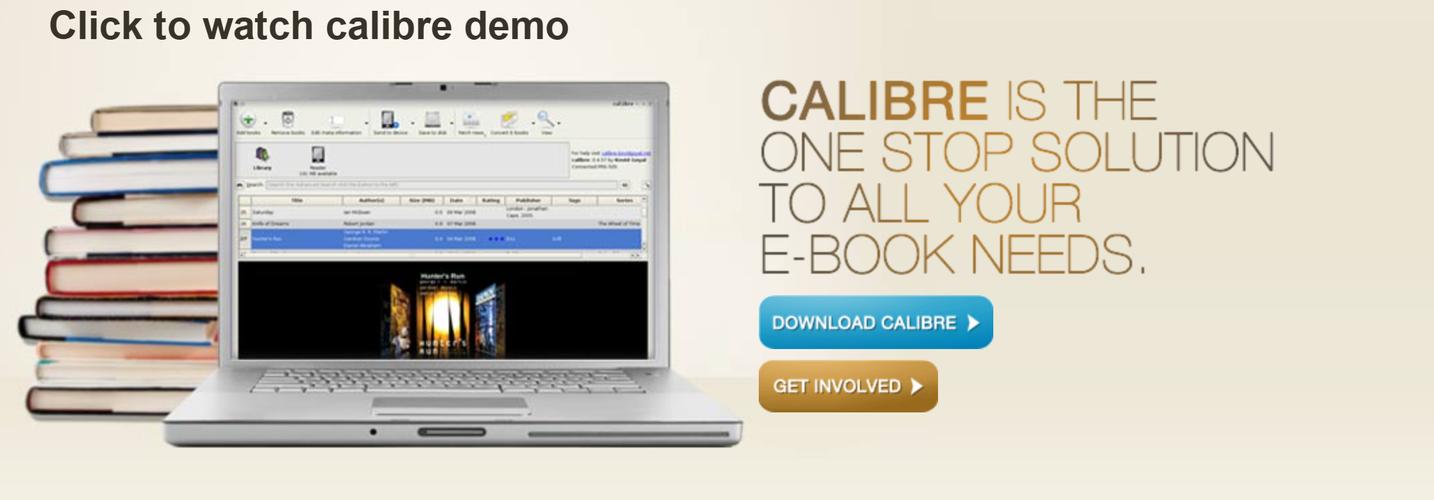
用户需从calibre官网(https://calibre-ebook.com/)下载适合操作系统的版本,支持Windows、macOS和Linux,安装过程中建议勾选“安装设备驱动”选项,确保calibre能正确识别Kindle设备,安装完成后启动软件,主界面分为左侧书库、中间书籍列表、右侧书籍详情及底部功能栏四个核心区域,左侧书库支持按标签、作者、系列等分类管理书籍,中间列表可显示书籍的标题、作者、格式、大小等信息,点击书籍后右侧会展示封面、简介、元数据等详情,底部则集中了书籍转换、发送到设备、编辑元数据等常用功能按钮。
核心功能操作:从导入到格式转换
电子书导入与管理
calibre支持多种导入方式:点击顶部“添加书籍”按钮可选择本地电子书文件(支持EPUB、MOBI、PDF、TXT等格式),或直接将文件拖拽至书库窗口,导入后,书籍会自动匹配元数据(如标题、作者、封面),若匹配不准确,可右键点击书籍选择“编辑元数据”→“查找元数据”,通过ISBN号在线获取准确信息,对于大量书籍,可通过“批量编辑元数据”功能统一修改作者、标签等字段,例如将同一系列书籍添加“系列:XX”标签,便于后续分类检索。
格式转换:解决Kindle兼容性问题
Kindle原生支持AZW3、MOBI、EPUB等格式,但用户获取的电子书常为PDF、TXT或其他格式,此时需通过calibre的转换功能实现适配,选中目标书籍后,点击顶部“书籍转换”按钮,在弹出窗口中可进行详细设置:
- 源格式:自动识别,无需手动修改;
- 目标格式:根据Kindle型号选择,Kindle Oasis、Paperwhite等新型号推荐选择AZW3(排版效果更佳), older型号可选MOBI;
- 结构设置:勾选“检测章节”可自动识别目录,勾选“保留原始图片”可确保图文混排书籍的显示效果;
- 字体与排版:在“页面设置”中调整 margins(页边距)、字体大小,开启“嵌入所有字体”可解决特殊字体显示异常问题。
转换完成后,书籍列表会生成新格式文件,原文件保留不变,方便后续重新转换。
Kindle设备同步:书籍传输与阅读进度管理
连接设备与自动同步
将Kindle通过USB线连接电脑后,calibre会自动识别设备并显示在左侧设备列表中(名称为“Kindle XXX”),首次连接时需在弹出的“设备设置”中勾选“允许calibre访问此设备”,并选择“自动将书籍发送到Kindle的主内存”或“存储卡”(根据需求选择),此后,只需选中书籍并点击“发送到设备”按钮,书籍即可传输至Kindle,若需批量传输,可按住Ctrl键多选书籍后统一发送。
阅读进度与笔记同步
calibre支持通过“电子书设备”功能实现阅读进度同步:在左侧设备列表中右键点击Kindle,选择“获取设备中的电子书”,此时会读取Kindle中的阅读记录(包括书签、笔记、阅读位置),若需将calibre中的书籍更新到Kindle并保留阅读进度,可先在Kindle中删除旧版本书籍,再通过calibre重新发送,系统会自动合并阅读数据,通过安装calibre的“Kindle伴侣”插件,可实现Wi-Fi下的无线同步,无需连接USB线(需在Kindle中设置允许来自电脑的无线连接)。
高级应用场景:个性化与效率优化
自定义电子书元数据与封面
对于封面缺失或模糊的书籍,可在calibre中右键选择“编辑元数据”→“编辑封面图片”,上传本地高清封面图片;若需批量添加封面,可使用“批量编辑元数据”中的“从文件夹加载封面”功能,按照“作者-书名”命名规则批量匹配图片,元数据编辑还支持添加自定义字段(如“阅读状态”“评分”),通过标签管理实现精细化分类,例如用“已读”“待读”“在读”标签区分阅读进度。
创建个性化报纸与杂志
利用calibre的“新闻下载”功能,可定期获取网站内容并生成电子书,点击“新闻下载”→“添加新闻源”,输入目标网址(如知乎专栏、RSS订阅源),设置更新频率(如每日更新)、格式(AZW3/EPUB)和排版样式,calibre会自动抓取内容并生成电子书,通过USB或Wi-Fi发送至Kindle,即可实现个性化订阅内容离线阅读。
电子书批量处理与备份
对于大量电子书,可通过“批量转换”功能统一调整格式和排版,例如将所有TXT文件转换为AZW3并统一字体大小;在“首选项”→“常规”中设置“定期备份书库至指定文件夹”,可避免因电脑故障导致书籍丢失;通过“设备管理”中的“备份设备书籍”功能,可将Kindle中的书籍(包括个人笔记)备份至电脑,防止设备丢失时数据遗失。
相关问答FAQs
Q1:calibre转换后的电子书在Kindle中排版错乱怎么办?
A:排版问题通常由转换设置不当导致,建议在转换时勾选“去除多余空白行”“检测章节”,并在“页面设置”中调整 margins为Kindle推荐值(如横向边距1.2cm,纵向边距1.0cm);对于PDF文件,可先通过calibre的“PDF处理”选项勾选“重新排版PDF为流动文本”,再转换为AZW3格式,以提升阅读体验。
Q2:如何用calibre删除Kindle中的书籍?
A:连接Kindle至电脑后,在calibre左侧设备列表中选中Kindle,中间会显示设备中的书籍列表,右键点击需删除的书籍,选择“从设备中删除”,或按住Ctrl键多选后批量删除,注意:此操作仅删除Kindle中的书籍,calibre书库中的原文件会保留,若需彻底删除,需在书库中手动移除。











