fastboot模式解锁教程通常适用于需要获取设备最高权限以进行刷机、安装自定义ROM或修改系统设置的用户,以下是详细的操作步骤、注意事项及相关工具准备,帮助用户顺利完成解锁过程。
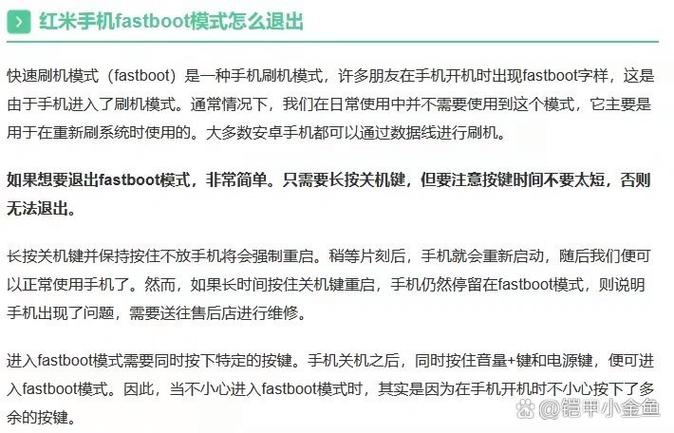
在开始解锁前,需确保设备满足基本条件:确认手机支持fastboot模式,大多数安卓设备(如Google Pixel、小米、华为等)均可通过特定按键组合进入该模式;备份重要数据,解锁过程会清除设备所有数据,包括联系人、短信、应用及系统设置,建议提前通过云服务或电脑进行完整备份;准备必要的工具,包括一台安装了ADB和Fastboot驱动的电脑(Windows系统需安装相应驱动,Mac或Linux用户通常无需额外驱动)、原装USB数据线(避免使用第三方数据线导致连接问题),以及设备对应的解锁工具包(如小米的解锁工具、华为的eRecovery等)。
解锁的第一步是启用开发者选项和OEM解锁,在设备上进入“设置”,连续点击“关于手机”中的“版本号”7次,直到提示“您已处于开发者模式”;返回“设置”,找到“系统”或“额外设置”中的“开发者选项”,开启“OEM解锁”和“USB调试”选项,部分设备(如华为)可能需要先登录华为账号并获取解锁码,具体可参考品牌官方指南。
接下来是进入fastboot模式并连接电脑,关机设备后,根据不同品牌进入fastboot模式:小米设备需同时按住“音量下键”和“电源键”,Google Pixel则需按住“音量下键”和“电源键”直至出现启动画面;华为设备需先进入eRecovery模式(同时按住“音量上键”和“电源键”),选择“本地升级”,再按“音量下键”选择“下载模式”进入fastboot,进入后,将设备通过USB线连接至电脑,打开电脑命令提示符(Windows)或终端(Mac/Linux),输入“fastboot devices”命令,若显示设备序列号,则表示连接成功。
随后是执行解锁命令,在命令提示符或终端中输入对应品牌的解锁命令,例如小米设备输入“fastboot oem unlock”,华为设备输入“fastboot flashing unlock”,Google Pixel则输入“fastboot flashing unlock”,部分设备可能需要输入确认码或通过屏幕操作确认,此时根据设备提示进行操作即可,解锁过程中,设备屏幕可能会显示警告信息,属于正常现象,无需中断操作,等待命令执行完成,设备会自动重启并进入初始设置界面,此时解锁已成功完成。
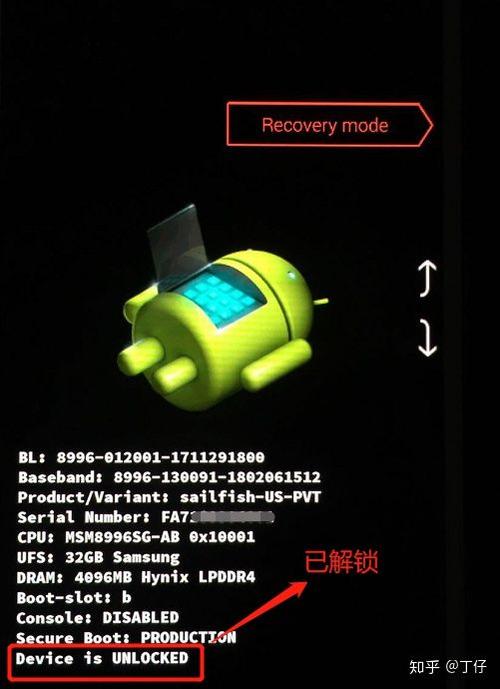
解锁完成后,用户可根据需求进行刷机或其他操作,通过fastboot刷入自定义 recovery(如TWRP),命令为“fastboot flash recovery recovery.img”;或刷入官方ROM包,命令为“fastboot update update.zip”,需注意,刷机文件需与设备型号完全匹配,否则可能导致设备变砖,解锁后设备的保修可能会失效,且系统安全性降低,建议仅从可信来源下载刷机文件。
以下是操作过程中的注意事项总结:
| 注意事项 | 说明 |
|----------|------|
| 数据备份 | 解锁会清除所有数据,务必提前备份 |
| 驱动安装 | Windows用户需正确安装ADB驱动,否则无法识别设备 |
| 品牌差异 | 不同品牌解锁命令和步骤可能不同,需参考官方指南 |
| 网络稳定 | 部分设备需联网获取解锁码,确保网络连接正常 |
| 刷机文件 | 确保刷机文件与设备型号匹配,避免错误操作导致损坏 |
相关问答FAQs:
Q1:解锁失败提示“设备锁定”怎么办?
A:可能原因包括未开启OEM解锁、USB调试未开启或驱动未安装,建议检查开发者选项中的“OEM解锁”和“USB调试”是否已开启,重新安装ADB驱动,或尝试更换USB数据线和电脑接口,若仍失败,可联系设备厂商客服获取支持。
Q2:解锁后可以重新锁定设备吗?
A:可以,通过fastboot模式输入“fastboot oem lock”命令可重新锁定设备,锁定后设备将恢复出厂状态,数据会被清除,且需重新登录账号,锁定操作通常用于恢复保修或提升系统安全性。