
Android widget是Android系统提供的一种可以在桌面直接显示应用信息的组件,它能让用户无需打开应用即可快速获取关键数据或执行常用操作,极大提升了用户体验,下面将从基础概念、开发流程、常见问题及优化技巧等方面详细介绍Android widget的开发教程。
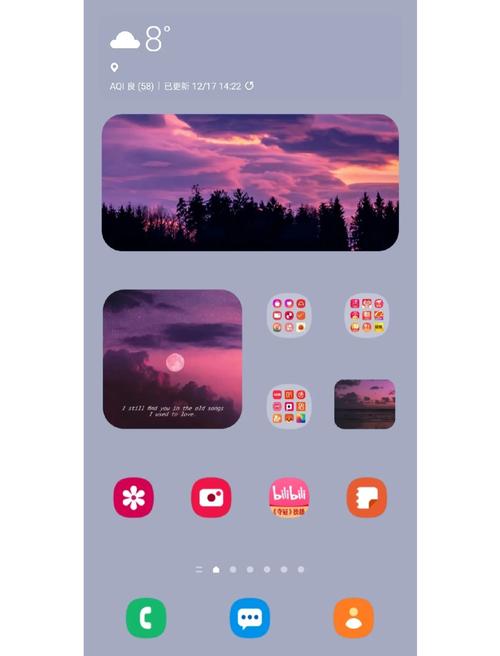
Android widget本质上是一种RemoteViews,它运行在 Launcher(桌面)进程中,而不是应用的主进程中,因此需要通过IPC(进程间通信)与主进程交互,Widget的基本类型包括AppWidgetProvider(传统widget)、AppWidgetProviderInfo(widget配置信息)以及布局文件(widget的UI界面),开发widget需要用到AppWidgetProvider类,它继承自BroadcastReceiver,用于接收widget的生命周期事件,如 onUpdate、onEnabled、onDisabled、onDeleted 等。
开发Android widget的第一步是创建widget的基本配置文件,在res/xml目录下创建一个xml文件(如my_widget_info.xml),用于定义widget的基本属性,如最小宽度、最小高度、更新间隔、布局文件等。
<appwidget-provider xmlns:android="http://schemas.android.com/apk/res/android"
    android:minWidth="120dp"
    android:minHeight="120dp"
    android:updatePeriodMillis="1800000"
    android:initialLayout="@layout/widget_layout"
    android:resizeMode="horizontal|vertical"
    android:widgetCategory="home_screen">
</appwidget-provider>
updatePeriodMillis表示widget的自动更新间隔,但需要注意,系统会限制最短更新间隔(至少30分钟),频繁更新可能影响电池续航,initialLayout指定widget的初始布局文件,需要放在res/layout目录下。
需要创建widget的布局文件,由于widget使用RemoteViews,支持的布局和控件有限,常见的有LinearLayout、RelativeLayout、TextView、ImageView、Button等,但不支持复杂的自定义控件,布局文件需要尽量简洁,避免过多的嵌套,一个简单的widget布局可能包含一个TextView和一个Button:
<LinearLayout xmlns:android="http://schemas.android.com/apk/res/android"
    android:layout_width="match_parent"
    android:layout_height="match_parent"
    android:orientation="vertical"
    android:gravity="center">
    <TextView
        android:id="@+id/widget_text"
        android:layout_width="wrap_content"
        android:layout_height="wrap_content"
        android:text="Hello Widget"/>
    <Button
        android:id="@+id/widget_button"
        android:layout_width="wrap_content"
        android:layout_height="wrap_content"
        android:text="Click"/>
</LinearLayout>
需要创建一个类继承自AppWidgetProvider,并重写相关方法。
public class MyWidgetProvider extends AppWidgetProvider {
    @Override
    public void onUpdate(Context context, AppWidgetManager appWidgetManager, int[] appWidgetIds) {
        for (int appWidgetId : appWidgetIds) {
            RemoteViews views = new RemoteViews(context.getPackageName(), R.layout.widget_layout);
            views.setTextViewText(R.id.widget_text, "Updated: " + System.currentTimeMillis());
            Intent intent = new Intent(context, MyWidgetProvider.class);
            intent.setAction("ACTION_WIDGET_CLICK");
            PendingIntent pendingIntent = PendingIntent.getBroadcast(context, 0, intent, PendingIntent.FLAG_UPDATE_CURRENT);
            views.setOnClickPendingIntent(R.id.widget_button, pendingIntent);
            appWidgetManager.updateAppWidget(appWidgetId, views);
        }
    }
}
在onUpdate方法中,可以通过RemoteViews设置布局中的控件内容,并通过PendingIntent为控件绑定点击事件,需要注意的是,widget中的事件处理需要通过广播或Service实现,因为widget本身无法直接处理事件。
需要在AndroidManifest.xml中注册widget,并声明对应的配置文件:
<receiver android:name=".MyWidgetProvider">
    <intent-filter>
        <action android:name="android.appwidget.action.APPWIDGET_UPDATE"/>
    </intent-filter>
    <meta-data
        android:name="android.appwidget.provider"
        android:resource="@xml/my_widget_info"/>
</receiver>
为了让widget支持配置功能,还可以创建一个配置Activity,在用户添加widget时弹出配置界面,在my_widget_info.xml中添加配置Activity的声明:
<appwidget-provider ...>
    <activity android:name=".WidgetConfigActivity"/>
</appwidget-provider>
然后在WidgetConfigActivity中处理用户的配置逻辑,并通过AppWidgetManager更新widget的配置信息。
在开发widget时,需要注意以下几点优化技巧:1. 避免频繁更新,尽量使用静态数据或按需更新;2. 布局尽量简洁,减少嵌套层级,提升渲染性能;3. 避免在widget中使用耗时的操作,如果需要处理复杂逻辑,应使用Service或IntentService;4. 支持不同屏幕尺寸,通过最小宽度和高度属性确保widget在不同设备上正常显示;5. 处理widget的生命周期事件,如在onEnabled中初始化资源,在onDisabled中释放资源。
相关问答FAQs:
-
问:为什么widget的更新间隔不能设置得太短? 答:Android系统为了优化电池续航,会对widget的自动更新间隔进行限制,最短间隔为30分钟(1800000毫秒),如果设置更短的间隔,系统可能会忽略该设置,导致更新不生效,如果需要更频繁的更新,可以考虑使用AlarmManager结合Service手动触发更新,但需要注意不要过度消耗电量。
-
问:如何在widget中显示动态加载的图片? 答:由于widget不支持直接加载网络图片,需要通过以下步骤实现:1. 在Service或AsyncTask中下载图片并保存到本地;2. 使用RemoteViews的setImageViewResource方法设置本地图片资源;3. 通过PendingIntent触发更新,将新图片设置到widget中,需要注意的是,下载图片的操作应该在后台线程中执行,避免阻塞UI线程,同时要处理图片缓存和内存泄漏的问题。











