
GarageBand Mac版教程:从入门到精通的全面指南
(图片来源网络,侵删)
GarageBand作为苹果公司推出的免费音乐制作软件,凭借其直观的界面和强大的功能,成为无数音乐爱好者和专业制作人的首选工具,本文将详细介绍GarageBand Mac版的使用方法,从基础操作到高级技巧,帮助你快速掌握这款软件。
软件安装与界面初识
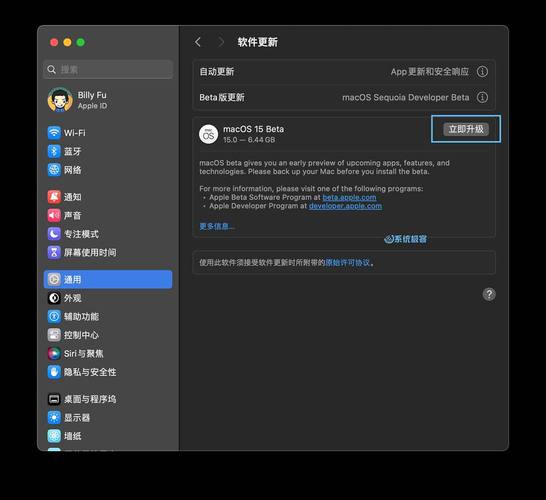
确保你的Mac系统已更新至最新版本,从App Store搜索“GarageBand”并下载安装,安装完成后,打开软件,你会看到主界面包含以下核心区域:
- 顶部工具栏:包含新建项目、打开项目、播放控制等基本功能。
- 左侧轨道区域:显示所有音频轨道、软件乐器轨道和 drummer轨道。
- 中间编辑区域:用于编辑音频、MIDI和乐谱,默认显示钢琴卷帘窗。
- 右侧智能控制面板:用于调节当前选中轨道的参数,如音量、均衡器、效果器等。
- 底部循环浏览器:包含大量 loops(循环片段)、乐器和音效素材。
创建第一个音乐项目
(图片来源网络,侵删)
- 新建项目:点击顶部工具栏的“新建项目”,选择“音乐创作模板”,如“钢琴独奏”或“乐队多轨”,模板会自动配置好相应的乐器轨道和节拍器设置。
- 设置参数:在弹出的窗口中,为项目命名、选择速度(BPM)和节拍(如4/4拍),点击“创建”。
- 添加轨道:点击左下角“+”号,可选择“软件乐器轨道”(如钢琴、吉他)、“音频轨道”(用于录制麦克风或外部乐器)或“ drummer轨道”(智能鼓手)。
软件乐器使用技巧
- 选择乐器:在左侧轨道列表中双击软件乐器轨道,打开乐器选择器,可从“键盘”、“弦乐”、“打击乐”等分类中挑选乐器。
- 演奏录制:
- 点击轨道面板上的红色录音按钮,开始录制你的演奏。
- 使用Mac键盘上的电脑键盘模式(默认A-K键对应C-B音符)或连接MIDI键盘进行演奏。
- 录制完成后,可在中间编辑区域对音符进行修改,如调整音高、时长和力度。
- 编辑MIDI:
- 钢琴卷帘窗:点击右上角“钢琴卷帘”按钮,以图形化方式编辑音符,可拖动音符改变位置,拉伸改变时长。
- 乐谱视图:点击“乐谱”按钮,将MIDI转换为乐谱进行编辑,适合古典音乐创作者。
音频录制与编辑
- 录制外部音频:
- 连接麦克风或乐器(需使用音频接口),新建“音频轨道”。
- 在轨道设置中选择正确的输入源,调节“音量”滑块避免过载。
- 点击录音按钮开始录制,支持多轨同时录制。
- 音频编辑:
- 波形编辑:在音频轨道中,点击“编辑”按钮进入波形视图,可剪切、复制、粘贴音频片段。
- 噪声消除:选中音频片段中的纯噪音部分,点击“菜单栏-编辑-采样噪音”,软件会自动分析并去除类似噪音。
- 淡入淡出:选中音频片段边缘的控制点,拖动可调节淡入淡出效果。
loops与智能功能应用
- 使用loops:
- 打开底部循环浏览器,按类别搜索loops(如鼓点、贝斯、旋律)。
- 将喜欢的loops拖拽到时间线上, loops会自动匹配项目速度和调性。
- 双击loops可打开编辑器,调整乐句长度、添加效果或替换乐器。
- Drummer智能鼓手:
- 新建“drummer轨道”,选择鼓手风格(如摇滚、爵士、嘻哈)。
- 在智能控制面板中调节“复杂度”“力度”等参数,鼓手会自动生成不同的鼓点节奏。
- 可切换不同鼓手角色,每个角色有独特的演奏特点。
混音与母带处理基础
(图片来源网络,侵删)
- 轨道混音:
- 使用左侧轨道列表中的“音量”“声相”滑块,调节各乐器音量平衡和左右声道分布。
- 点击“发送”按钮,可为轨道添加辅助发送(如发送到混响轨道)。
- 插件加载:双击轨道名称旁的“插入”插槽,可添加均衡器(EQ)、压缩器、混响等效果器。
- 母带处理建议:
- 添加主轨道效果:在主轨道(Master Track)上插入EQ,提升整体低频冲击力和高频清晰度。
- 使用限制器:在效果器链最后添加限制器,防止音频削波并提升整体响度。
- 导出前检查:点击“菜单栏-共享-歌曲到磁盘”,选择格式(如MP3、WAV)和质量参数导出。
实用快捷键与进阶技巧
| 功能 | 快捷键 |
|---|---|
| 播放/暂停 | 空格键 |
| 循环播放 | Ctrl+L |
| 放大/缩小时间线 | Cmd++ / Cmd+- |
| 撤销操作 | Cmd+Z |
| 打开智能控制面板 | Cmd+B |
进阶技巧:
- 使用“Flex Time”功能:音频轨道中点击“Flex”按钮,可拉伸音频片段以修正节奏错误。
- MIDI控制:连接MIDI控制器后,可在偏好设置中映射旋钮、按钮等参数,实现实时控制。
- 项目协作:通过“菜单栏-文件-导出项目”,可将项目导出为Logic Pro格式,与其他用户协作。
相关问答FAQs
-
问题:GarageBand中如何将人声与伴奏完美融合? 解答:首先在音频轨道中录制人声,然后使用EQ插件切除人声的低频(如80Hz以下)以减少隆隆声,同时提升高频(如5-8kHz)增加清晰度,为伴奏轨道添加混响效果器,选择合适的房间大小(如“大厅”或“板式混响”),并降低混响量(Dry/Wet)至20%-30%,使人声与伴奏空间感统一,最后通过压缩器控制人声动态范围,确保音量平稳。
-
问题:GarageBand导出音频时有杂音怎么办? 解答:首先检查录音电平是否过高(避免波形超过-3dB),可在录制时适当降低输入增益,若导出后仍有杂音,尝试在主轨道添加降噪插件,或使用“菜单栏-编辑-修复-消除失真”功能,关闭不必要的后台应用,确保Mac系统资源充足,避免因CPU过载导致音频处理异常。











