widgetlocker设置教程:解锁你的个性化锁屏体验
WidgetLocker作为一款经典的Android锁屏定制工具,允许用户自由设计锁界面的布局、功能及交互方式,本文将详细介绍WidgetLocker的安装、基础设置、高级功能配置及常见问题解决方案,帮助你打造专属智能锁屏。
安装与初始配置
-
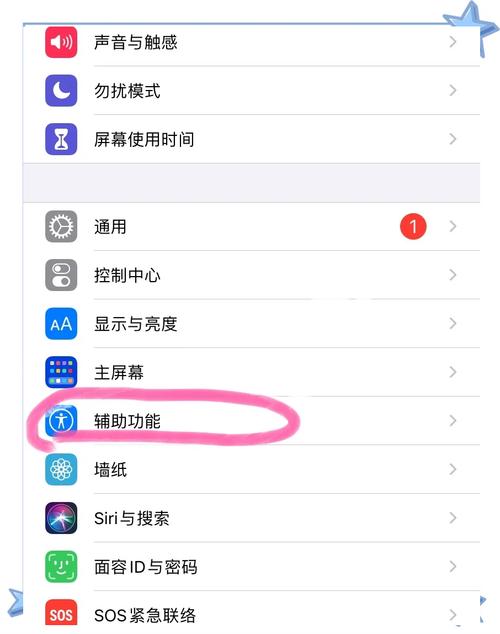
下载与安装 从Google Play Store或第三方应用市场下载WidgetLocker Lockscreen,安装完成后首次启动需授予系统权限(包括锁屏权限、悬浮窗权限等),部分机型需在"安全设置"中手动启用WidgetLocker为默认锁屏应用。
-
基础权限开启 进入应用后,依次开启以下关键权限:
 (图片来源网络,侵删)
- 锁屏权限:在系统设置中找到"安全"→"手机管理员"→激活WidgetLocker
- 通知权限:确保锁屏消息能正常显示
- 位置权限(可选):用于基于位置的锁屏切换
锁屏界面基础设置
布局编辑 长按锁屏空白处进入编辑模式,可添加以下组件:
- 滑块组件:点击"滑块"按钮选择样式(圆形/条形),支持自定义颜色、大小及解锁方向(左右/上下滑动)
- 矩形小部件:点击"添加小部件"选择系统组件(如时钟、天气)或第三方小组件
- 快捷方式:点击"快捷方式"添加应用图标、联系人拨号等
背景设置 在"背景"选项中可设置:
- 静态图片:支持本地图片或系统壁纸
- 动态壁纸:选择GIF或Live壁纸
- 渐变色:自定义背景渐变色彩
安全选项 路径:设置→安全
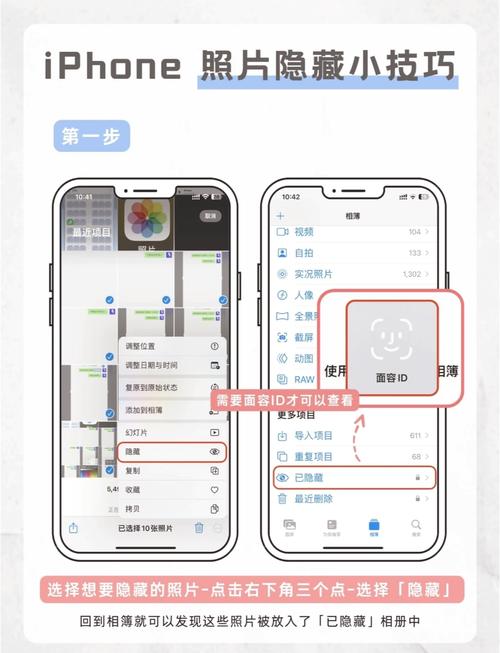
- PIN/密码解锁:在"解锁安全"中设置密码
- 滑块图案:通过"图案解锁"绘制解锁轨迹
- 隐私模式:启用后需输入密码才能查看通知详情
高级功能配置
-
滑块行为定制 | 功能项 | 设置选项 | 说明 | |--------|----------|------| | 滑块灵敏度 | 滑块→高级→灵敏度 | 调整滑动响应速度(1-10级) | | 解锁动画 | 滑块→动画 | 选择解锁时的过渡效果(淡入/滑动/缩放) | | 声音反馈 | 滑块→声音 | 开启滑动时的按键音效 |
-
通知管理 在"通知设置"中可配置:
- 通知显示方式:横幅/弹出/图标标记
- 隐私保护:隐藏敏感通知内容,仅显示应用图标
- 回复功能:支持直接在锁屏回复短信(需应用支持)
智能场景切换 通过"位置感知"功能实现不同场景的锁屏切换:
- 步骤1:进入"位置感知"→添加新场景
- 步骤2:命名场景(如"家庭")并设置触发位置(GPS或WiFi)
- 步骤3:为该场景配置专属布局(如显示家庭控制面板)
第三方组件扩展
小部件兼容性 WidgetLocker支持以下类型小部件:
- 系统原生组件(时钟、日历、音乐控制器)
- 第三方小组件(如Gmail、Facebook、Tasker)
- 自定义HTML5小部件(需通过WidgetLocker市场下载)
自定义滑块样式 在"滑块样式"编辑器中可:
- 导入自定义滑块图片(PNG格式,建议尺寸100×100px)
- 调整滑块轨道透明度
- 设置解锁成功后的粒子效果
常见问题解决
兼容性问题 若出现与系统锁屏冲突:
- 方案1:在"设置"中关闭"系统锁屏兼容模式"
- 方案2:重启手机后重新授予权限
- 方案3:卸载最近更新的系统应用(如系统桌面)
小部件无法加载 检查以下设置:
- 确认小部件已添加到锁屏布局
- 检查系统存储空间是否充足
- 尝试重启小部件服务(设置→应用→WidgetLocker→停止→启动)
解锁失败处理 若忘记密码:
- 通过Google账户找回(需提前绑定)
- 使用安全问题恢复(在设置中提前配置)
- 卸载应用重置(需在系统设置中先取消管理员权限)
优化与维护
性能提升建议
- 限制同时显示的小部件数量(建议不超过5个)
- 避免使用动态壁纸(耗电量大)
- 定期清理缓存(设置→存储→清除缓存)
备份与恢复 在"设置"→"备份"中可导出配置文件,通过以下方式恢复:
- 本地备份:保存到手机存储,重装后导入
- 云端备份:绑定Google Drive自动同步
相关问答FAQs
Q1: WidgetLocker是否支持指纹解锁? A1: WidgetLocker本身不直接支持指纹解锁,但可通过Tasker等自动化工具实现联动,具体步骤:在Tasker中创建配置文件"指纹识别成功"→触发事件"启动WidgetLocker",实现指纹验证后跳转至自定义锁屏,部分三星、华为机型需在系统设置中先启用"指纹快速启动"功能。
Q2: 如何解决WidgetLocker与某些银行类应用的兼容性问题? A2: 银行应用通常检测系统锁屏安全性,可通过以下方法解决:
- 在WidgetLocker设置中关闭"自定义解锁"功能,改用系统默认解锁方式
- 将银行应用加入"信任列表"(设置→安全→信任应用)
- 若问题持续,建议暂时卸载WidgetLocker,使用银行应用自带的锁屏保护功能
通过以上详细设置,你可以充分发挥WidgetLocker的定制能力,打造既美观又实用的个性化锁屏,建议在配置过程中逐步测试各项功能,避免因设置过多导致系统卡顿,随着使用深入,还可探索Tasker插件联动、语音控制等进阶玩法,让锁屏成为真正的智能控制中心。