
对于许多创意工作者和数字艺术爱好者而言,iPad 已不再仅仅是娱乐设备,更成为了一款强大的移动创作工具,而 Adobe Photoshop for iPad 的出现,更是让专业级图像处理得以随时随地完成,本文将为你提供一份详细的 iPad Photoshop 教程,从基础操作到实用技巧,助你快速上手这款移动端图像编辑利器。
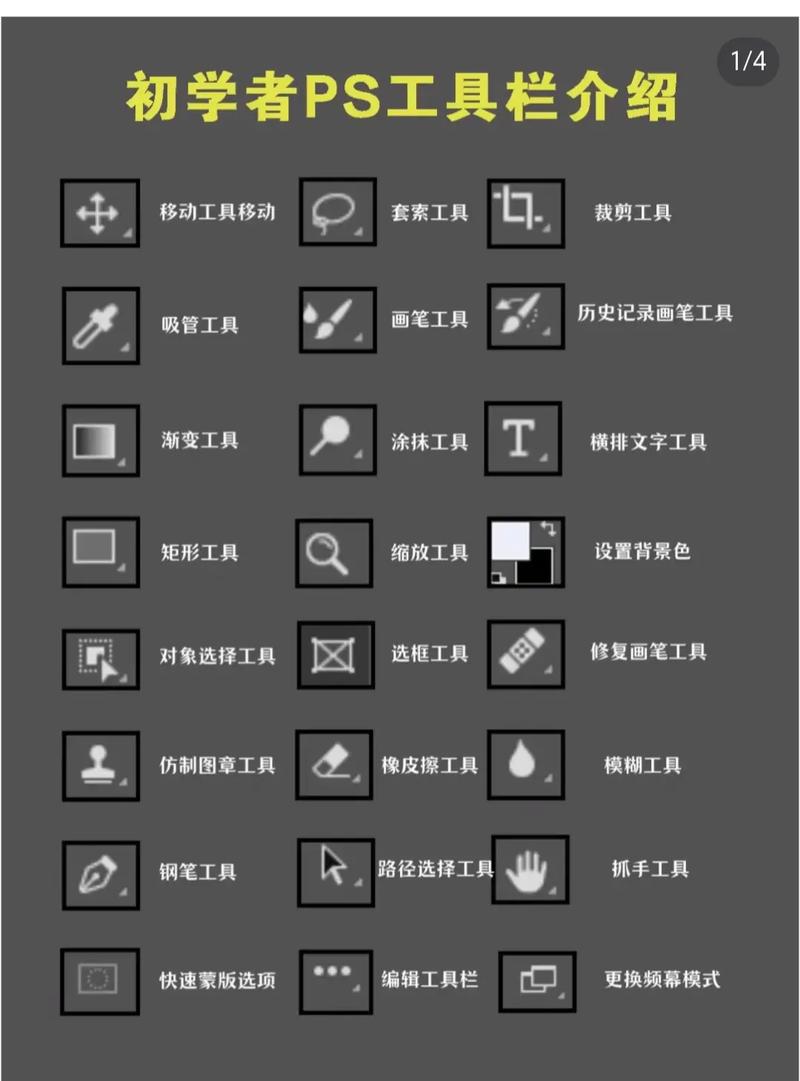
在开始创作前,确保你的 iPad 已安装最新版本的 Photoshop 应用,并登录 Adobe ID,首次打开应用时,你会看到简洁的主界面,底部是工具栏、顶部是菜单栏,中间则是画布区域,与桌面版相比,iPad 版的工具栏经过优化,常用工具被合理归类,方便单手操作,基础操作方面,双指捏合画布可以缩放视图,单指拖动可平移画布,这些手势操作是 iPad 版 Photoshop 的核心操作逻辑,熟练掌握后能大幅提升编辑效率。
在工具栏中,画笔工具是最常用的创作工具之一,点击画笔图标后,可以在右侧的属性面板中调整画笔大小、硬度、不透明度和流量,与桌面版不同的是,iPad 版支持 Apple Pencil 压感感应,通过调整 Apple Pencil 的倾斜角度和压力,可以模拟出真实画笔的笔触效果,在绘制人物头发时,通过调整画笔的不透明度,轻轻叠加笔触,可以营造出自然的发丝层次感,iPad 版还提供了多种预设画笔,如铅笔、马克笔、喷枪等,满足不同的绘画需求。
对于图像调整功能,iPad 版 Photoshop 提供了直观的调整图层,点击底部图层面板中的“调整图层”按钮,可以选择亮度/对比度、色相/饱和度、曲线等调整选项,与桌面版相比,iPad 版的调整滑块更加简洁,通过左右滑动即可实时预览效果,在处理风景照片时,添加“色相/饱和度”调整图层,适当提高蓝色饱和度,可以让天空更加湛蓝;再添加“曲线”调整图层,调整 RGB 通道的曲线,可以增强画面的明暗对比度,使主体更加突出。
图层管理是 Photoshop 的核心功能之一,iPad 版同样支持复杂的图层操作,在图层面板中,你可以创建、复制、删除图层,调整图层顺序,以及设置图层混合模式和不透明度,在制作海报时,可以将背景、标题、装饰元素分别放置在不同图层中,通过调整标题图层的“叠加”混合模式,使其与背景更好地融合,iPad 版还支持图层组功能,可以将多个图层归入一个组内,方便管理复杂的项目,需要注意的是,iPad 版的图层操作手势与桌面版略有不同,例如长按图层并拖动可以调整图层顺序,双击图层名称可以重命名。
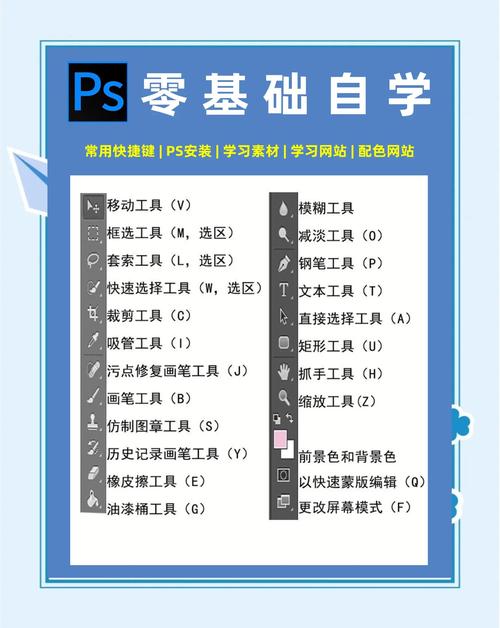
选择工具是图像编辑的基础,iPad 版 Photoshop 提供了多种选择工具,包括矩形选框工具、椭圆选框工具、快速选择工具和对象选择工具,对象选择工具是最具特色的工具之一,只需在画面中框选主体,Photoshop 会自动识别并创建选区,在处理人像照片时,使用对象选择工具框选人物,Photoshop 会自动识别人像轮廓,然后你可以通过“选择并遮住”功能(位于“选择”菜单中)优化选区边缘,去除背景或更换背景,iPad 版还支持通过 Apple Pencil 直接在画面上绘制选区,对于不规则形状的选择非常方便。
文字工具在设计中不可或缺,iPad 版 Photoshop 的文字工具功能同样强大,点击文字工具后,在画布上单击即可输入文字,在右侧属性面板中可以调整字体、字号、字间距、行间距和颜色,在制作社交媒体配图时,输入标题文字后,可以通过“字符”面板调整字间距,使文字排列更加紧凑;再添加“描边”图层样式,为文字添加彩色描边,增强视觉效果,iPad 版还支持文字变形功能,选中文字图层后,点击“变形文字”按钮,可以选择扇形、弧形等变形样式,让文字更具设计感。
对于需要保存和分享的作品,iPad 版 Photoshop 提供了多种格式选项,点击“文件”菜单,选择“导出”选项,可以导出为 JPEG、PNG、PSD 等格式,PSD 格式可以保留所有图层信息,方便在桌面版 Photoshop 中继续编辑;而 JPEG 和 PNG 格式则适合用于网络分享或打印,iPad 版还支持云同步功能,你的作品会自动保存到 Creative Cloud 云端,随时随地可以在其他设备上打开继续编辑。
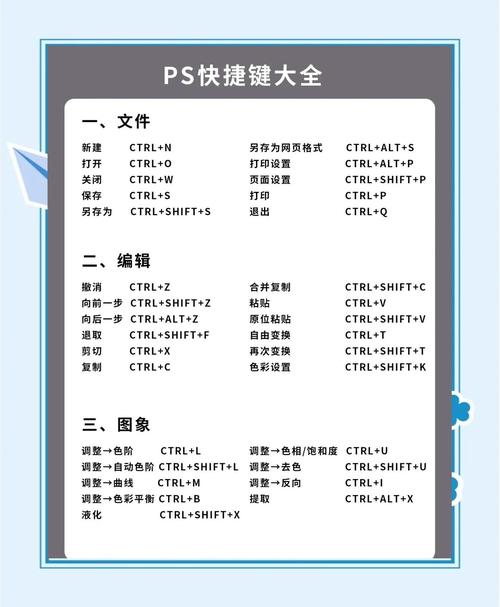
为了更直观地展示 iPad Photoshop 的常用功能,以下是一个简要的功能对照表:
| 功能类别 | 主要工具/操作 | 适用场景 |
|---|---|---|
| 绘画工具 | 画笔工具、铅笔工具、喷枪工具 | 数字绘画、插画创作、照片修饰 |
| 图像调整 | 调整图层(亮度/对比度、色相/饱和度、曲线) | 照片调色、色彩校正、画面优化 |
| 图层管理 | 图层创建、复制、混合模式、图层组 | 海报设计、合成图像、多元素编辑 |
| 选择工具 | 矩形选框、椭圆选框、对象选择工具、快速选择工具 | 背景更换、主体提取、局部调整 |
| 文字工具 | 文字输入、字体调整、文字变形、图层样式 | 标题设计、海报文字、UI 元素编辑 |
在实际使用过程中,可能会遇到一些常见问题,有些用户反映 iPad 版 Photoshop 的功能不如桌面版全面,确实,iPad 版在部分高级功能(如通道、滤镜库等)上有所简化,但对于大多数日常编辑需求来说,已经足够强大,另一个常见问题是 Apple Pencil 延迟或断连,这通常是由于 iPad 系统版本过低或 Apple Pencil 电量不足导致的,建议保持 iPad 系统和 Photoshop 应用为最新版本,并及时为 Apple Pencil 充电。
iPad Photoshop 为移动创作提供了无限可能,通过掌握本文介绍的基础操作和实用技巧,你可以充分发挥创意,随时随地创作出专业级的图像作品,无论是绘画、设计还是照片处理,iPad 版 Photoshop 都能成为你得力的创作助手,让创意不再受时间和空间的限制。
相关问答 FAQs
问:iPad 版 Photoshop 和桌面版 Photoshop 有什么区别?
答:iPad 版 Photoshop 和桌面版 Photoshop 在核心功能上保持一致,但界面和操作方式针对 iPad 进行了优化,iPad 版更适合移动创作,支持 Apple Pencil 压感感应,操作更加直观便捷;而桌面版功能更为全面,适合处理复杂的项目和高级编辑需求,iPad 版的部分高级功能(如通道、滤镜库等)有所简化,但对于大多数日常编辑需求来说已经足够。
问:如何在 iPad 上使用 Photoshop 处理 RAW 格式照片?
答:要在 iPad 上处理 RAW 格式照片,首先需要确保你的 iPad 支持 RAW 格式读取(较新的 iPad Pro 和 iPad Air 支持较好),打开 Photoshop 后,点击“文件”>“打开”,选择 RAW 格式照片文件,Photoshop 会自动调用 Camera Raw 插件进行编辑,在 Camera Raw 界面中,你可以调整曝光、对比度、高光、阴影等参数,还可以使用“细节”面板进行锐化和降噪处理,编辑完成后点击“打开图像”即可将照片导入 Photoshop 主界面进行进一步调整。











