
onscripter ios教程:在iOS设备上运行NScripter引擎游戏的完整指南
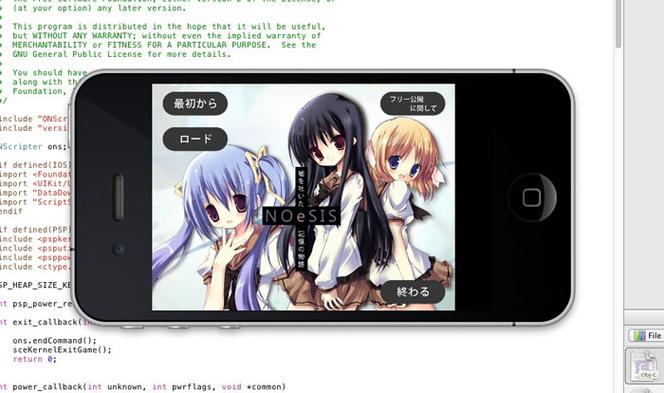
NScripter是一款经典的视觉小说游戏开发引擎,由日本公司西尾维新工作室开发,因其易用性和丰富的功能被众多独立开发者采用,对于喜欢视觉小说的iOS用户来说,在iPhone或iPad上运行NScripter引擎游戏(通常以.nsa或.exe为后缀)需要特定的方法和工具,本教程将详细介绍如何在iOS设备上安装和运行NScripter游戏,包括环境准备、工具选择、具体操作步骤及常见问题解决方案。
环境准备与工具选择
在开始之前,需要明确iOS系统的局限性:iOS系统基于Unix内核,与Windows或Linux系统不同,无法直接运行.exe文件,必须通过模拟器或虚拟化环境来实现跨平台运行,目前iOS上最可行的方案是使用远程桌面应用连接具有NScripter运行环境的远程设备,或通过iOS上的Windows模拟器(如UTMD)间接运行,以下是推荐工具组合:
-
远程桌面方案(推荐):
 (图片来源网络,侵删)
- 主机端:Windows电脑(需安装NScripter引擎和游戏)
- iOS端:Microsoft Remote Desktop、Splashtop或TeamViewer等远程控制应用
- 优势:运行流畅,兼容性好,支持全屏操作
-
本地模拟方案(进阶):
- iOS端:UTMD(UTM模拟器)+ Windows虚拟机镜像
- 需求:iOS设备需iPad Pro或iPhone 12及以上型号(A12芯片以上),存储空间至少8GB
- 步骤:在UTM中安装Windows系统,再部署NScripter环境
远程桌面方案详细步骤
步骤1:主机端环境配置
- 在Windows电脑上下载并安装NScripter引擎(最新版本为NScripter 2012),可从官方网站或开源社区获取。
- 将视觉小说游戏文件(如.nsa数据包、exe执行文件)复制到NScripter安装目录下的
game文件夹中。 - 运行NScripter引擎,测试游戏是否可正常启动(建议提前关闭Windows防火墙或添加例外规则)。
步骤2:iOS端远程连接
- 在App Store搜索“Microsoft Remote Desktop”并下载(免费应用)。
- 打开应用,点击“添加桌面”按钮,输入Windows电脑的IP地址(需在同一局域网)或公网IP(需配置端口转发)。
- 输入Windows系统的用户名和密码,可勾选“记住凭据”方便下次登录。
- 连接成功后,iOS屏幕将显示Windows桌面,通过触控操作鼠标和键盘。
步骤3:游戏运行与优化
- 在远程桌面中打开NScripter引擎,启动游戏。
- 为提升触控体验,可在iOS设置中调整“触控灵敏度”,或外接蓝牙鼠标/键盘。
- 若出现延迟,可切换至5GHz Wi-Fi网络,或在远程桌面设置中降低画质(选择“体验”模式)。
本地模拟方案(UTM模拟器)
步骤1:安装UTM模拟器
- 在App Store搜索“UTM”并下载(免费应用,支持付费解锁高级功能)。
- 打开UTM,点击“+”号创建新虚拟机,选择“Windows”作为操作系统。
步骤2:配置Windows虚拟机
- 下载Windows 10/11的ISO镜像文件(需微软授权)。
- 在UTM中分配资源:建议分配4GB内存、双核心CPU及至少20GB存储空间。
- 启动虚拟机并完成Windows安装过程(需联网激活)。
步骤3:部署NScripter环境
- 在虚拟机中下载NScripter引擎,将游戏文件复制到虚拟机内。
- 运行游戏时,可能需要调整虚拟机分辨率以匹配iOS屏幕(建议设置为1024x768)。
常见问题与解决方案
| 问题现象 | 可能原因 | 解决方法 |
|---|---|---|
| 远程连接失败 | 网络不通或防火墙阻拦 | 检查Wi-Fi连接,关闭Windows Defender实时保护,或使用端口映射 |
| 游戏运行卡顿 | iOS设备性能不足或网络延迟 | 切换至高性能主机,降低远程桌面画质,或关闭后台应用 |
| 虚拟机无法启动 | 存储空间不足或芯片不兼容 | 清理iOS存储空间,确认设备为A12及以上芯片 |
相关问答FAQs
Q1:是否可以在iOS上直接运行NScripter游戏,无需远程连接?
A1:目前iOS系统无法直接执行Windows格式的.exe文件,若需本地运行,必须通过模拟器(如UTM)创建Windows虚拟机,但此方法对设备性能要求较高,仅适合iPad Pro等高端设备,对于普通iPhone用户,远程桌面方案仍是更优选择。
Q2:游戏存档无法在iOS上保存怎么办?
A2:存档问题通常与路径权限相关,在远程桌面方案中,需确保Windows主机的NScripter安装目录允许完全控制权限(右键文件夹→属性→安全→编辑→添加当前用户),若使用UTM模拟器,需将存档路径设置为虚拟机内的可读写分区,避免因iOS沙盒限制导致数据丢失。











