
Chrome Profile教程:高效管理多账号与个性化设置的终极指南

在日常使用Chrome浏览器的过程中,你是否遇到过需要同时登录多个Google账号、区分工作与生活浏览需求、或希望保存特定浏览环境的困扰?Chrome Profile(用户配置文件)功能正是解决这些问题的利器,通过创建多个配置文件,用户可以实现账号隔离、个性化设置保存、书签历史同步独立等高效管理目标,本文将详细介绍Chrome Profile的创建、管理、同步及高级技巧,助你彻底掌握这一浏览器核心功能。
创建与管理Chrome Profile
-
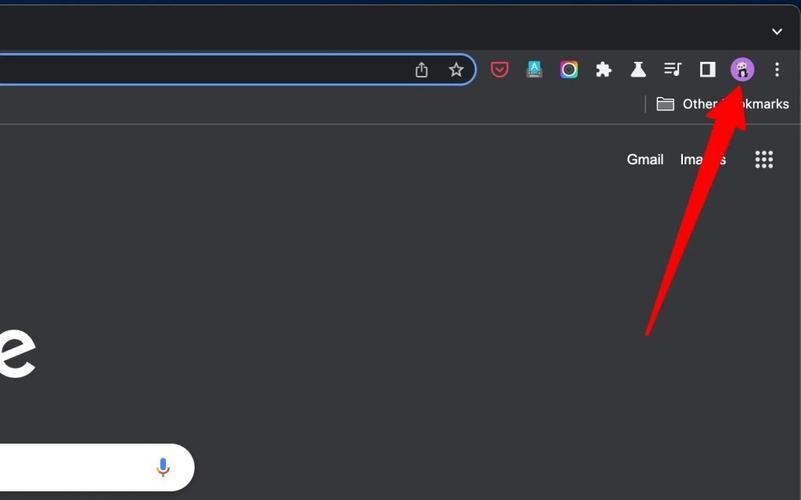
新建配置文件 首次使用Chrome时,系统会自动创建一个默认配置文件,若需新增配置文件,可点击浏览器右上角的头像图标,选择“添加”,随后在弹出的窗口中输入配置文件名称(如“工作”“个人”“学习”等),并可选择上传头像图片以作区分,对于需要完全隔离的浏览环境,勾选“在访客模式下打开此个人资料”选项可创建临时无痕配置文件,该模式不会保存任何浏览数据。
-
配置文件切换与停靠 Chrome支持多种切换方式:通过点击头像图标选择配置文件、使用快捷键(Windows/Linux:Ctrl+Shift+M,Mac:Cmd+Shift+M)快速切换,或右键点击头像选择“始终在此桌面显示该个人资料”将常用配置文件固定在任务栏,对于需要频繁切换的用户,建议将工作与个人配置文件固定,实现一键直达。
 (图片来源网络,侵删)
 -
配置文件设置与个性化 每个配置文件均可独立设置个性化选项:点击“同步和Google服务”可开启或关闭书签、历史记录、密码等数据的同步;在“外观”中自定义主题、字体大小;通过“隐私和安全”设置独立的内容拦截规则,值得注意的是,不同配置文件的扩展程序需单独安装和管理,避免功能冲突。
Chrome Profile核心功能详解
-
账号隔离机制 Chrome Profile的核心优势在于实现Google账号的完全隔离,你可以在“工作”配置文件中使用公司账号登录Gmail、Drive,而在“个人”配置文件中使用私人账号登录YouTube、Google Photos,两者互不干扰,这种隔离不仅体现在账号登录上,还涵盖Cookie、缓存、网站权限等数据,有效避免账号间的权限串扰。
-
数据同步与备份 通过绑定Google账号,每个配置文件均可独立设置同步选项,用户可选择性同步书签、历史记录、密码、支付信息等数据,并在不同设备间保持一致,将“工作”配置文件的同步功能开启后,在办公室电脑、家用电脑及手机上均可访问相同的书签和密码,大幅提升跨设备工作效率。
 (图片来源网络,侵删)
 -
企业级管理应用 对于企业用户,Chrome Profile可通过Chrome Enterprise平台实现集中管理,管理员可创建统一的配置文件模板,预置扩展程序、书签及安全策略,并限制用户随意修改设置,通过“强制签入”功能,企业可确保员工设备始终使用指定的配置文件,保障数据安全与合规性。
高级使用技巧与注意事项
-
配置文件数据迁移 若需将配置文件数据(如书签、历史记录)从一个Chrome实例迁移到另一个,可通过以下步骤操作:在Chrome地址栏输入
chrome://settings/profiles进入配置文件管理页面,点击“导出”按钮备份数据,随后在新配置文件中点击“导入”并选择备份文件,需注意,此方法不包含密码和扩展程序数据。 -
性能优化建议 长期使用后,配置文件可能积累大量缓存数据导致性能下降,建议定期清理:在设置中选择“隐私和安全→清除浏览数据”,针对特定配置文件选择时间范围(如“过去7天”)并勾选“缓存图片和文件”进行清理,对于不常用的配置文件,可暂时禁用同步功能以减少资源占用。
-
常见问题解决 若遇到配置文件丢失问题,检查Chrome是否意外关闭或更新,可通过
chrome://version查看配置文件路径,从“Default”文件夹中恢复备份数据,同步冲突时,进入chrome://settings/sync选择“管理同步”中的“解决冲突”选项进行修复。
Chrome Profile功能对比表
| 功能项 | 单一配置文件 | 多配置文件 |
|---|---|---|
| 账号登录 | 仅支持一个Google账号 | 支持多个Google账号隔离 |
| 数据存储 | 所有数据混合存储 | 书签、历史等数据独立存储 |
| 扩展程序 | 全局共享 | 每个配置文件单独管理 |
| 同步设置 | 统一同步 | 可选择性同步不同配置文件 |
| 企业管理 | 集中管理难度高 | 支持模板化配置与策略管控 |
相关问答FAQs
-
问:如何将Chrome配置文件的数据导出并备份到本地? 答:在Chrome地址栏输入
chrome://settings/profiles,找到需要备份的配置文件,点击右侧的“三个点”图标,选择“导出”,系统会生成一个包含书签、历史记录等数据的JSON文件,建议将其保存至安全位置,若需完整备份,可手动复制配置文件对应的文件夹(路径可通过chrome://version中的“个人资料路径”查看)。 -
问:使用多个Chrome配置文件会影响浏览器性能吗? 答:一般情况下,合理使用多个配置文件对性能影响较小,Chrome为每个配置文件分配独立的进程,但若同时开启过多配置文件且每个配置文件都运行大量标签页和扩展程序,可能会导致内存占用增加,建议根据实际需求开启必要的配置文件,并及时关闭不用的标签页以优化性能,对于低配设备,可考虑禁用不常用配置文件的同步功能。











