
Omnigraffle 7 是一款功能强大的图表绘制工具,广泛应用于流程图、原型设计、思维导图、UI 界面设计等领域,其直观的操作界面和丰富的功能模块,使得用户能够快速创建专业级的视觉图表,以下将从基础操作、核心功能、实用技巧三个方面,详细介绍 Omnigraffle 7 的使用方法,帮助新手快速上手并掌握其核心功能。
基础操作入门
界面概览
启动 Omnigraffle 7 后,主界面分为几个关键区域:菜单栏(顶部,包含文件、编辑、格式等选项)、工具栏(左侧,提供绘图工具)、画布(中央,主要绘图区域)、图层列表(右侧,管理画布中的元素)、样式检查器(右侧,调整元素外观),熟悉这些区域的位置和功能,是高效绘图的第一步。
基本工具使用
- 选择工具(箭头):用于选择、移动、调整元素大小,点击元素即可选中,拖动边角的控制点可缩放,拖动元素本身可移动位置。
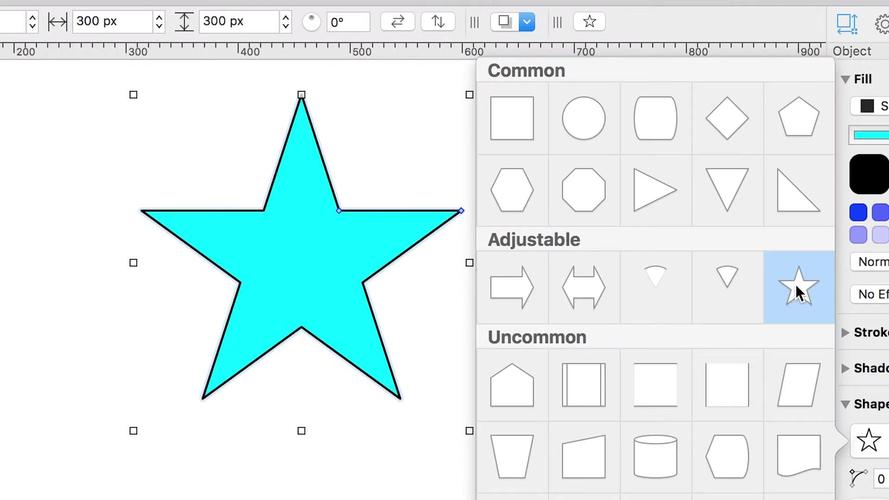
- 形状工具:包括矩形、圆形、线条、多边形等,选择工具后,在画布上拖动即可绘制对应形状,按住
Shift键可绘制正圆、正方形等规则图形。 - 文本工具(T):点击画布任意位置即可输入文本,双击文本可编辑内容,通过样式检查器可调整字体、大小、颜色、对齐方式等。
- 画笔工具:自由绘制手绘线条,适合绘制不规则图形或标注,按住
Option键可绘制直线。
画布与页面管理
- 新建画布:通过
文件 > 新建或快捷键Command+N创建新画布,可设置画布尺寸(如 A4、自定义像素)、背景颜色(透明或纯色)。 - 多页面操作:在图层列表下方点击“页面”按钮,可添加、删除、重命名页面,适合绘制多页流程图或分步教程。
- 缩放与平移:使用鼠标滚轮缩放画布(按住
Option滚动可精确缩放),按住空格键拖动画布可平移视图。
核心功能详解
图层与对象管理
Omnigraffle 的图层功能类似于 Photoshop,可让复杂图表的编辑更清晰,在图层列表中,可进行以下操作:
- 调整图层顺序:拖动图层上下移动,上层元素会覆盖下层元素。
- 锁定/解锁图层:点击图层前的锁图标,可防止误操作,锁定后,该图层元素无法被选择或编辑。
- 显示/隐藏图层:点击眼睛图标,可快速切换图层的可见性,方便查看局部效果。
- 组合对象:选中多个元素后,右键选择
组合 > 组合(快捷键Command+G),可将多个元素合并为一个整体,便于统一移动或调整,取消组合则使用Shift+Command+G。
样式与格式设置
Omnigraffle 的样式系统支持快速统一元素外观,提高绘图效率。
- 填充与描边:选中元素后,在样式检查器的“填充”选项中,可设置颜色、渐变、图案等;“描边”选项可调整线条宽度、颜色、样式(实线、虚线、点线)。
- 阴影与效果:在“阴影”选项中,可添加投影效果,调整偏移、模糊、透明度等;“效果”选项包含模糊、发光、斜角等,增强视觉层次。
- 文本样式:选中文本后,在“文本”检查器中,可设置字体(支持本地字体和 Google Fonts)、字号、行距、字间距、颜色等,还可创建文本样式库,重复应用统一格式。
智能连接线与自动布局
Omnigraffle 的连接线功能是其核心优势之一,特别适合绘制流程图、组织架构图等。
- 创建连接线:选择“线条工具”,从一个元素的连接点(边缘的小圆点)拖动到另一个元素的连接点,即可自动生成连接线,连接线会随元素移动自动调整路径。
- 连接线样式:选中连接线后,可设置箭头方向(起点、终点、双向)、线条类型(直线、曲线、正交线)、颜色等。
- 自动布局:选中多个元素和连接线后,点击
形状 > 自动布局,可选择“树状”“径向”“环形”等布局方式,系统会自动排列元素位置,适合快速整理复杂图表。
模板与资源库
Omnigraffle 内置丰富的模板和资源库,帮助用户快速开始绘图。
- 使用模板:启动时选择“从模板新建”,或通过
文件 > 新建 > 从模板,可找到流程图、思维导图、UI 原型等预设模板,直接替换内容即可使用。 - 符号库(Stencils):通过
窗口 > 符号库,可打开内置符号库(如 iOS UI 元素、流程图符号),或导入自定义符号库,符号库中的元素可拖拽到画布重复使用,修改符号库中的元素,画布上的对应元素会同步更新。 - 剪贴画库:包含大量矢量图标和插图,可直接拖拽使用,支持调整颜色和大小。
实用技巧与进阶应用
快捷键提升效率
掌握常用快捷键可大幅提高绘图速度:
Command+C/Command+V:复制/粘贴(Option+Command+V为粘贴并保留位置)Command+Z/Shift+Command+Z:撤销/重做Delete:删除选中元素Command+D:复制选中元素并轻微偏移(适合批量绘制相同图形)Command+方向键:微调元素位置(按住Shift可快速移动)
导出与分享
- 导出格式:通过
文件 > 导出,可将图表导出为 PNG、JPG、PDF、SVG 等格式,导出 PNG/JPG 时,可设置分辨率(如 300dpi 适合印刷,72dpi 适合屏幕显示)。 - PDF 导出选项:可选择“保留可编辑文本”或“转换为矢量图形”,方便后续修改或打印。
- 共享与协作:通过
文件 > 共享 > 发送副本,可将图表导出为链接或通过邮件发送,支持在线预览。
高级功能:表格与数据可视化
- 插入表格:选择
表格 > 插入表格,可设置行列数,输入数据,表格支持调整单元格样式(合并/拆分、边框、背景色)。 - 数据关联:通过
数据 > 从文件导入数据,可将 CSV 或 Excel 数据与表格关联,实现动态更新(需配合脚本或插件)。
常见问题与注意事项
- 连接线无法自动调整:检查元素是否已正确组合,或连接点是否对准,若仍无效,可尝试重新绘制连接线。
- 字体显示异常:确保字体已安装在系统中,或通过
文本 > 替换字体统一替换为常用字体(如思源黑体、Arial)。
相关问答FAQs
Q1:Omnigraffle 7 如何批量调整多个元素的大小?
A:选中多个元素(按住 Command 点击或框选),在工具栏的“大小”输入框中输入统一尺寸,按 Enter 确认,或通过 形状 > 调整大小,勾选“按比例”并输入宽高值,点击“应用”即可批量调整。
Q2:如何在 Omnigraffle 中绘制带标注的流程图?
A:使用“形状工具”绘制流程图节点(如矩形、菱形),用“文本工具”添加节点文字;选择“线条工具”连接节点,并在连接线旁添加标注文本;选中标注文本,通过样式检查器调整字体大小和颜色,使其与节点文字区分开,若需标注指向特定位置,可使用“画笔工具”绘制箭头线,并添加文本说明。











