
iPad上的GarageBand是一款功能强大的音乐创作软件,无论是音乐新手还是专业制作人,都能通过它轻松创作出属于自己的音乐,本文将详细介绍iPad GarageBand的使用教程,从基础设置到高级技巧,帮助你快速上手并充分发挥软件的潜力。
初识GarageBand:界面与基本操作
首次打开GarageBand,你会看到几个主要选项: projects(项目)、sound library(声音库)、learn to play(学习演奏)和settings(设置),对于音乐创作,我们主要关注“项目”。
创建新项目 点击“项目”,然后选择“新建项目”,这里提供了多种模板,如“钢琴独奏”、“吉他独奏”、“歌曲写作器”等,新手建议选择“钢琴独奏”或“歌曲写作器”,它们包含基本的轨道和预设,便于快速开始。
熟悉主界面 创建项目后,你会进入主界面,主要包括以下几个区域:
- 轨道视图:显示所有音轨,包括软件乐器轨道、音频轨道、节奏器轨道等。
- 控制栏:位于底部,包含播放/暂停、录制、循环、节拍器等控制按钮。
- 编辑器:默认显示钢琴卷帘编辑器,用于编辑MIDI音符,点击右上角的“图标”可切换到乐谱视图或和弦视图。
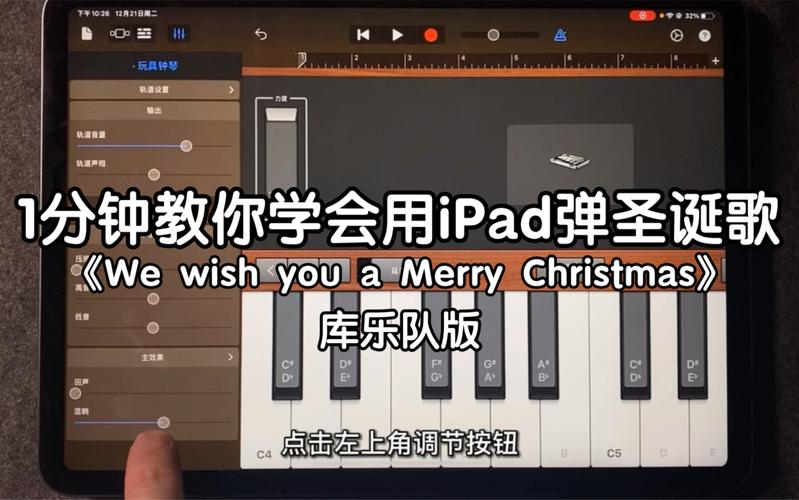
- 智能控制:点击右上角的“旋钮”图标,可调出针对当前音轨的参数控制,如音量、混响、延迟等。
基本操作
- 播放与停止:点击底部控制栏的播放按钮(三角形)开始播放,再次点击停止。
- 循环播放:点击循环按钮(两个箭头),可将选中的片段设置为循环播放,方便反复练习或编辑。
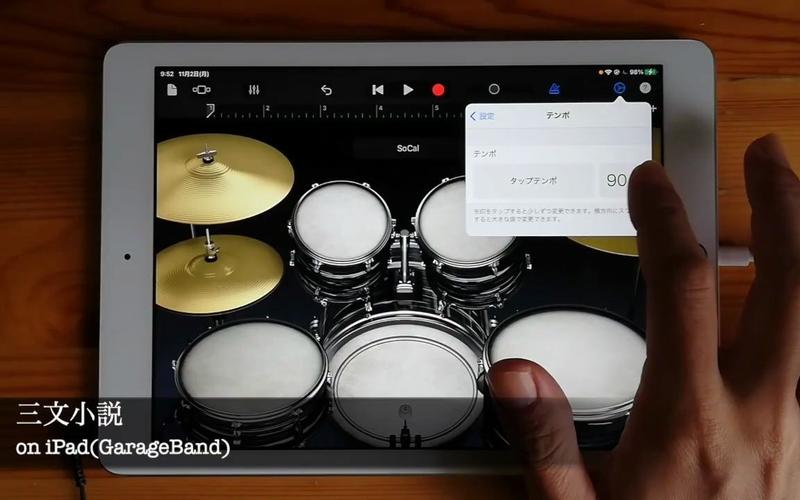
- 节拍器:点击节拍器图标可开启节拍器,帮助保持节奏稳定,通过长按可调整节拍速度和音量。
创建与编辑音轨
GarageBand支持多种类型的音轨,包括软件乐器轨道、音频轨道和节奏器轨道。
添加软件乐器轨道 软件乐器是GarageBand的核心功能之一,允许你通过虚拟乐器演奏音乐。
- 点击“+”号按钮,选择“软件乐器”,然后选择乐器类型(如钢琴、吉他、贝斯等)。
- 在弹出的键盘界面中,你可以用手指触摸屏幕演奏,或连接MIDI键盘进行演奏。
- 如果你不擅长演奏,可以使用“智能乐器”功能,选择“智能钢琴”或“智能吉他”,它们会自动为你纠正音高,甚至根据你选择的和弦生成伴奏。
添加音频轨道 音频轨道用于录制外部声音,如人声、吉他声等。
- 点击“+”号按钮,选择“音频轨道”,然后选择“麦克风”或“吉他/贝斯”。
- 确保你的iPad已连接麦克风或乐器,并调整输入音量。
- 点击红色录音按钮开始录制,完成后再次点击停止。
编辑音轨 无论是软件乐器还是音频轨道,都可以进行精细编辑。
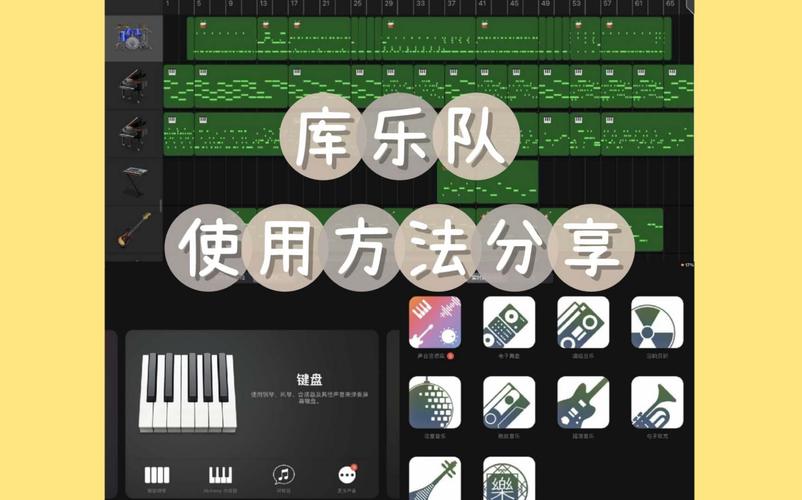
- 钢琴卷帘编辑器:点击轨道名称旁的“图标”,进入钢琴卷帘编辑器,你可以拖动音符改变音高,拖动音符边缘改变时长,或直接删除不需要的音符。
- 音频波形编辑:对于音频轨道,点击“波形编辑”图标,可以剪切、复制、粘贴音频片段,或使用“修剪工具”裁剪音频。
- 量化处理:选中音符片段,点击“编辑”>“量化”,可将音符对齐到最近的节拍,使节奏更准确。
使用循环与智能功能
GarageBand内置了大量的循环(Loops),包括鼓点、贝斯线、旋律片段等,是快速构建歌曲的好帮手。
添加循环
- 点击浏览器图标(左侧的“图标”),进入循环浏览器。
- 你可以按风格、乐器、情绪等分类浏览循环,找到合适的片段后,直接拖拽到时间线上。
- 循环会自动匹配项目的速度和调性,你也可以通过“轨道编辑器”调整循环的音高和速度。
智能 drummer 智能 drummer是一个AI驱动的鼓手,可以自动生成符合歌曲风格的鼓点。
- 添加一个“节奏器”轨道,选择“智能 drummer”。
- 在智能控制面板中,你可以选择不同的鼓手风格(如摇滚、爵士、流行等),并通过拖动滑块调整鼓手的演奏复杂度、填充乐句等。
- 你还可以自定义每个鼓件的音量和音色,打造独特的鼓点节奏。
混音与效果处理
一首好的歌曲离不开精心的混音,GarageBand提供了丰富的效果器和混音工具。
添加效果器
- 选中需要添加效果的音轨,点击“智能控制”图标。
- 在混音器视图中,点击“效果”标签,你可以添加混响、延迟、失真、均衡器等效果。
- 调整每个效果的参数,如混响的“房间大小”或延迟的“反馈时间”,直到达到满意的效果。
调整音量与声像
- 在混音器视图中,每个音轨都有音量(Volume)和声像(Pan)滑块。
- 音量滑块控制音轨的响度,声像滑块控制音轨在左右声道中的位置(左为负,右为正)。
- 通过合理调整各音轨的音量和声像,可以营造立体感的混音效果。
使用主推子(Master Fader)
- 混音器最右侧的推子是主推子,控制整首歌的输出音量。
- 在混音过程中,确保主推子不要过高(避免削波),通常保持在-6dB到-3dB之间较为合适。
导出与分享
完成创作后,你可以将作品导出为音频文件或视频,以便分享或进一步处理。
导出音频文件
- 点击右上角的“共享”按钮,选择“歌曲”>“导出”。
- 你可以选择导出格式(如MP3、AAC)、质量(好、 better、 best)和分轨选项(是否导出分轨)。
- 点击“导出”后,文件会保存到iPad的“文件”应用中,你可以通过邮件、AirDrop等方式分享。
导出视频 如果你的项目包含视频轨道(如从相机导入的视频),可以将其导出为带音乐的视频文件。
- 在“共享”菜单中选择“影片”,然后选择视频分辨率和导出选项。
进阶技巧与注意事项
- 使用外部设备:连接MIDI键盘或音频接口,可以大幅提升演奏和录音的体验,确保在“设置”>“GarageBand”中正确配置外部设备。
- 使用逻辑_remote app:在iPhone或iPod touch上安装逻辑_remote app,可以远程控制GarageBand的播放、录音和参数调整。
- 节省存储空间:GarageBand的项目文件和音频素材会占用较多存储空间,定期清理不需要的项目,或在“设置”中启用“优化存储”功能。
- 备份项目:通过iCloud或“文件”应用将项目备份到外部存储,防止数据丢失。
以下是一些常见问题的解答:
FAQs
问题1:GarageBand支持哪些音频格式? 答:GarageBand支持多种音频格式,包括AIFF、WAV、MP3和AAC,在导入音频时,建议使用高质量的AIFF或WAV格式,以确保音质,导出时,可根据需要选择MP3(适合网络分享)或AAC(适合iOS设备)。
问题2:如何在GarageBand中录制多轨音频? 答:要录制多轨音频,只需重复添加多个“音频轨道”,并为每个轨道配置独立的输入源(如不同的麦克风或乐器),确保在录音前调整好每个轨道的输入音量,避免过载,录制完成后,可以在混音器中分别调整每轨的音量和效果。











