
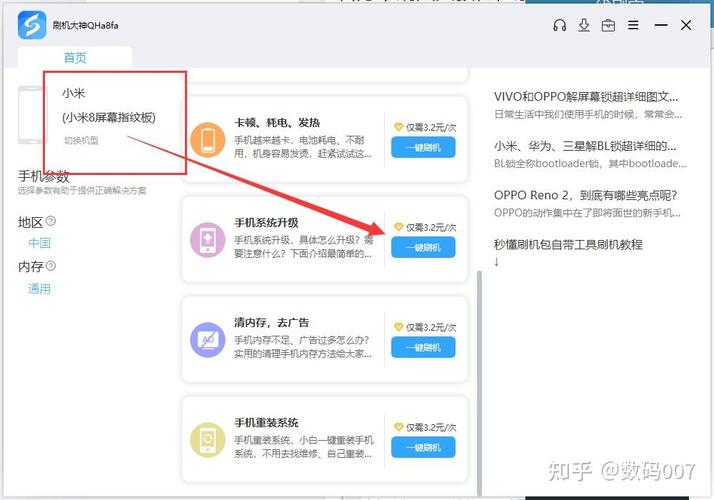
小米助手recovery刷机教程是许多小米用户在手机系统出现问题或希望升级系统时常用的方法,通过官方工具结合自定义recovery环境,可实现系统包的快速刷入,以下将详细操作步骤、注意事项及常见问题进行说明,帮助用户顺利完成刷机。
(图片来源网络,侵删)
准备工作
在开始刷机前,需确保以下准备工作到位,避免中途出现问题导致设备异常:
- 数据备份:刷机会清除手机内部存储数据,包括联系人、短信、照片、应用等,务必提前通过小米云服务或电脑备份重要文件。
- 解锁Bootloader:若首次使用自定义recovery,需先通过小米官网申请解锁权限(注意:解锁后可能导致保修失效,且清除所有数据)。
- 下载所需文件:从小米官网或可信渠道下载对应的Recovery镜像文件(通常为
.img格式)和系统包(.zip格式,若为线刷包需解压)。 - 安装驱动:在电脑上安装小米驱动,确保手机能被电脑正常识别(可通过“设备管理器”检查)。
- 电量检查:手机电量需保持在50%以上,避免刷机过程中断电导致设备变砖。
操作步骤
进入Fastboot模式
- 关机手机,同时按住“音量下键”+“电源键”,直至屏幕显示Fastboot界面,确认设备状态为“Unlocked”(若为Locked,需先解锁)。
刷入自定义Recovery
- 将下载的Recovery镜像文件(如
twrp.img)复制到电脑小米助手安装目录下的platform-tools文件夹中。 - 打开电脑命令提示符(CMD)或PowerShell,进入
platform-tools目录(输入cd 路径,如cd D:\xiaomi\platform-tools)。 - 输入命令
fastboot flash recovery twrp.img(文件名需与实际下载文件一致),等待提示“Finished”即表示刷入成功。 - 刷入后重启至Recovery模式:长按“电源键”+“音量上键”进入Recovery界面,选择“Advanced”→“Reboot to Recovery”确认。
通过小米助手传输系统包
- 在电脑上打开小米助手,连接手机(确保已开启USB调试模式:设置→关于手机→连续点击“版本号”启用开发者选项,再开启USB调试)。
- 在小米助手界面选择“工具”→“Recovery模式”,点击“导入系统包”,选择提前下载的
.zip格式系统包文件,等待传输完成。
在Recovery中刷机
- 手机进入Recovery界面后,先选择“Wipe”→“Format Data”(清除数据,可选,若保留数据可跳过),再返回主界面选择“Apply Update”→“Apply from internal storage”,找到系统包文件并确认刷入。
- 刷机过程约5-15分钟,期间切勿操作手机或断开连接,完成后选择“Reboot System”重启手机,首次开机可能较慢,耐心等待即可。
注意事项
- 系统包匹配:确保系统包版本与手机型号完全一致(如Redmi K30需选择对应型号的包),否则可能导致刷机失败。
- 网络稳定:若通过小米助手在线下载系统包,需保证网络稳定,避免下载中断。
- 中断处理:若刷机过程中断,可重新进入Recovery界面,重复刷机步骤;若无法开机,需再次进入Fastboot模式重新刷入Recovery和系统包。
相关问答FAQs
Q1:刷机后出现开机卡在小米LOGO界面怎么办?
A:可能原因包括系统包不兼容或Recovery版本异常,解决方法:① 确认系统包是否为对应型号官方包;② 重新进入Recovery界面,选择“Wipe”→“Advanced Wipe”,勾选“Dalvik Cache”“Cache”清除缓存后重刷系统包;③ 若仍无效,可尝试刷入更稳定的Recovery版本(如官方TWRP)或通过线刷工具(如MiFlash)重刷系统。
Q2:刷机后无法识别SIM卡或WiFi异常?
A:通常由于基带驱动丢失或系统包不完整导致,解决方法:① 重新下载完整的系统包(包含基带文件)并重刷;② 进入Recovery界面,选择“Advanced”→“Modem Install”尝试重新安装基带;③ 若问题依旧,可恢复手机出厂设置或联系官方售后检测硬件问题。
通过以上步骤和注意事项,用户可顺利完成小米助手的Recovery刷机操作,建议刷机前仔细阅读每一步提示,确保操作规范性,以降低风险。
(图片来源网络,侵删)











