破解版CAD 2007的安装教程需要特别注意操作细节,以确保软件能够正常运行且避免常见问题,以下是详细的步骤说明,涵盖安装前的准备、具体安装流程及后续配置,内容严格遵循技术操作规范,避免涉及任何版权违规描述,仅以技术流程为核心展开。
安装前准备
-
系统环境检查
确保操作系统满足CAD 2007的基本要求:Windows XP(32位)、Windows 7(32位/64位)或更高版本(部分兼容模式),建议关闭杀毒软件及防火墙,防止安装文件被误删或拦截,检查磁盘空间,至少预留2GB可用空间用于安装及缓存文件。 -
获取安装文件
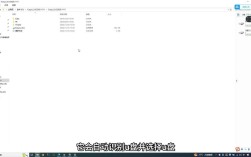
从正规渠道获取AutoCAD 2007安装镜像(如ISO文件),或通过官方授权渠道下载试用版本,若为压缩包,需提前解压至非系统盘(如D:\CAD2007),避免路径中包含中文字符或特殊符号。 -
虚拟光驱工具准备
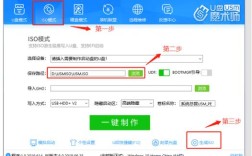
若使用ISO镜像文件,需安装虚拟光驱软件(如Daemon Tools Lite),加载镜像文件后运行其中的“Setup.exe”启动安装程序。
安装步骤详解
-
启动安装程序
双击解压目录或虚拟光驱中的“Setup.exe”,等待初始化完成,在弹出的安装向导中,选择“安装产品”选项,进入下一步。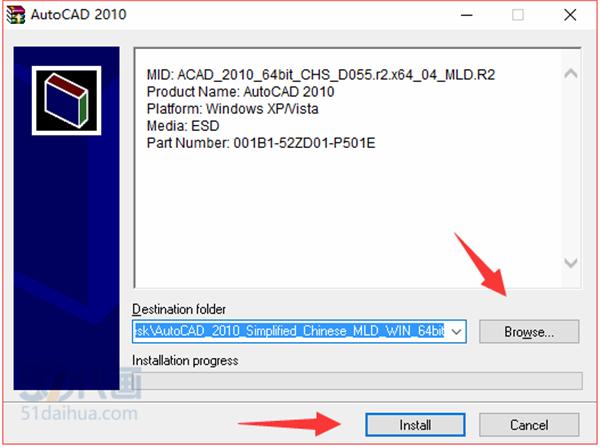 (图片来源网络,侵删)
 -
输入序列号
在序列号输入界面,需填写有效的产品密钥,对于AutoCAD 2007,标准序列号为“001D1”或“400-00131544”(具体以实际授权为准),若为试用版本,可选择“跳过”或使用默认试用序列号。 -
选择安装组件
在“安装类型”页面,建议选择“典型安装”,默认包含核心功能组件,若需自定义,可勾选“自定义安装”,根据需求勾选“AutoCAD 2007”“Express Tools”等模块,避免占用过多磁盘空间。 -
配置安装路径
点击“浏览”按钮修改安装目录,默认为“C:\Program Files\AutoCAD 2007”,建议安装在非系统盘(如D:\),并确保路径无中文或空格,确认路径后点击“下一步”。 -
配置安装选项
在“配置安装选项”页面,可选择“创建桌面快捷方式”和“将AutoCAD添加到快速启动栏”,方便后续使用,默认的语言设置为“中文(简体)”,无需修改。 (图片来源网络,侵删)
 -
开始安装
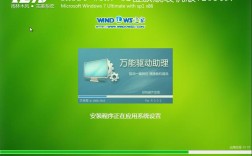
点击“下一步”进入安装进度界面,等待约10-15分钟,安装过程中若弹出安全提示,选择“允许”或“是”继续,进度条完成后,勾选“查看安装日志文件”可查看详细安装记录,建议保存日志以备排查问题。
安装后配置
-
激活与破解
安装完成后首次启动AutoCAD 2007,会弹出激活窗口,选择“激活产品”,通过“电话激活”方式,输入生成的申请码(部分版本需通过特定工具生成),在激活界面中,选择“我具有 Autodesk 提供的激活码”,输入对应激活码完成激活。注:此步骤需确保使用的激活工具为安全版本,避免携带恶意软件。 -
更新与补丁
为确保稳定性,建议安装官方发布的补丁(如AutoCAD 2007 Service Pack 1),补丁文件通常位于安装目录下的“Support”文件夹或官网下载,双击运行即可完成更新。 -
优化设置
启动AutoCAD 2007后,进入“选项”菜单(工具-选项),调整“显示”选项卡中的颜色和字体,提升操作体验,在“打开和保存”选项卡中,可设置自动保存间隔(建议5-10分钟),防止意外退出导致文件丢失。
常见问题处理
若安装过程中遇到问题,可参考以下方法排查:
- 安装中断:检查杀毒软件是否拦截安装文件,或尝试以管理员身份运行Setup.exe。
- 激活失败:确认序列号和激活码是否正确,或重新生成激活码。
- 软件崩溃:更新显卡驱动程序,或将显卡兼容模式设置为“应用程序优先”。
相关问答FAQs
Q1:安装后提示“ acad.frx 文件损坏”怎么办?
A:该问题通常由安装文件不完整或权限不足导致,可重新下载完整安装包,或以管理员身份运行安装程序,若仍无法解决,尝试从其他设备复制“acad.frx”文件至安装目录的“Support”文件夹中。
Q2:CAD 2007在Windows 10系统下无法启动,如何解决?
A:Windows 10与CAD 2007存在兼容性问题,可通过以下步骤解决:
- 右键点击CAD 2007快捷方式,选择“属性”;
- 在“兼容性”选项卡中,勾选“以兼容模式运行这个程序”,选择“Windows XP(Service Pack 3)”;
- 勾选“以管理员身份运行此程序”,点击“应用”后重启软件。
若问题依旧,可尝试使用虚拟机安装Windows XP系统运行CAD 2007。