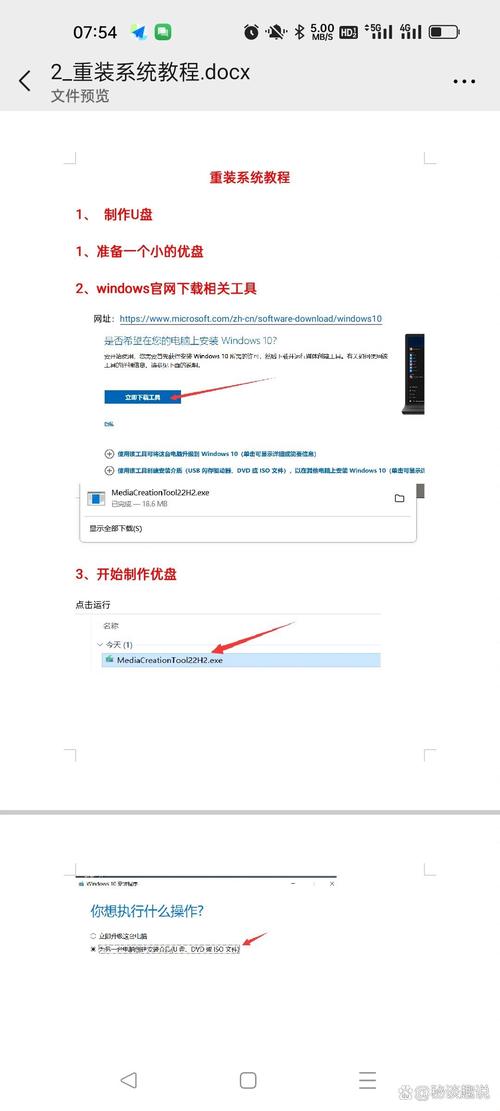
驱动如何安装win8系统安装教程:准备工作在安装Windows 8系统前,需要确保硬件设备满足最低配置要求:处理器1GHz或以上,内存1GB(32位)/2GB(64位),硬盘空间16GB(32位)/20GB(64位),支持DirectX 9的显卡,准备一个容量至少为8GB的U盘,用于制作系统安装盘,并备份重要数据以防丢失,制作启动盘1. 下载Windows 8官方镜像文件(ISO格式),可通过微软官网或其他可信渠道获取,2. 下载并安装“Windows USB/DVD Download Tool”或“UltraISO”等工具,将ISO文件写入U盘,3. 插入U盘,运行工具选择ISO文件,按照提示完成制作,确保U盘可引导,BIOS设置1. 重启电脑,进入BIOS设置界面(通常通过按F2、F10、Del键),2. 在“Boot”选项中,将U盘设置为第一启动项,3. 保存设置并退出,电脑将从U盘启动,系统安装1. 进入Windows安装界面后,选择“自定义安装”,2. 分区管理:对硬盘进行分区,建议新建一个主分区并格式化,确保分区格式为NTFS,3. 完成分区后,选择安装位置,点击“下一步”开始复制文件,4. 安装过程会自动重启数次,期间无需操作,驱动安装1. 系统安装完成后,需安装驱动程序以确保硬件正常工作,2. 通过设备管理器检查未安装驱动的设备:右键点击“此电脑”→“管理”→“设备管理器”,3. 识别未安装驱动的设备(通常显示为黄色问号),记录设备型号,4. 访问电脑品牌官网或硬件制造商官网,下载对应型号的Windows 8驱动程序,5. 下载完成后,双击运行安装文件,按照提示完成安装,6. 对于无法自动识别的设备(如独立显卡、网卡等),需手动下载并安装驱动,常见驱动安装方法(表格)| 驱动类型 | 安装步骤 | 注意事项 ||----------|----------|----------|| 芯片组驱动 | 1. 下载对应芯片组驱动;2. 运行安装程序;3. 重启电脑 | 需优先安装,确保系统稳定 | | 显卡驱动 | 1. 下载显卡驱动;2. 卸载旧版本驱动(若有);3. 安装新驱动并重启 | 避免使用第三方驱动工具 | | 声卡驱动 | 1. 下载声卡驱动;2. 运行安装程序;3. 测试声音是否正常 | 部分声卡需在安装前禁用高保真音频 | | 网卡驱动 | 1. 下载网卡驱动;2. 通过U盘拷贝至电脑;3. 安装并重启 | 若无法联网,需通过其他设备下载驱动 | 后续优化1. 安装所有驱动后,建议运行Windows Update检查系统更新,确保补丁齐全,2. 安装常用软件(如杀毒软件、办公软件等),并进行系统备份,3. 调整系统设置,如关闭不必要的启动项、优化电源选项等,提升使用体验,相关问答FAQs:Q1:安装驱动时提示“不兼容Windows 8”怎么办?A1:可尝试以下方法:1. 右键点击驱动安装文件,选择“属性”→“兼容性”→勾选“以兼容模式运行这个程序”,选择Windows 7或更早版本;2. 访问硬件制造商官网,查看是否有Windows 8专用驱动或更新补丁;3. 部分老旧硬件可能不支持Windows 8,需考虑升级硬件或使用替代系统,Q2:如何确认驱动是否安装成功?A2:可通过以下方式确认:1. 打开设备管理器,查看所有设备是否均无黄色问号或感叹号;2. 右键点击设备→“属性”→“驱动程序”,显示“此设备正在正常运行”即表示安装成功;3. 测试硬件功能,如显卡驱动安装成功后可运行图形测试程序,网卡驱动安装成功后可正常上网。