
要将电脑通过U盘启动,首先需要进入BIOS(基本输入输出系统)设置界面修改启动顺序,以下是详细的图文教程步骤,涵盖不同品牌主板的进入方法及操作细节,确保新手也能顺利完成。
(图片来源网络,侵删)
准备工作
- 制作启动U盘:提前使用UltraISO、Ventoy等工具将系统镜像(如Windows安装盘)写入U盘,确保U盘可正常引导。
- 连接U盘:将启动U盘插入电脑的USB接口(建议优先使用USB 2.0接口,避免兼容性问题)。
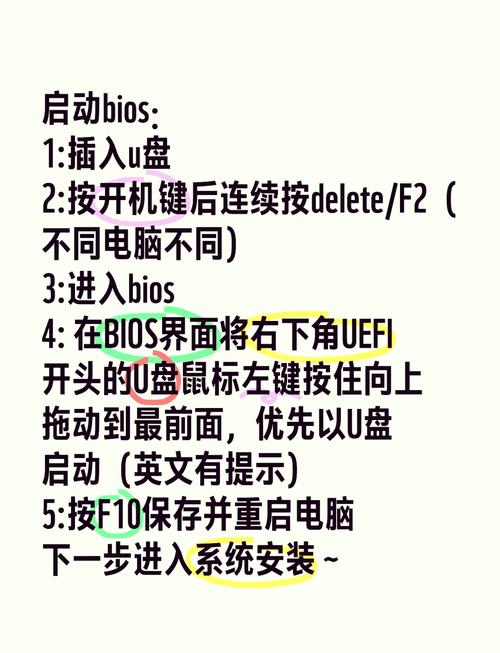
- 记录开机快捷键:不同品牌电脑进入BIOS的按键不同,常见品牌如下:
- 台式机/笔记本通用:Delete、F2、F10
- 品牌机:联想(F1/F2)、戴尔(F12)、惠普(F10)、华硕(F2)、微星(Delete)、神舟(F11)
进入BIOS设置界面
- 重启电脑:开机时反复按对应快捷键(如Delete),直到进入BIOS界面,若未成功,可尝试重启时强制关机两次(长按电源键),部分主板会自动进入恢复模式。
- 识别BIOS类型:
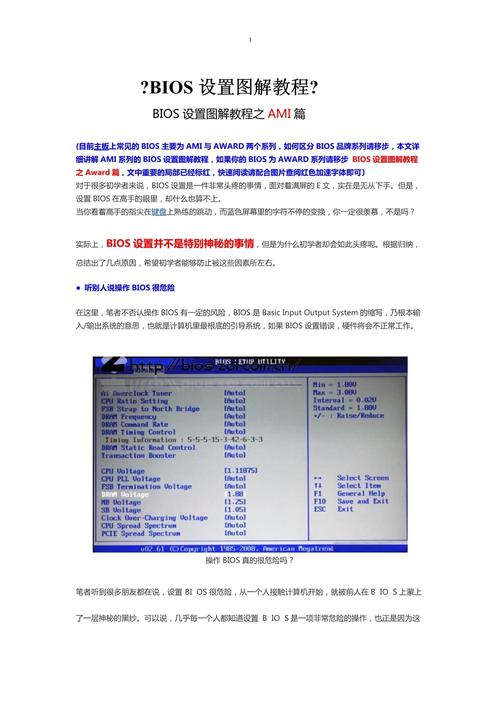
- 传统BIOS:蓝底白字或黑底白字界面,通过方向键和Enter键操作。
- UEFI BIOS:图形化界面,支持鼠标操作,通常为彩色图标。
设置U盘启动(图文步骤)
传统BIOS操作
- 选择启动菜单:
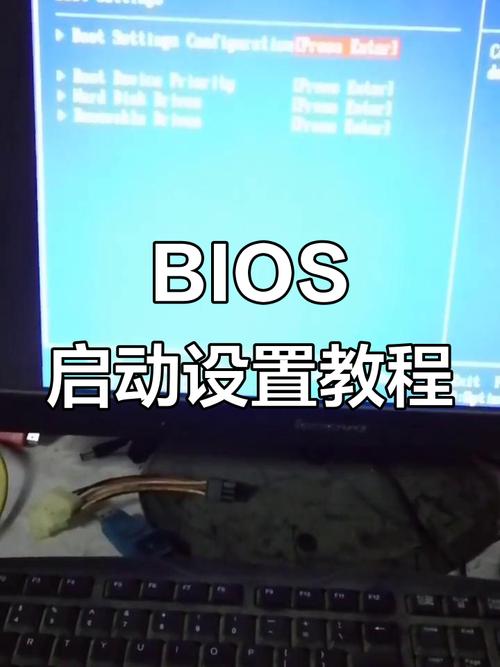
使用方向键找到“Boot”或“Advanced Boot Options”选项,按Enter进入。
- 修改启动顺序:
- 在“Boot Device Priority”或“Boot Sequence”中,通过“+/-”键或“F5/F6”将U盘(显示为“USB-HDD”或“USB-ZIP”)移动至第一项。
- 示例表格: | 原始顺序 | 修改后顺序 | 设备名称 | |----------|------------|----------------| | 1st Boot | 1st Boot | USB-HDD | | 2nd Boot | 2nd Boot | HDD0 |
- 保存并退出:
按F10键,选择“Yes”保存设置,电脑将自动重启并从U盘启动。
UEFI BIOS操作
- 进入启动设置:
在主界面找到“Boot”或“启动”选项卡,点击“Boot Manager”或“启动选项”。
- 选择U盘启动:
- 在设备列表中找到U盘名称(通常显示为“UEFI: USB [品牌名]”),选中后按Enter。
- 部分主板需先关闭“Secure Boot”(安全启动),在“Security”选项中将其设置为“Disabled”。
- 保存设置:
点击“Save & Exit”或按F10,确认后重启。
 (图片来源网络,侵删)
常见问题解决
- 找不到U盘选项:
- 检查U盘是否损坏,尝试更换USB接口或重新制作启动盘。
- 进入“Advanced”或“集成外设”选项,确保“USB Legacy Support”或“USB Controller”设置为“Enabled”。
- 启动失败:
- 确认BIOS版本是否过旧,可至主板官网更新BIOS。
- 检查U盘格式是否为FAT32(部分旧系统不支持NTFS)。
相关问答FAQs
Q1:为什么进入BIOS后看不到U盘选项?
A1:可能原因包括:① U盘未正确识别(尝试更换U盘或接口);② BIOS中禁用了USB功能,需在“Integrated Peripherals”中开启“USB Legacy Support”;③ U盘格式不兼容,建议重新格式化为FAT32并重新写入镜像。
Q2:设置U盘启动后仍无法进入安装界面怎么办?
A2:首先检查U盘是否为可引导状态(可在其他电脑上测试);其次确认BIOS中的“Boot Mode”是否为“UEFI”或“Legacy”与U盘启动模式匹配(UEFI需搭配GPT分区,Legacy需搭配MBR分区);最后尝试禁用“Secure Boot”功能,避免与系统安装冲突。
(图片来源网络,侵删)











