
Autodesk Sketchbook Mobile 完整新手教程
简介:为什么选择 Sketchbook?
Autodesk Sketchbook 是一款功能强大且对新手极其友好的绘画应用,它的主要优势在于:

(图片来源网络,侵删)
- 干净简洁的界面:几乎没有干扰,让你专注于创作。
- 专业级的笔刷引擎:提供逼真的笔刷体验,从铅笔到马克笔,应有尽有。
- 强大的图层系统:这是数字绘画的核心,让你能像在Photoshop一样分层作画。
- 完全免费:所有核心功能(包括图层)都是免费的,没有付费墙。
界面初探:认识你的“画室”
打开 Sketchbook,你会看到一个简洁的界面,让我们来认识一下它的主要区域。
-
顶部工具栏
- 画笔图标:这是画笔库,点击这里可以切换所有类型的笔刷,如铅笔、马克笔、喷枪、水彩等。
- 图层图标:这是图层管理器,数字绘画的核心,非常重要!
- 返回箭头:撤销 你的上一步操作,长按可以进入历史记录面板,进行多步撤销。
- 齿轮图标:设置,在这里可以调整画布尺寸、导出质量、快捷键等。
-
左侧工具栏
- 铅笔:默认工具,用于精细勾线。
- 橡皮擦。
- 填充工具:点击或拖动来填充封闭区域。
- 裁剪:调整画布大小。
- 文字:添加文字。
- 形状:绘制矩形、圆形、直线等。
- 对称工具:神奇的辅助工具,可以画出对称的图形。
- 选区工具:选择特定区域进行编辑。
- 变换工具:移动、缩放、旋转图层或选区。
-
底部工具栏
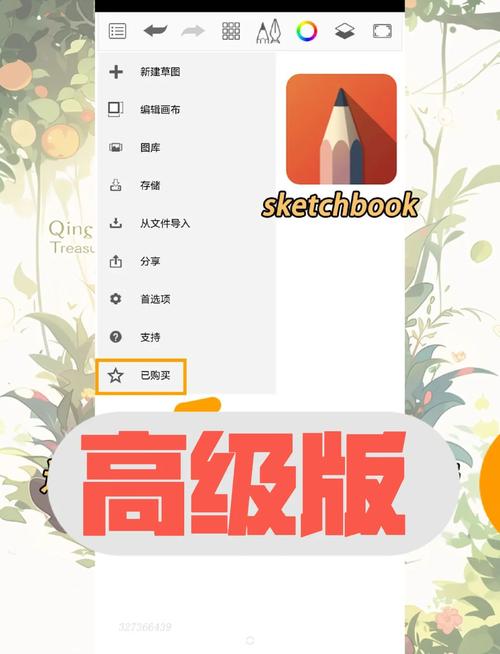 (图片来源网络,侵删)
- 颜色选择器:这是调色盘,点击可以打开更丰富的调色板。
- 不透明度/流量滑块:调整笔刷的透明度和颜色浓度。
- 画笔大小滑块:调整笔刷的粗细。
核心功能详解:掌握数字绘画的关键
画笔
- 如何选择画笔:点击顶部工具栏的 画笔图标,你会看到分类清晰的笔刷库。
- Pencils (铅笔):用于草图和精细线条。
- Inking (勾线笔):用于干净、流畅的线条。
- Markers (马克笔):用于铺色和营造块面感。
- Airbrushes (喷枪):用于柔和的过渡和晕染。
- Paintbrushes (油画笔):模拟传统油画笔触。
- 自定义画笔:选中一个画笔后,长按它,可以调整其大小和不透明度,你也可以在设置中调整画笔的更多细节。
颜色
- 基本选色:点击底部的 色块,会弹出一个调色板,你可以选择预设颜色,也可以自定义颜色。
- 高级选色:在调色板中,点击右上角的 或 “调色板” 图标,可以进入更专业的 颜色选择器,在这里你可以精确地设置 RGB 或 HSL 值。
- 取色器:按住屏幕上的任意颜色不放,会弹出一个取色器,你可以直接从画布上“偷”取颜色,非常方便。
图层 - 【重中之重】**
图层是数字绘画的灵魂,想象一下,你在画一幅画,每一笔都在一张透明的塑料薄膜上,你可以把很多张薄膜叠在一起,调整它们的顺序,或者只修改其中一张。
- 如何打开图层:点击顶部工具栏的 图层图标。
- 基本操作:
- 新建图层:点击右下角的 号。
- 选择图层:点击图层名称即可选中,你所有的绘画操作都只对当前选中的图层有效。
- 重命名图层:长按图层名称,可以修改它,方便管理(“线稿层”、“上色层”、“背景层”)。
- 调整图层顺序:长按图层,上下拖动即可改变其叠放顺序。
- 复制图层:长按图层,选择“复制”。
- 隐藏/显示图层:点击图层左侧的 眼睛 图标。
- 锁定图层:点击图层右侧的 锁 图标,锁定后,你无法在该图层上绘画,但可以移动它,这非常适合锁定线稿层,防止误触。
- 删除图层:长按图层,选择“删除”或直接拖动到垃圾桶图标。
推荐的工作流程(初学者):
- 新建图层,命名为“线稿”,用铅笔或勾线笔完成线稿。
- 新建图层,命名为“底色”,放在线稿层下方,用填充工具或笔刷给角色铺上基础色。
- 新建图层,命名为“阴影”,放在“底色”层上方,用深色笔刷绘制阴影。
- 新建图层,命名为“高光”,放在最顶层,用亮色笔刷绘制高光。
变换与移动
- 移动整个画布:用两根手指在屏幕上 平移,可以查看画布的各个部分。
- 缩放画布:用两根手指 捏合 或 张开,可以放大或缩小画布。
- 移动图层:选中 变换工具,然后点击你想要移动的图层,把它拖到新位置。
- 缩放/旋转图层:同样使用 变换工具,选中图层后,拖动控制点可以缩放,拖动旋转手柄可以旋转。
实战练习:从零开始画一个苹果
让我们把学到的知识用起来!
-
新建画布:
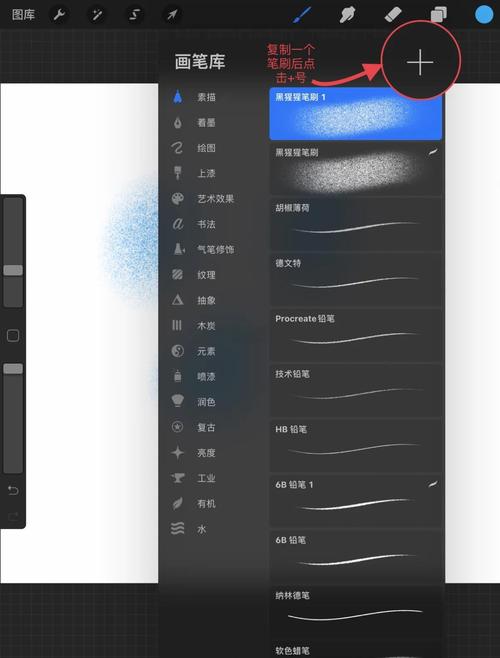 (图片来源网络,侵删)
- 打开 Sketchbook,点击“+”号新建画布。
- 在设置中选择一个合适的尺寸,
1080x1080像素。
-
绘制线稿:
- 点击 图层图标,新建一个图层,命名为“线稿”。
- 选择 铅笔 或 勾线笔,调整一个合适的笔刷大小。
- 用手指或触控笔,轻轻画出苹果的轮廓和细节。
-
铺底色:
- 再次点击 图层图标,新建一个图层,命名为“底色”,并把它拖到“线稿”图层的 下方。
- 选择 马克笔 或 油漆桶 工具,选择一个红色。
- 在“底色”图层上,填充苹果的主体部分。
-
添加阴影:
- 新建一个图层,命名为“阴影”,放在“底色”和“线稿”之间。
- 选择一个比底色更深的红色或棕色。
- 用一个柔边的笔刷(如马克笔或喷枪),在苹果的背光面涂抹出阴影。提示: 先把阴影图层的 不透明度 调低一点,这样颜色会更自然。
-
高光与细节:
- 新建一个图层,命名为“高光”,放在所有图层的最顶层。
- 选择白色或浅黄色。
- 用一个硬边的细笔刷,在苹果的受光面点上高光,并画出果柄。
-
完成与导出:
- 检查一下整体效果,觉得满意后,点击右上角的 “分享” 图标(一个向上的箭头)。
- 选择 “导出”,然后选择 “JPEG” 或 “PNG” 格式(PNG支持透明背景),保存到你的手机相册中。
新手技巧与建议
- 从草图开始:不要追求一气呵成,先用浅色草图画出大致构图,再慢慢深入。
- 善用图层:养成分层的习惯,这会让你在修改和调整时轻松百倍。
- 快捷键:在设置中可以自定义快捷键,比如长按橡皮擦快速切换到它。
- 压感支持:如果你的手机支持 Apple Pencil 或 Adaptive Stylus (三星 S Pen),一定要开启











