
NVIDIA Inspector 本身并不能直接“除草”,它是一个强大的显卡驱动检测和修改工具,其核心功能是修改显卡的强制设置,所谓的“除草”效果,实际上是利用 NVIDIA Inspector 强制游戏开启某些本该在更高版本驱动或特定硬件上才支持的图形技术,从而获得更高质量的图像,
- 开启更高级的抗锯齿:如 TXAA, MLAA, SMAA,来平滑画面边缘。
- 开启各向异性过滤:让地面、纹理等远处的物体看起来更清晰,没有模糊感。
- 开启更高级的阴影效果:如软阴影,让阴影边缘更柔和、更真实。
- 开启或修复某些特定的图形选项:比如一些老游戏在新驱动下可能无法开启的特效。
核心原理:Profile 和强制设置
NVIDIA Inspector 的工作原理是为每个 .exe 游戏文件创建一个“配置文件”(Profile),在这个配置文件中,你可以强制游戏使用特定的图形设置,这些设置会覆盖游戏本身的设置和驱动程序的默认设置。
准备工作
-
下载并安装 NVIDIA Inspector
- 你可以从 TechPowerUp 网站下载最新版本的 NVIDIA Inspector。
- 下载地址:https://www.techpowerup.com/download/techpowerup-nvidia-inspector/
- 下载后解压,运行
NVIDIA Inspector.exe即可,无需安装。
-
确保显卡驱动已更新
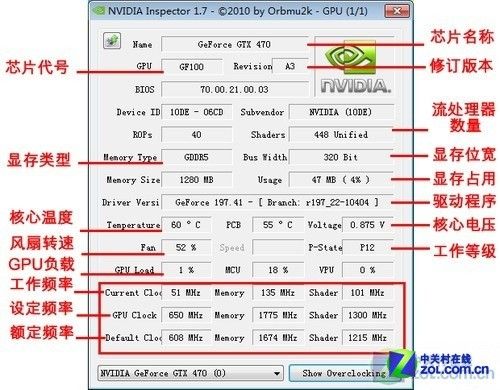
在使用前,请确保你已经安装了最新的 WHQL 驱动或 Game Ready 驱动,这能保证工具的兼容性和功能的可用性。
 (图片来源网络,侵删)
详细教程:如何使用 NVIDIA Inspector“除草”
我们将以一个经典游戏(CS:GO》或《GTA V》)为例,讲解整个流程。
第一步:找到并选择游戏的可执行文件
- 打开
NVIDIA Inspector.exe。 - 在主界面的左上角,点击 "Scan for games" 按钮,程序会自动扫描你电脑上所有已安装的游戏。
- 扫描完成后,在左侧的列表中找到你想要修改的游戏,然后点击它。
第二步:进入强制设置界面
- 选中游戏后,点击界面右侧的 "Driver Settings" 标签页。
- 在这个标签页的下方,你会看到一个非常重要的按钮:"Add",点击它,会弹出一个窗口,列出所有可用的强制设置选项。
第三步:查找并添加你想要的“除草”设置
这是最关键的一步,你需要在这里找到并添加能提升画面质量的选项。
-
点击 "Add",打开设置列表。
-
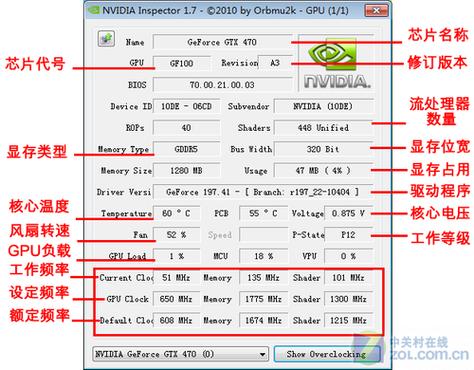
在顶部的搜索框中,你可以输入关键词来快速找到你想要的设置,常见的“除草”相关设置包括:
 (图片来源网络,侵删)
-
抗锯齿:
Application-controlled AA:让游戏自行控制抗锯齿,通常能开启最高质量。TXAA 1,TXAA 2:NVIDIA 的电影级抗锯齿,效果出色。MLAA:基于形态学的抗锯齿,性能开销小。SMAA:子像素形态学抗锯齿,质量高且兼容性好。Enhanced AA:增强型抗锯齿,效果通常优于标准AA。
-
各向异性过滤:
Anisotropic Filtering - Application-controlled:让游戏自行控制AF,通常可以开启16x。Anisotropic Filtering - 16x:直接强制16倍AF,让地面纹理远看依然清晰。
-
阴影和后期处理:
Ambient Occlusion:环境光遮蔽,增加物体接触阴影的深度感,让画面更立体。HDAO,HBAO+:不同版本的环境光遮蔽技术。Contact Hardening Shadows:接触硬化阴影,让阴影边缘更真实。VSync:垂直同步,防止画面撕裂(注意:可能会增加延迟)。
-
-
添加设置:在列表中找到你想要的设置,点击它,然后点击 "OK",你可以添加多个设置。
第四步:设置数值并应用
- 添加完设置后,它们会出现在右侧的 "Driver Settings" 列表中。
- 对于每个设置,你可以在它右侧的 "Value" 列中设置一个数值。
- 对于
Anisotropic Filtering,你可以将 Value 设置为16。 - 对于
Ambient Occlusion,Value 通常为1(开启) 或0(关闭)。
- 对于
- 非常重要的一步:点击 "Apply" 按钮,让设置生效。
第五步:保存配置文件
为了让设置在下次启动游戏时自动生效,你需要保存这个配置文件。
- 在界面的右下角,点击 "Save" 按钮。
- 选择一个位置,为你的配置文件命名(
CS-GO-TXAA),然后保存。 - NVIDIA Inspector 会自动将这个配置文件与游戏的可执行文件关联起来,下次你启动游戏时,这些强制设置就会自动加载。
实战案例:为《CS:GO》开启更好的抗锯齿
《CS:GO》本身只提供有限的抗锯齿选项,我们可以用 NVIDIA Inspector 来强制开启更高级的。
- 打开 NVIDIA Inspector,找到
csgo.exe。 - 进入 "Driver Settings",点击 "Add"。
- 在搜索框输入
TXAA,找到Application-controlled AA,点击 OK。 - 再次点击 "Add",搜索
Enhanced AA,找到它并点击 OK。 - 在右侧列表中,确保这两个设置的 Value 都为
1(表示开启)。 - 点击 "Apply"。
- 点击 "Save" 保存配置。
启动《CS:GO》,你会发现画面边缘的锯齿明显减少,效果远超游戏内设置。
注意事项与常见问题
- 性能影响:开启过多的强制设置,特别是高等级的抗锯齿和环境光遮蔽,会显著增加显卡负担,导致帧数下降,请根据你的硬件配置酌情添加。
- 游戏兼容性:不是所有游戏都支持所有强制设置,错误的设置可能会导致游戏闪退、花屏或画面异常,如果出现问题,回到 NVIDIA Inspector,删除你添加的设置,然后点击 "Apply" 移除即可。
- 与游戏内设置的冲突:强制设置的优先级高于游戏内设置,但有时两者同时开启可能会导致奇怪的效果,建议在使用强制设置后,将游戏内的对应选项设置为“应用程序控制”或关闭。
- 无法找到设置怎么办?
- 有些新游戏(特别是基于 DX12 或 Vulkan 的)可能没有传统的强制设置选项,或者 NVIDIA Inspector 无法识别它们。
- 可以尝试在网上搜索
[游戏名] NVIDIA Inspector profile,看看是否有高手分享现成的配置文件。
- 工具失效:NVIDIA Inspector 无法检测到你的显卡或驱动,请确保:
- 显卡驱动已正确安装。
- 你以管理员身份运行 NVIDIA Inspector。
- 显卡没有被其他软件(如核显切换、虚拟机)占用。
NVIDIA Inspector 是一个进阶玩家必备的“画质神器”,通过它,你可以突破游戏和驱动的限制,挖掘出更出色的画面表现,虽然它不能一键“除草”,但通过强制开启高质量的 AF、AA、AO 等选项,你可以亲手打造一个更干净、更真实的游戏世界。
请务必谨慎操作,并从最基础的设置(如 AF)开始尝试,逐步找到最适合你硬件和游戏的配置。











