
PixelStyle 像素画编辑器全攻略
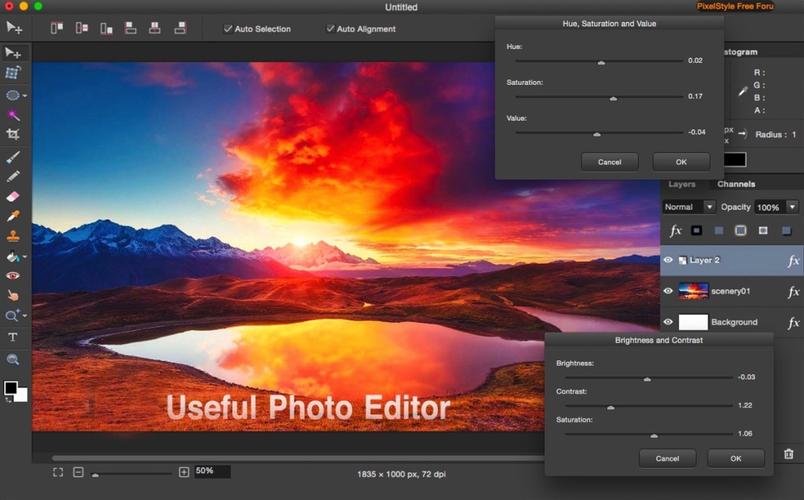
PixelStyle 是一款功能强大且免费的像素画软件,它集合了传统像素编辑与现代设计工具的优点,非常适合创作游戏精灵、图标、像素艺术插画等。
(图片来源网络,侵删)
第一部分:基础入门 - 熟悉界面与核心工具
在开始创作之前,我们先来认识一下 PixelStyle 的工作界面。
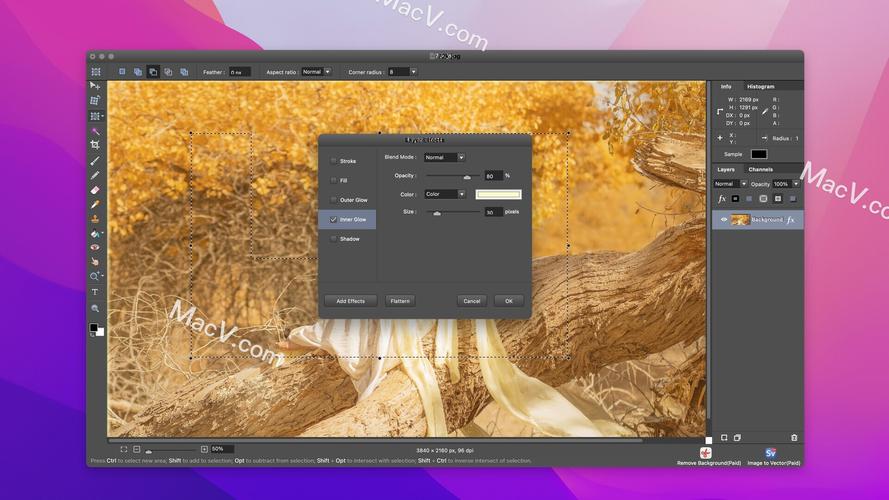
界面布局启动后,你会看到几个主要区域:
- 顶部菜单栏: 包含文件、编辑、图像、选择、滤镜、视图、窗口、帮助等标准菜单。
- 左侧工具栏: 这是你最常使用的地方,包含了所有绘画、选择和编辑工具。
- 顶部选项栏: 当你选择某个工具后,这里会显示该工具的详细选项(如画笔大小、颜色、模式等)。
- 中央画布: 你的创作区域。
- 右侧面板: 包含图层、颜色选择器、历史记录等辅助功能。
- 底部状态栏: 显示当前鼠标坐标、画布尺寸、缩放比例等信息。
核心绘画工具详解
-
Pencil (铅笔工具) - ⭐ 核心
- 作用: 像素画的基础,用于绘制单个像素点。
- 使用: 选择颜色后,直接在画布上点击,按住鼠标左键并拖动可以连续绘制。
- 技巧: 这是最精确的工具,适合勾勒轮廓和细节。
-
Eraser (橡皮擦工具)
- 作用: 擦除像素,使其变为透明(或背景色)。
- 使用: 与铅笔工具类似,点击或拖动即可擦除。
-
Fill (油漆桶工具)
 (图片来源网络,侵删)
- 作用: 用纯色填充一个封闭的区域。
- 使用: 选择颜色,然后点击你想要填充的区域,确保该区域是封闭的,否则颜色会“泄漏”出去。
-
Eyedropper (吸管工具)
- 作用: 从画布上吸取颜色。
- 使用: 点击画布上的任何颜色,该颜色会自动成为你当前的前景色,这在模仿现有颜色或保持色调一致时非常有用。
-
Line (直线工具)
- 作用: 绘制一条完美的直线。
- 使用: 点击直线的起点,按住
Shift键,然后点击终点,按住Shift可以约束角度为45度的倍数,确保线条是“像素完美”的。
-
Rectangle (矩形工具)
- 作用: 绘制实心或空心矩形。
- 使用: 在选项栏选择“填充”或“描边”,点击一个角,拖动到对角即可,同样,按住
Shift可以绘制正方形。
-
Ellipse (椭圆工具)
 (图片来源网络,侵删)
- 作用: 绘制实心或空心椭圆。
- 使用: 与矩形工具类似,按住
Shift可以绘制正圆。
颜色选择器
- 前景色/背景色: 位于工具栏底部,左边是前景色(你当前使用的颜色),右边是背景色(某些工具会用到,如渐变)。
- 颜色面板: 右侧面板的颜色选择器非常强大。
- 色相/饱和度/亮度 (HSB) 模式: 对于像素画,HSB 模式通常比 RGB 更直观。
- H (Hue - 色相): 颜色的基本相貌(红、黄、蓝等)。
- S (Saturation - 饱和度): 颜色的纯度,0% 是灰色,100% 是最鲜艳。
- B (Brightness - 亮度): 颜色的明暗,0% 是黑色,100% 是最亮。
- 调色板: 你可以在这里保存和管理常用的颜色组合。
- 色相/饱和度/亮度 (HSB) 模式: 对于像素画,HSB 模式通常比 RGB 更直观。
第二部分:核心概念与技巧
掌握了工具,我们来看看像素画的灵魂所在。
图层 - ⭐⭐⭐⭐⭐
图层是现代绘画软件最重要的功能之一,它能让你分层管理画面,极大提高效率。
- 作用: 将不同的元素(如线稿、上色、阴影、高光)放在不同的图层上,互不干扰。
- 如何使用:
- 在右侧图层面板,点击 号新建图层。
- 默认会创建一个“像素图层”,这是专门用于像素画的图层。
- 可以通过拖动图层来调整它们的上下顺序(上层的图层会覆盖下层的)。
- 点击图层左侧的“眼睛”图标可以隐藏/显示该图层。
- 点击图层可以选中它,然后所有的绘画操作都会在这个图层上进行。
推荐工作流:
- 线稿层: 在最底层用深灰色画出轮廓。
- 上色层: 在线稿层上方新建图层,进行大面积平铺上色。
- 阴影层: 再新建图层,放在上色层下方,用于绘制阴影。
- 高光层: 新建图层,放在最上方,用于绘制高光。
像素对齐与抗锯齿
- 像素对齐: 这是像素画的基本原则,确保你的所有线条和形状都落在像素网格的交点上,而不是像素的中间,这样才能保证线条清晰锐利。
- 抗锯齿: 这是像素画的“大忌”,抗锯齿是为了让边缘平滑而添加的半透明像素,但在低分辨率的像素画中,这会让画面看起来模糊、脏乱。请务必在工具选项中关闭抗锯齿功能。
限制调色板
优秀的像素画作品通常使用非常有限的颜色数量(例如16色、32色),这能让你:
- 统一画面风格: 避免颜色杂乱无章。
- 专注于光影: 迫使你用有限的颜色来表达明暗和体积。
- 适应硬件限制: 特别是为复古游戏创作时。
技巧:
- 在开始绘画前,先在颜色面板中规划好你的调色板。
- 将你确定要使用的颜色都添加到调色板中。
- 绘画时,只从调色板中选择颜色,避免随手从颜色选择器里取色。
缩放与网格
- 缩放: 使用鼠标滚轮或
Ctrl + '+'/Ctrl + '-'来放大和缩小画布。像素画创作时,强烈建议放大到 400% 或 800%,这样你能清晰地看到每一个像素。 - 网格: 按快捷键
Ctrl + '(反引号) 可以显示/隐藏像素网格,网格是像素画家的“尺子”,能帮助你精准地对齐像素,你可以在视图->显示->网格中调整网格的大小和颜色。
第三部分:实战演练 - 绘制一个简单的像素苹果
让我们用学到的知识来画一个东西!
目标: 绘制一个 16x16 像素的红色苹果。
步骤 1: 设置画布
- 新建文件 (
Ctrl + N)。 - 宽度: 16px, 高度: 16px。
- 透明。
- 点击“创建”。
步骤 2: 规划调色板
- 打开右侧颜色面板。
- 选择以下5种颜色,并添加到你的调色板中:
#FF6B6B(亮红色 - 苹果主体)#C92A2A(暗红色 - 阴影)#FFE66D(淡黄色 - 高光)#8B4513(棕色 - 苹果梗)#4A4A4A(深灰色 - 线稿)
步骤 3: 绘制线稿
- 新建一个图层,命名为“线稿”。
- 选择深灰色 (
#4A4A4A)。 - 选择铅笔工具,放大画布到 800%。
- 勾勒出苹果的大致轮廓和苹果梗的形状,保持简洁。
步骤 4: 填充主体色
- 新建一个图层,命名为“上色”,并拖到“线稿”图层的下方。
- 选择亮红色 (
#FF6B6B)。 - 使用油漆桶工具,填充苹果的主体部分(不包括苹果梗)。
**步骤











