
Vertus Fluid Mask 3 全方位教程
Fluid Mask 3 不仅仅是一个抠图工具,它更像是一个“智能图像分割引擎”,它的核心思想不是让你去画繁琐的路径,而是通过分析图像的颜色、纹理和对比度,让你“标记”出哪些是前景,哪些是背景,然后由软件智能地计算出最终的边缘。
核心概念:理解 Fluid Mask 的工作原理
在学习操作之前,先理解它的三个核心概念,会让你事半功倍:
-
标记: 这是 Fluid Mask 的灵魂,你不需要精确地描边,只需要用不同的画笔在物体的大致轮廓上涂抹。
- 保持画: 用这个画笔涂抹你希望保留的区域(比如主体人物)。
- 丢弃画: 用这个画笔涂抹你希望删除的区域(比如背景)。
- 边缘画: 用这个画笔涂抹物体边缘或细节复杂的区域(比如头发丝、树叶、毛发),软件会特别关注这些区域,力求得到精细的边缘。
-
计算: 标记完成后,点击计算按钮,Fluid Mask 的算法会根据你的标记,分析像素的颜色和纹理,生成一个高质量的选区。
-
输出: 计算完成后,你可以看到结果,如果不满意,可以回到标记步骤,在错误的地方重新涂抹,然后再次计算,这是一个迭代优化的过程。
 (图片来源网络,侵删)
界面初识
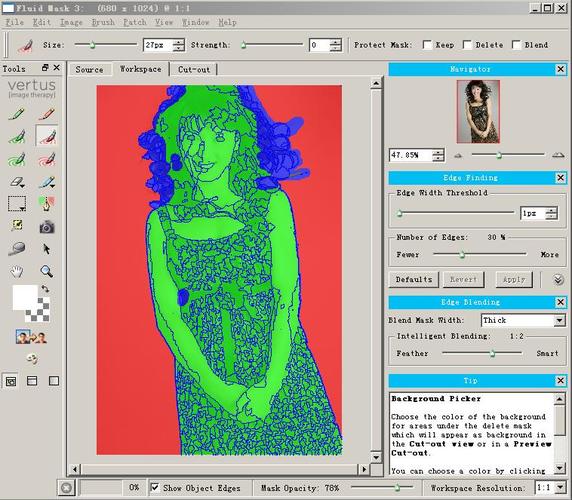
打开 Fluid Mask,你会看到一个分为左右两边的界面。
- 左侧:原图和标记区域
- 原图: 显示你正在处理的原始图像。
- 标记: 在这里进行涂抹操作,默认会显示为半透明的红色(丢弃)和绿色(保持)。
- 右侧:预览和输出区域
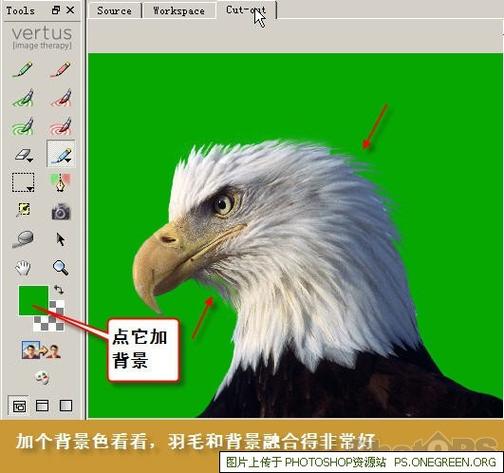
- 预览: 实时显示抠图后的效果,背景可以是透明(棋盘格)、纯色或你指定的图片。
- 顶部工具栏: 包含各种画笔、选区工具、视图控制等。
- 右侧面板: 包含“颜色自动发现”、“边缘”、“边缘锐化”、“输出”等高级设置选项。
详细工作流程:一个完整的抠图案例
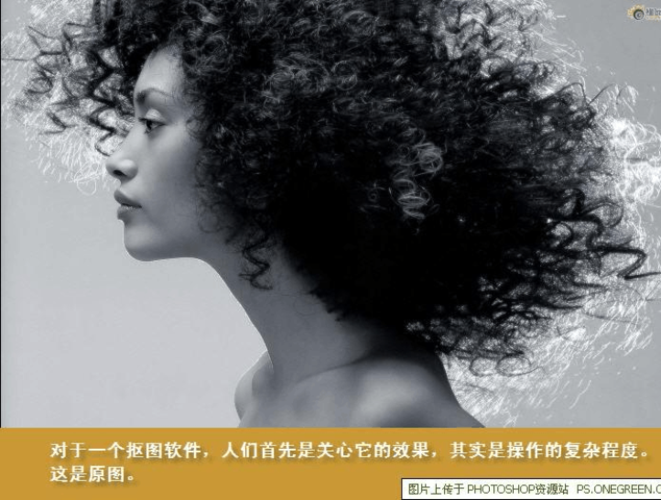
我们以一张人物头发丝照片为例,这是 Fluid Mask 最擅长的场景。
第一步:导入图像
- 打开 Fluid Mask 3。
- 点击顶部菜单
File > Open,选择你要抠图的照片。
第二步:初步标记(大色块区分)
- 在左侧,选择 “Keep Brush” (保持画笔),在人物主体(脸部、身体)上快速涂抹,不用担心涂到边界,软件很智能。
- 选择 “Discard Brush” (丢弃画笔),在背景上快速涂抹,比如天空、墙壁等大面积纯色或简单纹理的区域。
- 你不需要关心边缘,只需要快速区分出“主体”和“背景”两大块。
第三步:精细标记(处理复杂边缘)
这是最关键的一步,决定了抠图的质量。
- 选择 “Edge Brush” (边缘画笔)。
- 放大图像,仔细沿着人物头发的边缘进行涂抹,对于发丝,要尽量让画笔的笔刷中心对准发丝的根部或主体部分,让软件识别出这些是精细的边缘。
- 技巧:
- 短而快的笔触: 对于头发丝,不要用一条长线慢慢画,用一系列短促、快速的笔触来描绘,效果更好。
- 笔刷大小: 按住
Alt+ 鼠标右键(或 Mac 的Control+ 鼠标右键)可以快速调整笔刷大小,在处理头发丝时,使用较小的笔刷;在处理大面积时,使用较大的笔刷。 - 标记背景边缘: 有时背景也有复杂边缘(如树叶),你也可以用“边缘画笔”标记背景边缘,告诉软件这里也需要精细处理。
第四步:计算与预览
- 标记完成后,点击顶部工具栏的 “Calculate” (计算) 按钮。
- 稍等片刻,右侧的预览窗口就会显示出抠图后的效果。
第五步:检查与修正(迭代优化)
很少有第一次计算就完美的情况。 Fluid Mask 的强大之处在于它的可修改性。
- 放大检查: 在预览窗口中仔细检查边缘,特别是头发丝、边缘模糊或颜色过渡的地方。
- 发现问题: 如果发现有些头发丝被错误地去掉了(变成了背景色)。
- 返回修正:
- 回到左侧的标记区域。
- 用 “Edge Brush” (边缘画笔) 或 “Keep Brush” (保持画笔),在那些丢失的头发丝上重新涂抹。
- 然后再次点击 “Calculate”。
- 如果发现背景部分被错误地保留下来了:
- 用 “Discard Brush” (丢弃画笔) 在错误的地方重新涂抹。
- 再次点击 “Calculate”。
这个“标记 -> 计算 -> 检查 -> 修正”的循环,是 Fluid Mask 的标准工作流程,直到你满意为止。
第六步:输出结果
- 当你对预览效果满意后,点击顶部工具栏的 “Output” (输出) 按钮。
- 在弹出的对话框中,你可以选择输出格式:
- 作为选区: 将计算好的选区返回到 Photoshop 中。
- 作为图层蒙版: 在 Photoshop 中为当前图层添加一个蒙版。
- 新建带有蒙版的图层: 创建一个新图层,并将抠图结果作为蒙版应用到该图层上。(这是最常用、最推荐的方式)
- 新建图层: 直接生成一个抠好图的透明背景图层。
- 选择你需要的选项,点击 “OK”,Fluid Mask 会自动将结果传回 Photoshop。
高级技巧与面板详解
右侧面板核心功能
-
Color Auto-Discovery (颜色自动发现):
默认是开启的,它会自动分析图像中的主要颜色,并帮助你智能地填充“保持”和“丢弃”区域,如果你的主体和背景颜色差异大,这个功能非常有效,如果颜色相近,可以暂时关闭它,完全依赖手动标记。
-
Edge (边缘):
- Threshold (阈值): 控制边缘检测的敏感度,值越高,检测到的边缘越少,边缘越平滑;值越低,检测到的边缘细节越多,但可能包含噪点,处理头发时,可以适当调高一些,让软件“抓”住主要的发丝,而不是每一根细小的毛躁。
- Softness (柔和度): 控制边缘的柔和程度,对于有真实景深模糊的图像,可以适当增加柔和度,让边缘过渡更自然。
-
Edge Sharpening (边缘锐化):
计算完成后,如果觉得边缘有点“糊”,可以在这里使用锐化功能,让主体轮廓更清晰,但要小心,过度锐化会产生不自然的白边。
-
Output (输出):
- Feathering (羽化): 为最终的选区或蒙版添加一个柔和的过渡边缘,对于有真实背景的抠图非常有用。
- Matting (背景净化): 这是一个非常高级的功能,如果你把主体放到一个新背景上,可以开启此功能,它会自动主体边缘残留的背景色,让融合更自然。
实用快捷键
K: 切换到 Keep Brush (保持画笔)D: 切换到 Discard Brush (丢弃画笔)E: 切换到 Edge Brush (边缘画笔)[/]: 减小/增大笔刷大小空格键 + 鼠标拖动: 平移画布Ctrl/Cmd + +/-: 放大/缩小视图
常见问题与解决方案
-
问题1:头发丝抠出来还是一团黑,没有层次感。
- 原因: 可能是背景颜色和头发颜色太接近,或者边缘阈值设置不当。
- 解决: 确保在标记时,用“边缘画笔”清晰地描绘了每一缕主要的发丝,尝试微调 Edge (边缘) 面板中的 Threshold 值,降低一些看效果。
-
问题2:边缘有明显的白边或黑边。
- 原因: 计算时边缘处理不当,或者输出时没有设置羽化。
- 解决: 在标记时,确保“边缘画笔”是沿着物体的真实边缘涂抹的,在 Output (输出) 面板中,适当增加 Feathering (羽化) 值。
-
问题3:处理速度很慢。
- 原因: 图像分辨率过高,或者标记区域过于复杂。
- 解决: 在 Photoshop 中先将图像大小调整到适合工作(如 2000px 宽左右),再导入 Fluid Mask,标记时尽量简洁,让软件的智能算法发挥作用。
Fluid Mask vs. Photoshop 的选择
-
选择 Fluid Mask,当:
- 处理毛发、毛发、树叶、婚纱、动物皮毛等具有精细、复杂边缘的图像。
- 追求更自然、更柔和的边缘过渡,避免生硬的“蚂蚁线”。
- 希望通过标记而非描边的方式来快速创建选区,提高工作效率。
-
选择 Photoshop (如选择并遮住/选择主体),当:
- 处理边缘清晰、对比度强的物体(如产品、建筑、汽车)。
- 需要精确控制选区的每一个点。
- 只需要进行简单的抠图,不想切换软件。
Fluid Mask 是 Photoshop 的一个强大插件,两者不是替代关系,而是互补关系,将 Fluid Mask 的智能标记能力与 Photoshop 的强大编辑功能结合起来,可以应对绝大多数复杂的抠图任务。
希望这份教程对你有帮助!多加练习,你很快就能掌握 Fluid Mask 的精髓。











