
表格Excel基本操作是现代职场和数据处理中不可或缺的技能,掌握Excel不仅能提高工作效率,还能让数据处理更加规范和直观,对于初学者而言,通过视频教程学习Excel基本操作是一种高效且直观的方式,视频教程能够通过动态演示和语音讲解,帮助用户快速理解操作步骤,以下是Excel基本操作的详细内容,涵盖从基础到进阶的核心知识点,适合初学者系统学习。
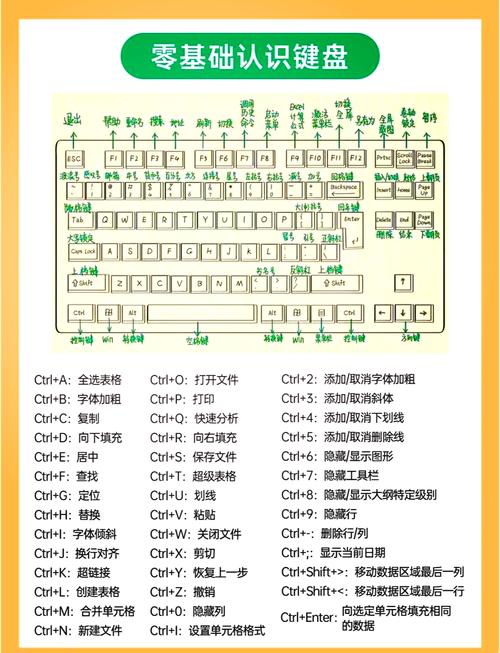
Excel界面与基础操作
启动Excel后,首先会看到默认的工作界面,包括标题栏、功能区、编辑栏、工作表标签和状态栏等部分,功能区是Excel的核心操作区域,由“开始”“插入”“页面布局”“公式”“数据”等选项卡组成,每个选项卡下又分为不同的功能组。“开始”选项卡包含剪贴板、字体、对齐方式、数字格式等常用功能,用户可以通过点击按钮或下拉菜单进行操作。
工作簿是Excel处理的文件,扩展名为.xlsx,每个工作簿可以包含多个工作表,工作表显示在工作表标签区域,用户可以通过点击标签切换工作表,或右键点击标签进行插入、删除、重命名等操作,单元格是工作表中的最小单位,由行号和列标标识(如A1、B2),用户可以通过单击单元格选中它,然后在编辑栏中输入数据,或直接双击单元格进行编辑。
数据输入与格式设置
数据输入是Excel最基础的操作,用户可以在单元格中输入文本、数字、日期、时间等类型的数据,输入文本时,默认左对齐;输入数字时,默认右对齐;输入日期和时间时,需使用特定格式(如“2025/10/1”或“14:30”),如果输入的数据需要换行,可以在编辑状态下按Alt+Enter组合键实现强制换行。
格式设置能让数据更易读,Excel提供了丰富的格式化工具,在“开始”选项卡的“字体”组中,可以设置字体、字号、颜色、加粗、倾斜等;在“对齐方式”组中,可以调整文本的水平对齐、垂直对齐、合并居中等;在“数字”组中,可以将数字设置为货币、百分比、日期等格式,用户还可以通过“单元格样式”快速应用预设样式,或使用“套用表格格式”将数据区域转换为表格,以获得更好的视觉效果和筛选功能。
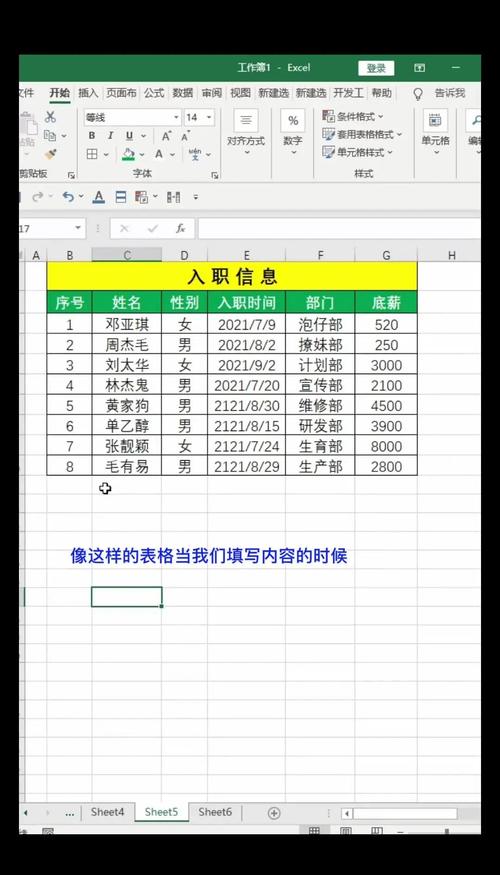
公式与函数应用
公式是Excel的核心功能,用于对数据进行计算,公式以等号(=)开头,后面可以是数值、单元格引用、运算符和函数,在C1单元格输入“=A1+B1”,即可计算A1和B1单元格的和,Excel中的运算符包括算术运算符(+、-、*、/、%)、比较运算符(=、>、<、>=、<=、<>)和文本运算符(&)。
函数是预设的公式,能快速完成复杂计算,常用函数包括:SUM(求和)、AVERAGE(平均值)、MAX(最大值)、MIN(最小值)、IF(条件判断)、VLOOKUP(垂直查找)等,以VLOOKUP函数为例,其语法为“VLOOKUP(查找值, 区域, 列索引号, 匹配方式)”,用于在指定区域的首列查找查找值,并返回对应列的数据。“=VLOOKUP(A1, B:D, 3, FALSE)”表示在B列查找A1的值,并返回D列对应行的数据。
数据管理与分析
Excel提供了强大的数据管理功能,包括排序、筛选、分类汇总和数据透视表,排序可分为升序和降序,用户可以通过“数据”选项卡的“排序”按钮,选择排序的主要关键字和次要关键字,实现多条件排序,筛选功能可以帮助用户快速查找符合条件的数据,通过“筛选”按钮,用户可以设置文本筛选、数字筛选或日期筛选,也可以使用高级筛选实现复杂条件查询。
分类汇总是对数据进行分组并计算汇总值(如求和、计数、平均值)的工具,使用前需先按分类字段进行排序,然后在“数据”选项卡中选择“分类汇总”,设置分类字段、汇总方式和汇总项,数据透视表是Excel中最强大的数据分析工具,它能快速对大量数据进行汇总、分析和可视化,用户只需选择数据区域,通过拖拽字段到“行”“列”“值”“筛选”区域,即可生成动态分析表。
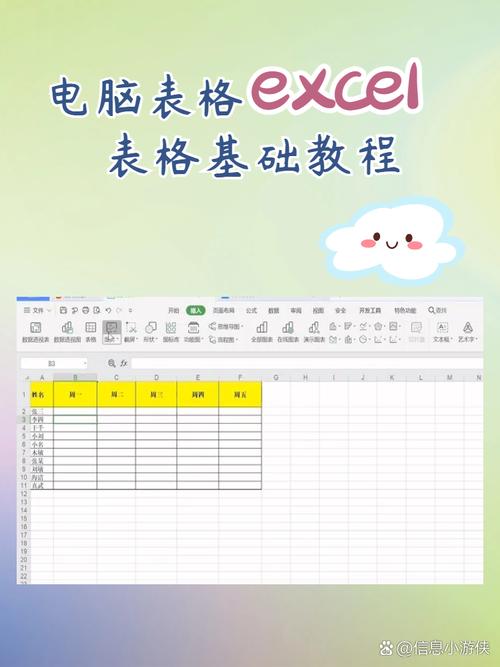
图表制作与打印
图表是数据可视化的重要手段,Excel支持多种图表类型,如柱形图、折线图、饼图、散点图等,制作图表时,先选中数据区域,然后在“插入”选项卡中选择合适的图表类型,Excel会自动生成图表,用户可以通过“图表设计”和“格式”选项卡调整图表的样式、颜色、标题、坐标轴等元素,使图表更符合需求。
打印功能是Excel输出数据的常用方式,用户可以通过“页面布局”选项卡设置页边距、纸张方向、缩放比例等,确保打印效果符合要求,如果只需要打印部分数据,可以先选中数据区域,然后在“打印设置”中选择“打印选定区域”,还可以通过“分页预览”功能查看分页情况,调整分页符位置,避免数据被分割到不同页面。
相关问答FAQs
问题1:如何快速在Excel中查找并替换特定数据?
解答:在Excel中,可以通过“查找和替换”功能快速定位并修改数据,按下Ctrl+H组合键,打开“查找和替换”对话框,在“查找内容”框中输入要查找的数据,在“替换为”框中输入替换后的数据,点击“全部替换”可一次性替换所有匹配项,或点击“查找下一个”逐个替换,在“开始”选项卡的“编辑”组中,也可以找到“查找和选择”按钮,选择“替换”功能。
问题2:Excel中如何冻结窗格,方便查看大量数据?
解答:当工作表数据量较大时,冻结窗格可以固定行或列,使滚动数据时标题行或列始终可见,操作步骤如下:选中要冻结位置的下一行或右一列(要冻结前两行,则选中第三行;要冻结前两列,则选中第三列),然后在“视图”选项卡的“窗口”组中,点击“冻结窗格”,选择“冻结拆分窗格”,若要取消冻结,点击“冻结窗格”选择“取消冻结窗格”。











