DesignSpark PCB是一款由RS Components推出的免费PCB设计软件,适用于电子工程师、爱好者和学生,其功能涵盖原理图设计、PCB布局、3D建模和Gerber文件生成等,以下从基础操作、高级技巧和常见问题三个维度,结合实例和表格,详细介绍DesignSpark PCB的使用方法,帮助用户快速掌握设计流程。
基础操作与界面熟悉
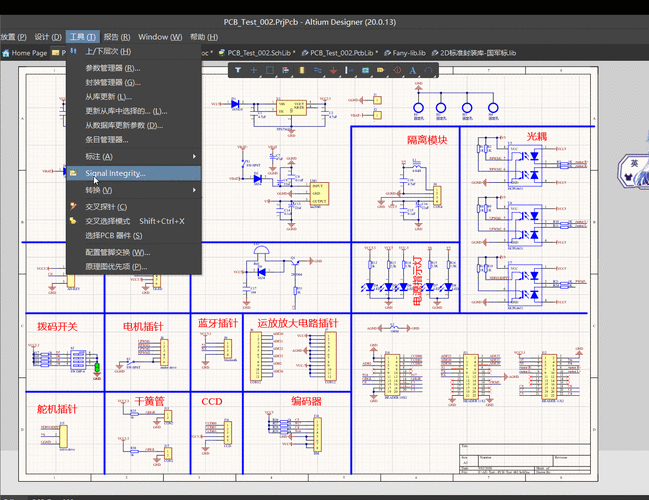
DesignSpark PCB的界面简洁直观,主要包含菜单栏、工具栏、项目管理器、原理图编辑区、PCB编辑区和属性面板,初次启动时,建议通过“帮助”菜单中的“教程”选项观看官方引导视频,快速熟悉各模块功能。
原理图设计是第一步,需创建新项目并添加原理图图纸,在“元件”库中搜索所需元器件(如电阻、电容、芯片),通过拖拽放置到图纸中,使用“导线”工具连接引脚,连接时需注意网络标号(Net Label)的添加,确保相同标号的引脚电气连接正确,在单片机最小系统设计中,VCC和GND引脚需分别标注网络标号,避免短路。
PCB布局从原理图导入网络表开始,执行“设计”→“从原理图更新PCB”,软件自动同步元件和连接关系,布局时需考虑元件的物理尺寸和散热要求,可通过“3D视图”检查元件高度是否冲突,表格1列出了常用快捷键,提升操作效率:
| 功能 | 快捷键 |
|---|---|
| 放置元件 | P |
| 导线连接 | W |
| 3D视图 | 3 |
| 全选 | Ctrl+A |
高级布局与布线技巧
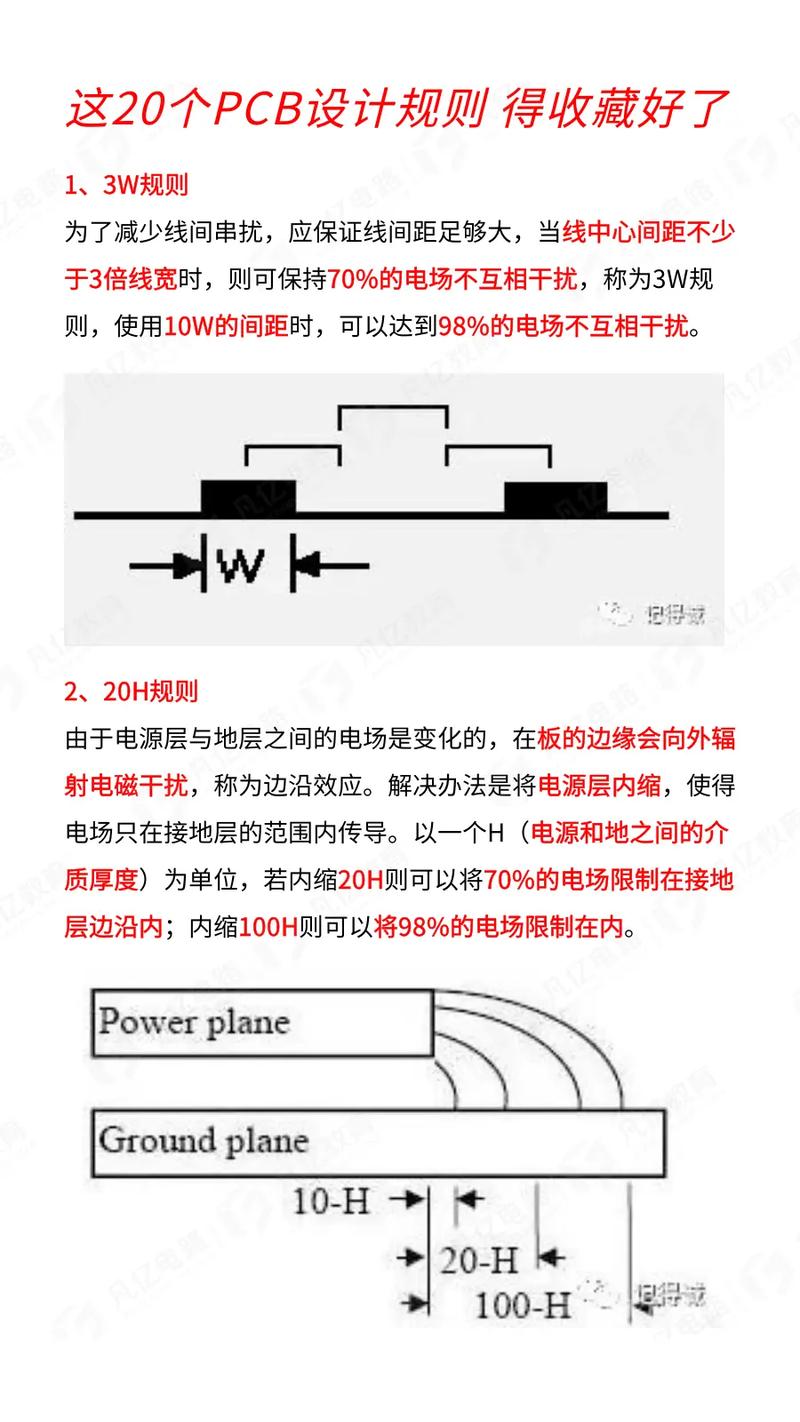
布局优化是PCB设计的关键,需遵循“先核心后外围”原则,将处理器、电源芯片等核心元件放置在中心位置,接口元件(如USB、排针)靠近板边缘,在四层板设计中,电源和地层应分配在内层,减少电磁干扰(EMI)。
布线规则设置直接影响信号完整性,执行“设计”→“规则”可设置线宽、间距和过孔尺寸,数字信号线建议线宽8-10mil,电源线根据电流计算(如1A电流对应30mil线宽),差分对(如USB、HDMI)需保持等长等距,可通过“差分对”工具自动布线。
覆铜(Copper Pour)能增强抗干扰能力,执行“工具”→“覆铜”选择网络(如GND),设置网格间距20mil,覆铜后需“铺铜管理器”中删除死铜(孤立铜箔),避免影响焊接。
3D模型导入可提升设计真实感,通过“元件”→“3D模型”导入STEP格式文件(如散热器、外壳),检查元件与PCB的机械兼容性,在BGA芯片周围需预留足够空间焊接,避免3D模型与外壳干涉。
设计验证与输出
DRC(设计规则检查)是确保设计正确性的必要步骤,执行“工具”→“DRC”运行检查,重点排查未连接网络、间距过小等问题,表格2列出了常见DRC错误及解决方法:
| 错误类型 | 原因 | 解决方案 |
|---|---|---|
| 间距不足 | 线宽或过孔设置过大 | 调整规则或重新布线 |
| 未连接网络 | 原理图导线遗漏 | 检查原理图并更新网络表 |
| 覆铜孤岛 | 覆铜边界未闭合 | 重新绘制覆铜区域 |
Gerber文件生成是PCB制造的核心,执行“文件”→“制造输出”→“Gerber”,设置各层包括铜层、丝印层、钻孔层,建议同时生成BOM(物料清单)和坐标文件,便于SMT贴片,Gerber文件需使用免费工具(如GerberLogix)检查,确保层叠正确。
相关问答FAQs
Q1:DesignSpark PCB如何导入自定义元件库?
A1:可通过“元件”→“库”→“新建库”创建自定义库,或执行“文件”→“导入”支持CAD格式(如 Eagle、Altium Designer),对于复杂封装,可使用“封装编辑器”手动绘制焊盘和丝印,保存后添加到原理图中。
Q2:PCB设计中如何处理高频信号(如RF电路)?
A2:高频设计需注意阻抗匹配和屏蔽,建议使用微带线结构,通过“阻抗计算器”确定线宽和介电常数,减少过孔数量,避免信号反射;在敏感信号线下方添加接地屏蔽层,降低串扰。
通过以上步骤,用户可系统掌握DesignSpark PCB的设计流程,从简单电路到复杂多层板均能高效完成,结合实际项目练习,逐步提升布局布线技巧,确保PCB设计的可靠性和性能。