
recordmyscreen教程:从入门到精通的全面指南
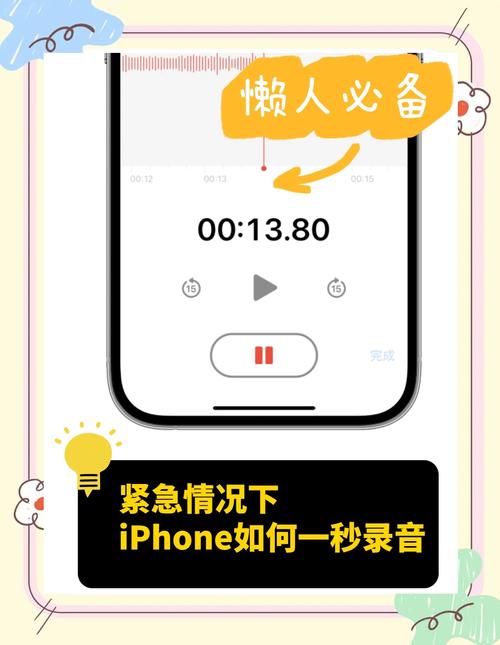
在数字化时代,屏幕录制已成为工作、学习和娱乐中不可或缺的技能,无论是制作教学视频、记录游戏高光时刻,还是远程协作演示,掌握一款优秀的屏幕录制工具都能极大提升效率,本文将以RecordMyScreen为例,从基础操作到高级技巧,为大家提供一份详尽的教程,帮助您快速上手并灵活运用这款实用工具。
RecordMyScreen简介与安装
RecordMyScreen是一款功能强大且易于使用的屏幕录制软件,支持Windows、macOS及移动端设备,能够满足不同场景下的录制需求,其核心优势包括高清画质、低资源占用、灵活的录制模式以及便捷的编辑功能,用户可根据需要从官方网站或应用商店下载对应版本,安装过程简单直观,只需按照提示完成即可,值得注意的是,部分设备可能需要开启"允许安装未知来源应用"的权限,建议在安装前关闭不必要的后台程序,以确保安装过程流畅。
基础录制操作详解

录制参数设置 首次打开RecordMyScreen时,建议先进行基础参数配置,在"设置"菜单中,用户可调整分辨率(常见选择为1920x1080或1280x720)、帧率(游戏录制建议60fps,普通视频30fps即可)、视频格式(MP4推荐通用性强)及音频来源(系统声音、麦克风或两者),以下为常见参数配置参考表:
| 录制场景 | 分辨率 | 帧率 | 音频设置 | 格式 |
|---|---|---|---|---|
| 软件教学 | 1280x720 | 30 | 系统声音+麦克风 | MP4 |
| 游戏录制 | 1920x1080 | 60 | 系统声音 | MP4 |
| 视频会议记录 | 1920x1080 | 30 | 系统声音+麦克风 | MP4 |
-
开始录制 参数设置完成后,点击主界面的"开始录制"按钮,此时会出现一个悬浮控制栏,用户可选择录制全屏、指定区域或特定窗口(如仅录制浏览器窗口),录制过程中,可通过悬浮栏暂停、停止或截图,若需要录制鼠标点击效果,可在设置中开启"点击高亮"功能,点击位置会显示明显的视觉标识。
-
录制文件管理 录制完成后,视频文件会自动保存至预设目录(默认为"我的文档/RecordMyScreen"),用户可在"历史记录"中查看所有录制文件,支持按日期、名称排序,也可直接在软件内进行预览、重命名或删除操作,对于较长的录制内容,建议分段保存以便后期编辑。
高级技巧与实用功能
-
画中画模式 在进行教程录制时,常需要同时展示操作画面和讲解者面部,RecordMyScreen支持画中画功能:首先录制屏幕内容,然后打开摄像头录制单独视频文件,最后通过软件自带的"合并视频"功能将两者合成,操作路径为:编辑器→导入视频→选择画中画模板→调整摄像头画面大小与位置。
-
实时标注工具 录制过程中,悬浮工具栏提供了丰富的标注功能:箭头、方框、画笔、文字等,这些工具可帮助突出重点内容,例如用红色方框标注关键按钮,用箭头指示操作流程,标注内容会同步录制到视频中,无需后期添加,建议提前熟悉各工具的快捷键(如画笔为B,文字为T),提升录制效率。
-
定时录制 对于需要固定时间开始的任务(如在线课程),可使用定时录制功能,在设置中开启"定时录制",设定开始和结束时间,软件会在指定时间自动启动录制,并在完成后关机或休眠,此功能特别适合录制直播内容或长时间的系统操作过程。
常见问题与解决方案
-
录制声音异常 若录制过程中出现声音不同步、音量过小或无声音问题,可尝试以下方法:检查音频来源设置是否正确;在系统设置中确保录音设备未被禁用;更新声卡驱动程序,对于游戏录制,建议使用游戏内音频设置而非系统声音,以获得更好的音质。
-
视频卡顿或模糊 卡顿问题通常与设备性能有关,可通过降低分辨率或帧率来解决;若视频模糊,则需检查分辨率设置是否与显示器匹配,关闭其他占用资源的程序(如杀毒软件、游戏)也能显著提升录制流畅度,对于高端游戏玩家,建议使用硬件加速功能(在设置中开启GPU编码)。
后期编辑与导出优化
RecordMyScreen内置了基础的视频编辑功能,支持裁剪、拼接、添加字幕等操作,对于更复杂的编辑需求,可将导出的MP4文件导入专业软件(如Premiere、剪映)进行深度处理,导出时,根据用途选择合适的编码格式:H.264兼容性最佳,H.265压缩率更高但需要更高端的解码设备,社交媒体上传建议分辨率1080p、帧率30fps,文件大小控制在100MB以内。
隐私与安全注意事项
在使用屏幕录制功能时,需特别注意隐私保护:避免录制包含个人密码、银行卡号等敏感信息的内容;公共场合使用时,应提前告知周围人员;企业用户需遵守相关法律法规,不得录制涉及商业机密的内容,建议定期清理录制历史,防止数据泄露。
相关问答FAQs
-
问:RecordMyScreen是否支持录制系统声音和麦克风同时输入? 答:支持,在录制前,进入音频设置界面,勾选"录制系统声音"和"录制麦克风"选项即可,部分旧版本可能需要手动调整混音器设置,确保两个音源均处于启用状态,若出现只有一种声音的情况,可检查系统声音混合器中是否关闭了对应设备的"静音"选项。
-
问:录制时鼠标指针不显示或显示异常怎么办? 答:首先在软件设置中确认"显示鼠标指针"选项已开启,若指针仍然不可见,可能是系统主题兼容性问题,建议切换至系统默认主题,对于Windows系统,还可通过"控制面板→鼠标→指针选项"调整指针大小和样式,确保其与录制画面形成足够对比度,若问题持续,可尝试更新软件至最新版本或联系官方技术支持。











