
dlink di7100配置教程详细步骤如下,本文将涵盖设备初始化、基本网络设置、高级功能配置及安全策略部署,帮助用户完成路由器的全面配置。
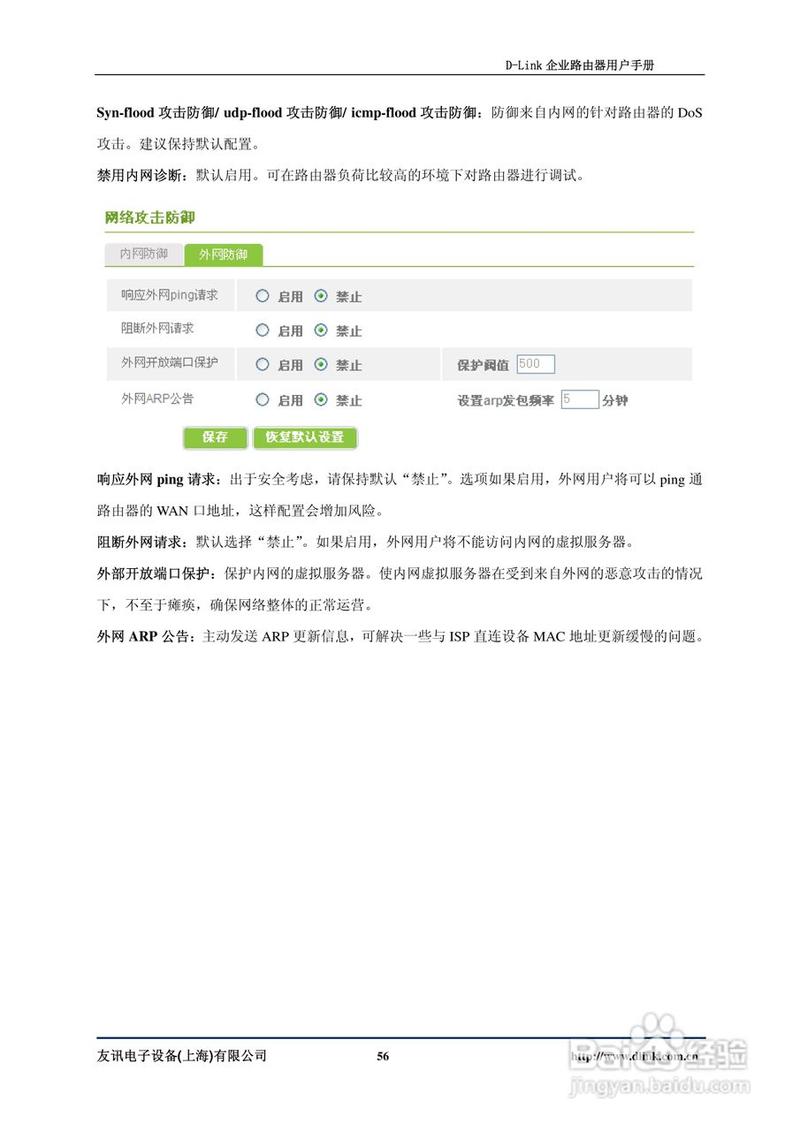
设备初始化与物理连接
- 硬件连接:将DI7100路由器的WAN口连接至运营商提供的调制解调器(光猫),LAN口通过网线连接至电脑或交换机,确保电源适配器正确接入,路由器指示灯正常亮起(电源灯常亮,WAN/LAN口灯闪烁表示数据传输)。
- 登录管理界面:
- 将电脑IP地址设置为动态获取(默认情况下,DI7100的DHCP服务已开启)。
- 打开浏览器,输入默认管理地址
http://dlinkrouter或http://192.168.0.1,按回车键。 - 输入默认用户名
admin和密码admin(首次登录建议修改密码)。
基本网络设置
-
WAN口配置:
- 登录后进入“网络设置”>“WAN设置”,选择WAN口类型(如PPPoE、动态IP、静态IP等)。
- 若为PPPoE拨号(常见宽带类型),需输入运营商提供的账号和密码,点击“连接”。
- 若为静态IP,则需填写IP地址、子网掩码、网关及DNS服务器地址。
-
LAN口设置:
- 在“网络设置”>“LAN设置”中,可修改LAN口的IP地址(默认为192.168.0.1),确保与WAN网段不冲突。
- 设置DHCP服务:开启DHCP服务器,可调整IP地址池范围(如起始地址192.168.0.100,结束地址192.168.0.200),便于终端设备自动获取IP。
表:WAN口常见类型配置对比
| WAN类型 | 适用场景 | 必填参数 |
|-------------|--------------------------|---------------------------------------|
| PPPoE | 宽带拨号上网 | 用户名、密码 |
| 动态IP | 自动获取IP(如小区宽带) | 无需手动配置 |
| 静态IP | 固定公网IP(如企业专线) | IP、子网掩码、网关、DNS |
无线网络配置
-
基本设置:
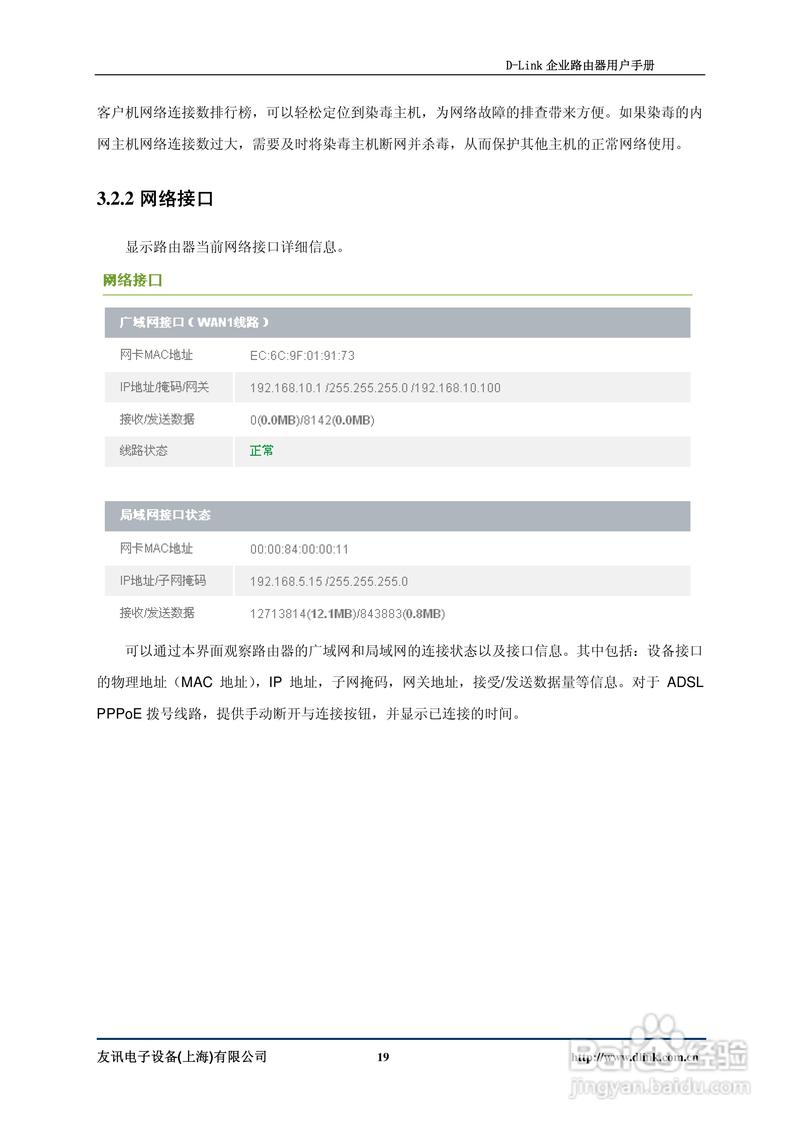 (图片来源网络,侵删)
- 进入“无线设置”>“基本设置”,开启无线功能,设置SSID(网络名称),选择频段(2.4GHz或5GHz)。
- 加密方式推荐选择WPA2-PSK(AES),输入不少于8位的预共享密钥(密码)。
-
高级设置:
- 在“无线设置”>“高级设置”中,可调整发射功率、信道(建议选择1、6、11等非干扰信道)、开启WPS功能(简化设备连接)。
- 若需访客网络,可启用“访客网络”功能,设置独立SSID和密码,限制访客访问主网络资源。
NAT与端口转发
-
NAT设置:
- 默认情况下,DI7100已开启NAT(网络地址转换),实现多设备共享公网IP。
- 若需修改NAT类型,可在“NAT设置”中选择“Full Cone NAT”或“Port Restricted NAT”等模式(一般无需调整)。
-
端口转发:
- 进入“虚拟服务器”或“端口转发”菜单,添加规则,搭建Web服务器需开放80端口:
- 外部端口:80
- 内部IP:192.168.0.100(服务器局域网IP)
- 协议:TCP
- 保存后,外部网络可通过公网IP访问内网服务器。
- 进入“虚拟服务器”或“端口转发”菜单,添加规则,搭建Web服务器需开放80端口:
安全策略与防火墙
-
防火墙配置:
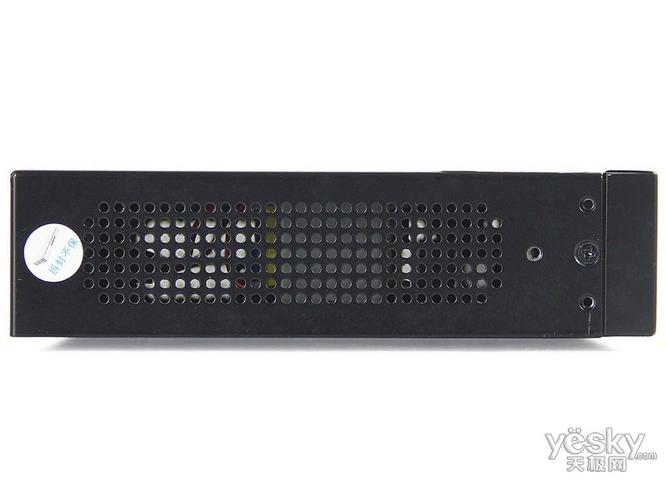 (图片来源网络,侵删)
- 在“安全设置”>“防火墙”中,开启状态检测防火墙,默认规则为禁止所有入站流量,仅允许已建立的连接。
- 可自定义规则,如允许特定IP或端口段的访问。
-
IP/MAC绑定:
进入“安全设置”>“IP与MAC绑定”,将设备MAC地址与IP地址绑定,防止ARP欺骗和IP冲突。
-
VPN配置(可选):
支持PPTP/L2TP/IPSec VPN,在“VPN设置”中创建VPN账户,远程用户可通过VPN安全接入内网。
QoS与带宽管理
- QoS策略:
- 进入“QoS设置”,可基于IP地址、端口或应用类型分配带宽优先级,为视频会议设置高优先级,确保流畅通话。
- 设置带宽限制:限制特定设备的最大上行/下行速率,防止带宽被占用。
系统管理与维护
-
固件升级:
在“系统工具”>“固件升级”中,点击“浏览”选择下载的固件文件(.img格式),点击“升级”并等待完成。
-
日志与监控:
- 查看“系统日志”可记录设备运行状态和异常事件,便于故障排查。
- 在“状态监控”中实时查看WAN/LAN口流量、连接设备数等信息。
-
恢复出厂设置:
若配置异常,可在“系统工具”中选择“恢复出厂设置”,长按复位按钮10秒也可恢复默认配置。
相关问答FAQs
Q1:忘记DI7100的管理密码怎么办?
A:可通过以下方式恢复:
- 登录管理界面,进入“系统工具”>“管理密码”,通过安全问题或邮箱验证重置。
- 长按路由器背面的复位按钮10秒,待指示灯闪烁后松开,恢复出厂设置后用默认密码登录。
Q2:如何设置DI7100实现双线路负载均衡?
A:需配置双WAN口(若设备支持):
- 进入“网络设置”>“WAN设置”,添加第二条WAN线路(如另一宽带账号)。
- 在“负载均衡”中选择“按带宽比例”或“按连接数”分配流量,确保两条线路均启用并保存设置。
通过以上步骤,用户可完成DI7100路由器的全面配置,实现高效、安全的网络管理,实际操作中需根据具体网络环境调整参数,建议定期备份配置文件以便快速恢复。











