
苹果电脑光盘安装xp系统安装教程

(图片来源网络,侵删)
在早期苹果电脑(如使用Intel处理器的MacBook、iMac等)上安装Windows XP系统,需要借助Boot Camp工具,由于苹果官方已不再支持Boot Camp安装XP,且现代硬件可能存在兼容性问题,此教程仅适用于特定老款机型,操作前需谨慎备份数据,以下是详细步骤:
准备工作
-
硬件与软件要求
- 电脑需为Intel架构的Mac(2006-2009年部分机型支持XP)。
- 原版Windows XP安装光盘(SP3版本兼容性更好)。
- 至少10GB可用磁盘空间(建议单独分区)。
- U盘(8GB以上,用于驱动备份)。
- Boot Camp驱动程序(从苹果官网下载,对应机型版本)。
-
备份重要数据
安装过程会格式化磁盘,务必通过Time Machine或移动硬盘备份所有文件。
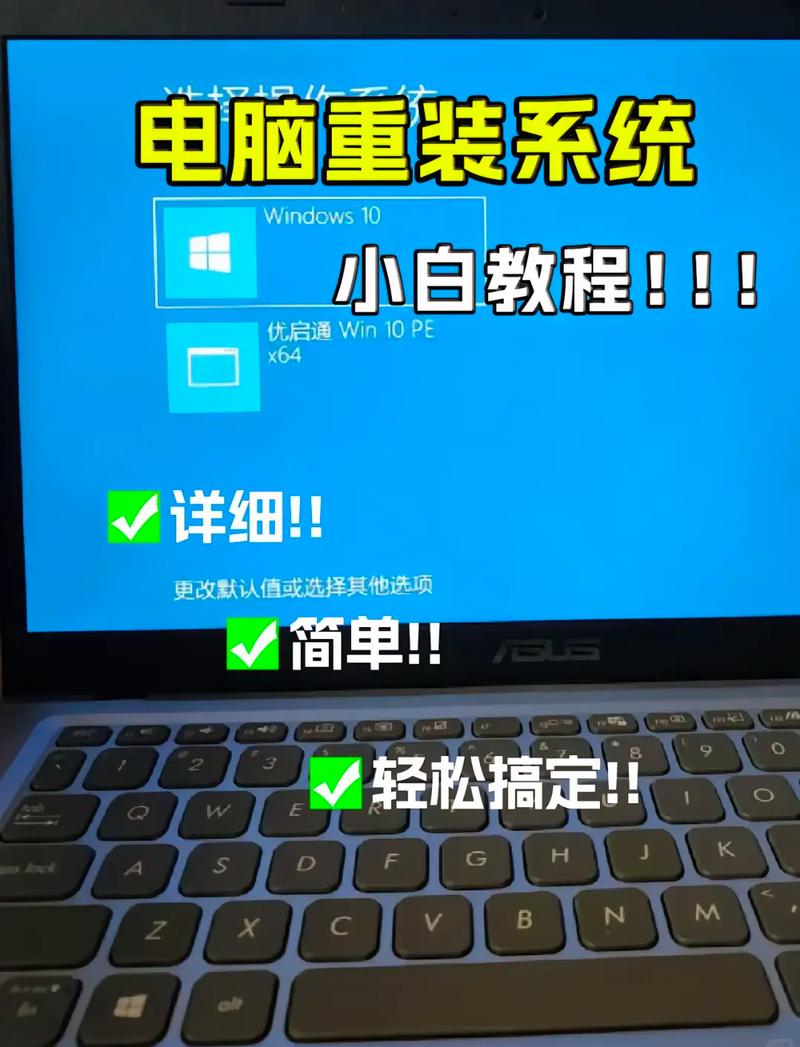
制作启动U盘(若光盘无法直接启动)
若Mac光驱无法识别XP安装盘,需通过U盘启动:
(图片来源网络,侵删)
- 在Windows电脑上使用工具(如Rufus)将XP镜像写入U盘,选择“MBR分区”和“BIOS或UEFI”模式。
- 将U盘插入Mac,开机按住
Option键选择U盘启动。
通过Boot Camp分区
- 打开“应用程序”-“实用工具”-“Boot Camp助理”。
- 勾选“创建Windows分区”,拖动滑块分配空间(建议XP系统分区≥15GB)。
- 点击“分区”,等待Mac自动划分区域并重启。
安装Windows XP
- 重启后,插入XP安装光盘,按住
C键或从Boot Camp启动菜单选择光盘启动。 - 进入XP安装界面,按
Enter键继续,阅读协议后按F8同意。 - 选择“未划分的空间”,按
Enter安装(系统会自动格式化为NTFS)。 - 等待文件复制完成,电脑会自动重启(此时拔出光盘)。
安装驱动程序
- 开机进入Windows后,插入存有Boot Camp驱动的U盘。
- 打开“我的电脑”,找到U盘中的
setup.exe,按提示安装驱动(优先安装芯片组、显卡驱动)。 - 重启电脑,检查设备管理器中是否有未知设备(需手动安装剩余驱动)。
常见问题解决
| 问题现象 | 解决方法 |
|---|---|
| 安装过程中蓝屏代码0x0000007B | 检查磁盘分区是否为MBR格式,重新分区并关闭SATA模式(BIOS中设置为IDE)。 |
| 无法识别无线网卡 | 通过有线网络下载对应型号驱动,或从苹果官网下载Boot Camp 3.0以上版本。 |
| 分区后提示“无法安装” | 确保XP系统为SP3版本,且Boot Camp助理版本与机型匹配。 |
FAQs
Q1:安装XP后无法进入Mac系统怎么办?
A1:开机按住Option键,选择Macintosh HD启动,若无法识别,需通过macOS安装盘修复(终端输入diskutil list查看分区,diskutil mount /dev/diskXsY挂载)。
Q2:Boot Camp助理找不到XP安装盘?
A2:确保光盘为原版且无损坏,或尝试在Boot Camp助理中取消“下载支持软件”选项,手动安装驱动。
通过以上步骤,可在兼容的Mac上完成XP系统安装,但需注意XP系统已停止安全更新,建议仅用于特定软件或测试环境。

(图片来源网络,侵删)











