
Photoshop Express 完整教程:从入门到精通
前言:什么是 Photoshop Express?
(图片来源网络,侵删)
Photoshop Express (简称 PSE) 是 Adobe 推出的一款免费、轻量级的手机图片编辑 App,它无需安装在你的电脑上,操作简单直观,非常适合:
- 快速修图:朋友圈、小红书、Instagram 等社交媒体的图片美化。
- 基础处理:裁剪、调色、去瑕疵、加文字等。
- 创意拼图:制作拼贴画、海报、贺卡等。
它虽然功能不如完整的 Photoshop 强大,但对于 95% 的日常修图需求来说,完全足够用,而且非常方便!
第一部分:核心界面与基础操作
我们来熟悉一下 App 的主界面和基本逻辑。
主界面概览
打开 Photoshop Express,你会看到几个主要板块:
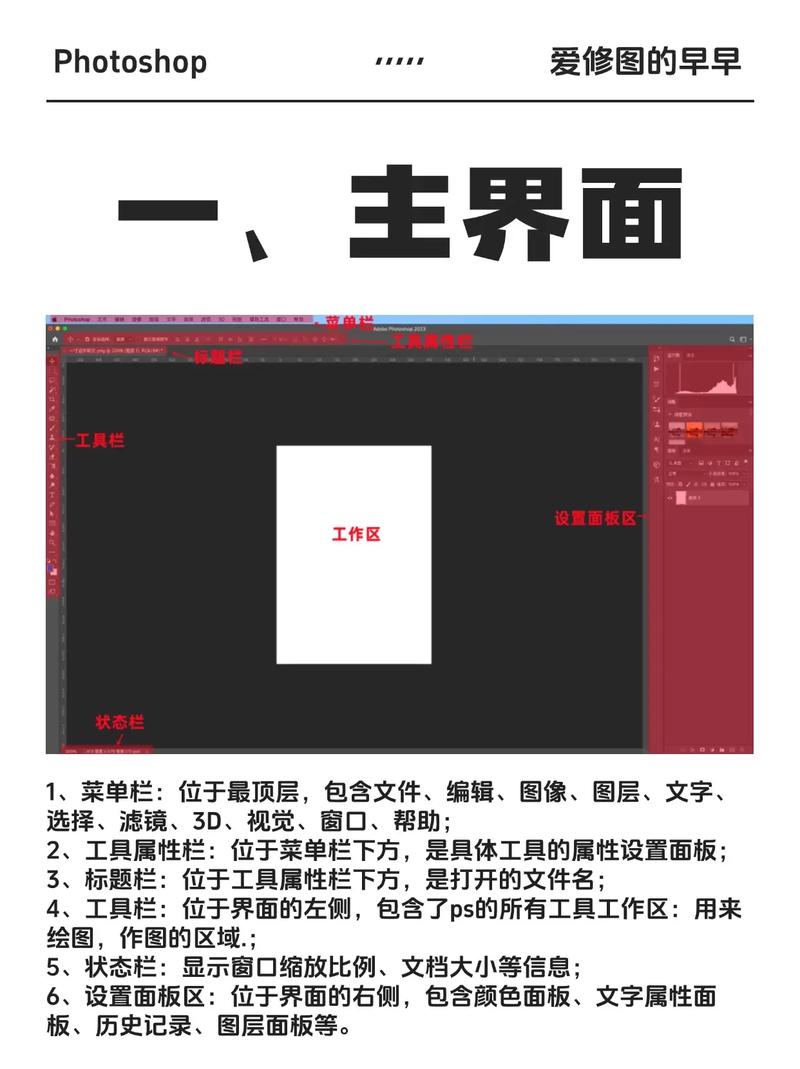
(图片来源网络,侵删)
- 主页:显示你最近的编辑历史、收藏的作品和 Adobe 云端文件。
- 编辑:这是最核心的功能,用于单张照片的精修。
- 自动:App 会自动分析你的照片,并推荐几种预设的滤镜效果,一键应用。
- 拼图:将多张照片拼接成一张,有各种模板可选。
- 模板:App 内置了大量精美模板,如海报、邀请函、Instagram 故事等,你可以直接替换照片进行创作。
- 相机:调用手机相机,并内置一些实时特效。
基础操作流程
编辑一张照片的通用流程如下:
- 导入照片:点击底部 “编辑”,从手机相册中选择一张你想要编辑的照片。
- 选择工具:进入编辑界面后,底部是一排工具栏,如 裁剪、调整、滤镜、修复 等。
- 调整参数:点击任何一个工具,右侧或下方会弹出相应的选项和滑块,拖动滑块即可实时看到效果。
- 应用与取消:每个工具的右上角通常有 对勾(✓) 和 叉号(✕),对勾确认当前修改,叉号则取消本次操作并恢复到上一步状态。
- 保存与分享:编辑完成后,点击右上角的 箭头(分享图标),你可以选择保存到手机、分享到社交平台,或保存到 Adobe 云端。
第二部分:核心功能详解(必学)
这是教程的核心,我们将逐一讲解最常用、最强大的功能。
裁剪与旋转
这是最基础也最常用的功能,用于改变照片的构图。
- 裁剪:选择裁剪工具后,你可以:
- 自由裁剪:拖动四角和四边进行任意裁剪。
- 预设比例:选择常用的比例,如 1:1(正方形)、3:4(竖版)、9:16(抖音/快手视频封面)、16:9(宽屏)等。
- 构图参考线:开启后,画面会显示“三分法”、“黄金螺旋”等经典构图辅助线,帮助你更好地安排主体。
- 拉直:如果你的照片拍歪了,使用拉直工具,沿着地平线或建筑边缘画一条线,照片会自动被拉正。
- 旋转:可以左右翻转(镜像),或 90 度、180 度旋转。
光影与色彩调整
这是让照片“脱胎换骨”的关键一步。
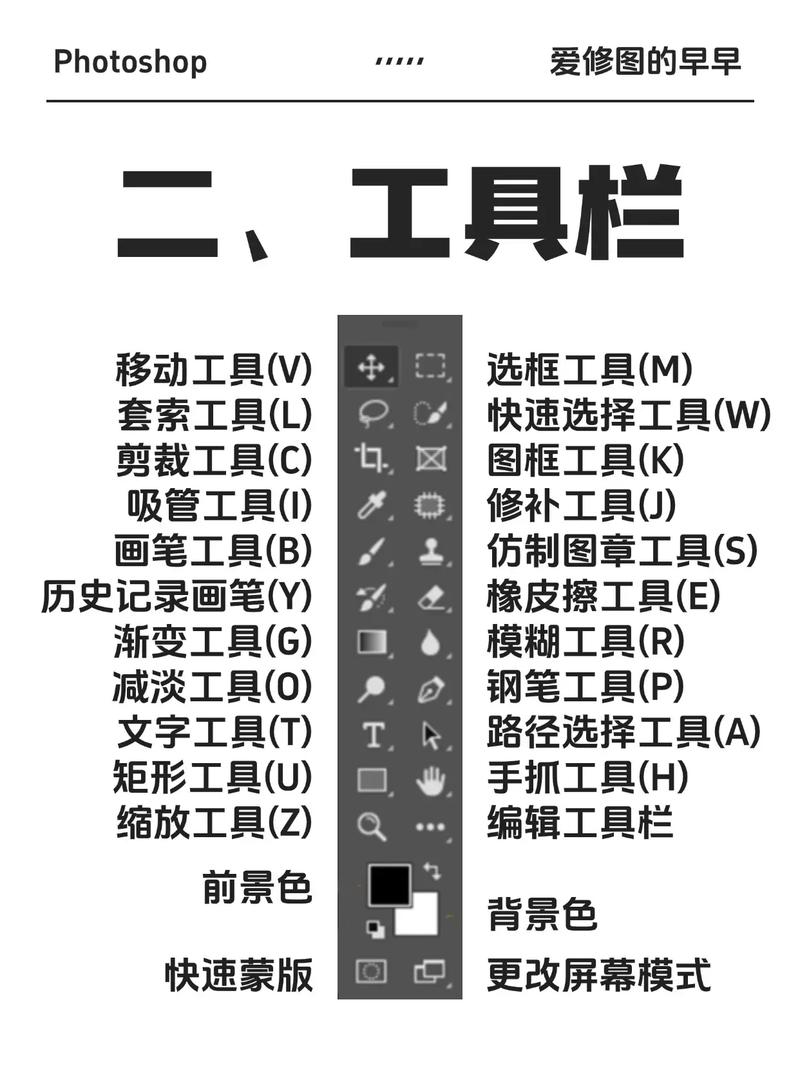
(图片来源网络,侵删)
- 调整:这是最核心的调整面板,包含多个滑块:
- 亮度:整体画面的明暗,向右变亮,向左变暗。
- 对比度:亮部和暗部的差异,增加对比度会让照片更有层次感。
- 饱和度:颜色的鲜艳程度。注意:过度增加会导致色彩失真,出现“过曝”感。
- 清晰度:增加画面的锐利度和细节,让主体更突出。
- 高光/阴影:非常好用的工具! 可以单独提亮照片过暗的阴影部分,或压暗过曝的高光部分,恢复更多细节。
- 色温:调整画面的冷暖色调,向右偏黄暖,向左偏蓝冷。
- 褪色:可以降低照片的鲜艳度,营造一种复古、褪色的电影感。
一键滤镜
滤镜是快速改变照片风格的利器。
- 浏览滤镜:点击 “滤镜” 工具,你会看到各种分类,如“风景”、“人像”、“复古”、“电影感”等。
- 实时预览:左右滑动可以快速预览不同滤镜的效果。
- 微调滤镜:选中一个滤镜后,可以像调整工具一样,通过滑块微调滤镜的 强度,实现从“无”到“有”的平滑过渡。
修复与瑕疵
这个功能主要用于去除照片中多余或令人分心的元素。
- 污点修复画笔:非常适合去除小瑕疵,如皮肤上的痘痘、照片上的污点、路人等。
- 使用方法:放大照片,用手指涂抹想要去除的区域,PSE 会自动分析周围像素进行填充,对于较大的物体,可能需要多次涂抹。
添加文字与图形
让你的照片更具设计感和信息量。
- 添加文字:
- 点击 “文字” 工具,输入你想要的文字。
- 你可以更改 字体、大小、颜色、对齐方式。
- 样式:可以为文字添加描边、阴影、背景色等效果,让它更醒目。
- 添加图形:
- 点击 “图形” 工具,选择你喜欢的形状、图标或贴纸。
- 同样可以调整大小、颜色和透明度,用来装饰照片或作为重点标记。
第三部分:高级技巧与创意玩法
掌握了基础功能后,可以尝试这些更高级的玩法,让你的作品脱颖而出。
人像精修技巧
- 磨皮:使用 “调整” 中的 “清晰度” 滑块,向左滑动,可以柔化皮肤,达到磨皮效果,但不要过度,否则会像“假面”。
- 瘦脸/大眼:PSE 没有专门的液化工具,但可以利用 “液化” 功能(部分版本或高级版中可能包含,或使用第三方App),如果没有,可以尝试用 “修复” 工具或 “图形” 工具中的椭圆来模拟。
- 提亮肤色:使用 “调整” 中的 “高光” 滑块向左滑动,压暗皮肤过曝区域;再用 “阴影” 滑块向右滑动,提暗面部阴影,让轮廓更清晰。
创意拼图与海报
- 拼图:进入 “拼图” 模式,选择照片数量和模板。
- 自定义:在模板基础上,你可以自由拖动、缩放、旋转每张照片,创造独特的拼贴效果。
- 背景:可以为拼图添加纯色或渐变背景。
- 海报:进入 “模板” 模式,选择一个你喜欢的海报模板(如生日贺卡、旅行回忆等)。
- 替换照片:点击模板中的图片占位符,替换成你自己的照片。
- 修改文字:双击文字占位符,修改成你想要的内容。
- 调整元素:可以移动、缩放、删除模板中的任何元素,让它完全属于你。
使用蒙版实现局部调色
这是一个专业级的技巧,可以实现“只改变天空颜色,而保持地面不变”等效果。
- 步骤:
- 先对整张照片应用一个你喜欢的滤镜或调整。
- 点击底部工具栏的 “画笔” 工具(部分版本可能叫“局部调整”)。
- 选择一个调整工具,饱和度”。
- 在 “来源” 选项中,选择 “原图”(这表示你的画笔将基于原始照片进行修改)。
- 用你的手指在屏幕上涂抹你想要保持不变的区域(比如地面)。
- 完成后,再选择另一个调整工具(色温”),这次在 “来源” 中选择 “编辑后的图像”,然后涂抹你想要改变的区域(比如天空)。
- 这样,你就实现了对











