
Orbit Downloader 教程:从入门到精通
什么是 Orbit Downloader?
Orbit Downloader 是一款曾经非常流行、功能强大的免费下载管理器,它的核心优势在于:
(图片来源网络,侵删)
- 多协议/多线程下载:支持 HTTP、FTP、BT、eMule、视频网站(如 YouTube, Youku)等多种协议,通过多线程技术,它能将一个大文件分割成多个部分同时下载,极大地提升了下载速度。
- 强大的抓取能力:这是 Orbit 最引以为傲的功能,它能“嗅探”并捕获网页中的视频、音频、Flash 等隐藏资源,让你一键下载网页上的多媒体内容。
- 资源嗅探器:一个独立的工具,可以嗅探浏览器当前页面中的所有媒体文件,方便你选择下载。
- 皮肤和高度可定制性:支持更换皮肤,并且可以自定义线程数、下载路径等参数,满足不同用户的需求。
重要提示:Orbit Downloader 的官方开发已停止多年,最新版本可能无法兼容最新的操作系统(如 Windows 11)或网站(如新版 YouTube),但它的核心功能对于下载普通文件和旧版网站资源依然非常有效,本教程将基于其经典的 1 版本 进行讲解。
如何安装 Orbit Downloader?
- 下载安装包:从可信赖的软件下载站(如:华军软件园、天空软件站等)搜索 "Orbit Downloader 4.1" 并下载安装文件。
- 运行安装程序:双击下载的
.exe文件,启动安装向导。 - 同意许可协议:选择 "I Agree"。
- 选择安装组件:
- 保持默认选项:对于新手,直接点击 "Next" 或 "Install" 即可。
- 注意:安装包可能会捆绑一些广告软件或工具栏,请仔细阅读每一步,取消勾选 你不需要的附加组件(如 "安装某某浏览器"、"安装某某工具栏" 等)。
- 完成安装:等待安装完成,点击 "Finish",安装程序可能会询问是否立即运行,你可以选择 "是"。
界面初识
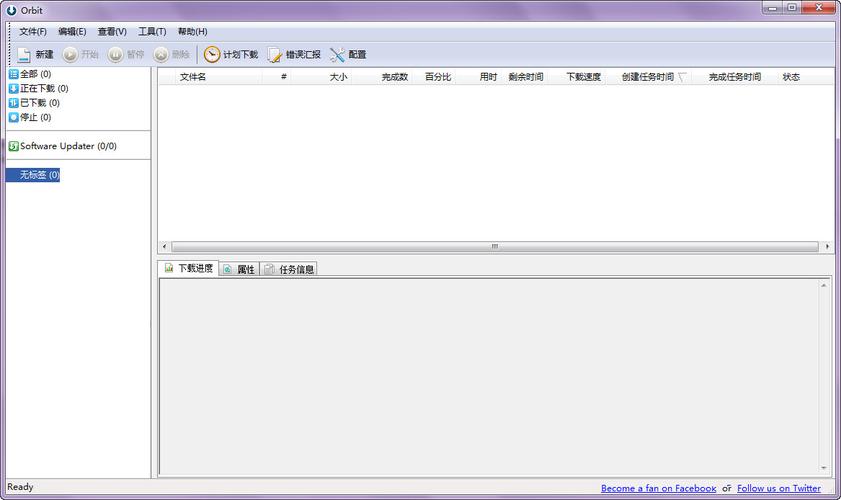
启动 Orbit Downloader,你会看到主界面,主要分为几个部分:
- 菜单栏:包含文件、编辑、查看、工具、帮助等。
- 工具栏:常用功能的快捷按钮,如新建任务、开始/暂停、删除等。
- 左侧边栏:
- 下载:显示所有正在下载和已完成的任务。
- 嗅探:显示通过资源嗅探器捕获到的媒体文件。
- 已完成:所有下载完成的文件列表。
- 垃圾箱:已删除的任务。
- 主窗口:显示当前选中分类下的下载任务列表,包含文件名、大小、进度、速度、剩余时间等信息。
- 悬浮窗:当你用鼠标拖动链接到 Orbit 图标上时,会弹出一个小窗口,让你快速创建下载任务。
核心功能使用教程
下载普通文件(HTTP/FTP链接)
这是最基本的功能。
-
直接拖拽
 (图片来源网络,侵删)
- 打开网页,找到你想要下载的文件链接(如
.zip,.rar,.exe,.mp3等)。 - 按住鼠标左键,将链接直接拖拽到 Orbit Downloader 的桌面图标或主窗口上。
- 松开鼠标,会弹出“新建任务”窗口。
- 打开网页,找到你想要下载的文件链接(如
-
右键菜单
- 在下载链接上点击鼠标右键。
- 在弹出的菜单中选择 "使用 Orbit 下载" 或 "使用 Orbit 下载链接"。
- 同样会弹出“新建任务”窗口。
-
复制链接
- 在下载链接上右键,选择 "复制链接地址"。
- 回到 Orbit Downloader 主界面,按
Ctrl + V粘贴链接,或点击工具栏的“+”按钮。 - 弹出“新建任务”窗口。
“新建任务”窗口设置:
- URL:显示你要下载的文件链接,可以手动修改。
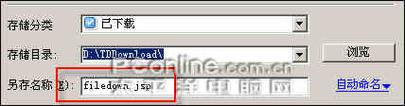
- 另存为:设置文件的保存路径和文件名,点击 "..." 可以浏览选择。
- 分类:选择将文件保存到哪个分类(如 "程序"、"压缩" 等),方便管理。
- 线程数:这是 Orbit 的核心,数值越大,下载速度通常越快,但也会对服务器造成更大压力。建议设置为 16 或 32,对于大文件效果显著。
- 确认后开始下载:勾选此项,点击 "确定" 后会立即开始下载,如果不勾选,任务会进入列表,你可以稍后手动点击 "开始" 按钮。
- 高级:可以设置代理服务器、用户名密码等。
点击 "确定",下载任务就会开始,你可以在主窗口看到下载进度和实时速度。
(图片来源网络,侵删)
抓取/下载网页中的视频(最强大的功能)
这是 Orbit 的王牌功能,尤其适合下载 YouTube、优酷、Bilibili 等视频网站的在线视频。
-
自动捕获(推荐)
- 在你的浏览器(如 Chrome, Firefox, IE)中,打开一个包含视频的网页,并播放视频,让视频缓冲一小部分。
- 切换到 Orbit Downloader 界面,你会发现 "嗅探" 分类下已经出现了捕获到的文件。
- 通常它会捕获到
.flv(Flash 视频)或.mp4格式的文件,文件名可能是乱码,但你可以根据大小判断哪个是视频。 - 选中该文件,点击工具栏的 "开始" 按钮,或者直接右键选择 "下载"。
- 同样会弹出“新建任务”窗口,设置好路径后开始下载。
-
使用资源嗅探器
- 在浏览器中打开目标视频网页。
- 切换到 Orbit Downloader,点击菜单栏的 "工具" -> "资源嗅探器"。
- Orbit 会自动嗅探浏览器当前页面中的所有媒体文件,并在嗅探器窗口中列出。
- 找到视频文件(通常是
.flv,.mp4,.webm等格式),选中它,点击 "下载" 按钮。 - 任务会自动添加到 Orbit 的下载列表中。
下载后的视频处理:
下载下来的 .flv 文件,通常需要使用格式转换器(如格式工厂、FFmpeg)转换为 .mp4 或其他更通用的格式才能在大多数播放器上流畅播放。
下载整个网站/FTP目录
如果你需要下载一个网站上的所有文件或一个 FTP 服务器上的整个目录,这个功能非常实用。
- 点击菜单栏的 "文件" -> "新建" -> "批量下载"。
- 在弹出的窗口中,输入 URL。
- 网站下载:输入
http://www.example.com/folder/,你可以设置通配符,如http://www.example.com/images/*.jpg来下载所有 JPG 图片。 - FTP下载:输入
ftp://user:password@ftp.example.com/folder/。
- 网站下载:输入
- 设置线程数和保存路径。
- 点击 "确定",Orbit 就会开始扫描并下载所有符合条件的文件。
常见问题与解决方案
Q1:为什么我下载的视频是音频/没有画面? A:这是因为网站使用了新的视频技术(如 DASH),Orbit 的旧版只能捕获到其中的音频流或视频流,解决方法:
- 尝试在视频加载的不同阶段进行捕获(比如刚打开时、缓冲一半时、快播完时)。
- 使用更现代的下载工具,如 youtube-dl (命令行) 或其图形界面版本 4K Video Downloader。
Q2:下载速度很慢,怎么办? A:
- 检查网络:确保你的网络连接正常。
- 调整线程数:在 "新建任务" 或 "选项" 中尝试增加线程数(如从 16 调到 32 或 64)。
- 更换下载源:如果是从服务器下载,可能是服务器限制了速度或连接数,换个时间段试试。
- 使用代理:在某些情况下,使用代理服务器可能会获得更好的速度。
Q3:Orbit 在 Windows 10/11 上不兼容或闪退怎么办? A











