
Microsoft OneNote 完全指南:从入门到精通
第一部分:初识 OneNote - 为什么选择它?
OneNote 被称为“数字笔记本”,它不像 Word 那样用于编写最终文稿,也不像 Excel 那样用于数据分析,它的核心优势在于自由、灵活和强大的信息组织能力。
(图片来源网络,侵删)
OneNote 的核心理念:
- 活页本:你的笔记本可以无限页,每一页都是一张白纸,可以随意书写、粘贴、拖放。
- 非线性:你不需要从头写到尾,可以在页面的任何位置添加文本、图片、表格、任务清单,它们会自动“漂移”开,不会相互干扰。
- 云端同步:登录你的 Microsoft 账户后,所有笔记都会自动同步到 OneDrive,你可以在手机、平板、电脑和网页版上随时随地访问和编辑。
- 搜索之王:OneNote 的搜索功能极其强大,不仅能搜索你输入的文字,还能识别图片中的文字(OCR)和录音中的语音内容。
第二部分:界面概览 - 认识你的“数字笔记本”
打开 OneNote,你会看到以下核心结构:
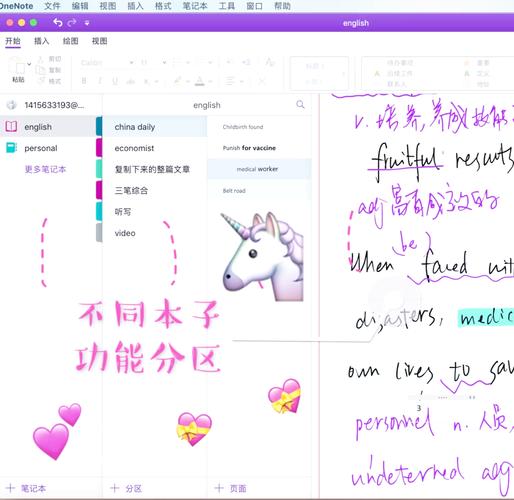
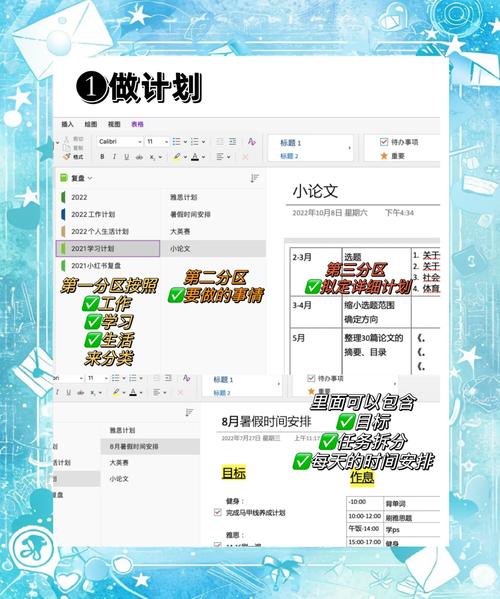
- 笔记本:最高级别的容器,就像一个实体笔记本,你可以创建“工作”、“学习”、“生活”等不同的笔记本。
- 分区组:用于对多个相关的分区进行分组,让结构更清晰,在“学习”笔记本下,可以有“大学课程”、“在线课程”等分区组。
- 分区:笔记本内的标签页,就像笔记本中的彩色分隔页,在“大学课程”分区组下,可以有“高等数学”、“大学英语”等分区。
- 页面:分区内的每一页,是你记录笔记的主体,页面右侧有一个“子页面”区域,可以创建嵌套页面,用于细分内容。
- 功能区:顶部的菜单栏,包含“开始”、“插入”、“审阅”等选项卡,集中了所有功能命令。
- 编辑区:中间最大的区域,你的所有笔记都在这里。
第三部分:基础操作 - 5分钟上手
创建你的第一个笔记本
- 点击“文件” > “新建”。
- 选择“笔记本”。
- 给你的笔记本命名(“我的笔记”)。
- 选择存储位置(推荐“我的 OneDrive”以实现多设备同步)。
- 点击“创建”。
添加分区和页面
- 在笔记本下方,点击“+ 添加分区”来创建新的分隔页(分区)。
- 在分区标签上点击,可以重命名分区(如“会议记录”)。
- 在右侧页面列表顶部,点击“+ 页”来创建新页面,并为其命名。
在页面上输入内容
- 点击页面任意空白处,光标出现后即可开始打字,OneNote 会自动创建一个文本框。
- 换行:按
Enter键在当前文本框内换行。 - 另起一段:按
Ctrl + Enter组合键创建一个新的文本框。
使用格式化工具
- 选中一段文字后,在顶部的“开始”选项卡中,你可以像在 Word 里一样,进行加粗、倾斜、下划线、更改颜色、更改字体等操作。
插入多媒体
- 图片:“插入”选项卡 > “图片” > 从文件、联机图片或屏幕截图。
- 表格:“插入”选项卡 > “表格”,选择行列数。
- 附件:“插入”选项卡 > “文件”,可以插入任何文件(如 PDF, Word, PPT),它会以图标形式存在,点击即可打开。
- 录音/视频:“插入”选项卡 > “录音”或“视频”,OneNote 会同时记录你的音频和你在笔记上书写的笔迹,非常适合讲座记录。
第四部分:核心技巧 - 让效率飞起来
自由拖放,随心所欲
这是 OneNote 最具魅力的功能之一。
- 拖动文本框:用鼠标点击文本框边缘,可以把它拖到页面的任何位置。
- 拖动图片/文件:同样,你可以把它们拖到任何地方,并与文字进行排版。
- 从其他应用拖拽:从网页拖拽一段文字或一张图片到 OneNote,它会自动带上链接来源。
强大的任务管理
- 创建待办事项:在“开始”选项卡中点击“待办事项”,或直接输入 或
[ ]然后按空格键。 - 标记完成:点击待办事项前的复选框。
- 创建 Outlook 任务:右键点击待办事项,选择“Outlook 任务”,这将在 Outlook 中创建一个正式的任务,并可以设置提醒和截止日期。
使用标签进行标记
标签是组织和筛选信息的利器。
(图片来源网络,侵删)
- 添加标签:选中文字或段落,在“开始”选项卡 > “标签”库中选择一个标签(如“重要”、“问题”、“待办”、“定义”)。
- 查找标签:点击“标签”库下方的“查找标签”,OneNote 会自动跳转到所有带有该标签的页面。
- 创建自定义标签:点击“标签”库旁边的下拉箭头,可以创建你自己的标签样式。
快速笔记和屏幕剪辑
- 快速笔记:无论你正在做什么(浏览网页、写邮件),只要按下
Windows + N快捷键,就会弹出一个小的 OneNote 窗口,你可以快速记下灵感,它会自动保存到“快速笔记”分区中。 - 屏幕剪辑:按下
Windows + S(或通过 OneNote 的“插入” > “屏幕剪辑”),拖动鼠标选择要截取的区域,截图会自动粘贴到当前打开的页面上。
使用 Outlook 集成
- 邮件链接:在 Outlook 中选中一封邮件,直接拖到 OneNote 页面上,会创建一个包含邮件主题、内容和发件人信息的链接,点击即可在 Outlook 中打开原邮件。
- 会议记录:在 Outlook 的日视图中,右键点击一个会议,选择“会议记录”,OneNote 会自动创建一个包含会议议程、与会者和空白笔记的页面。
第五部分:平台特性 - 不同设备上的 OneNote
- 桌面版 (Windows/macOS):功能最全,适合深度创作和管理。
- 网页版:登录 OneNote for the web 即可使用,适合在公共电脑或没有安装客户端的设备上查看和简单编辑。
- 移动版 (iOS/Android):
- 随时记录:利用手机的摄像头扫描文档、名片、白板,文字会自动被识别。
- 语音输入:点击麦克风图标,直接说话即可将语音转换为文字。
- 完美同步:与桌面版无缝同步,在路上也能查看和修改笔记。
第六部分:最佳实践与工作流
如何组织你的笔记本?
这里有一个推荐的模板,你可以根据自己的需求调整:
-
笔记本级别
01-工作:所有与工作相关的笔记。02-学习:课程、书籍、技能学习笔记。03-个人:生活、理财、健康、旅行计划。04-归档:用于存放已完成或不再活跃的笔记本。
-
分区级别 (以“工作”笔记本为例)
项目 A:专门为某个大项目设立。会议记录:所有会议的笔记。每日笔记:按日期组织,记录每天的工作流水。模板:存放你创建的会议纪要、周报等模板。
-
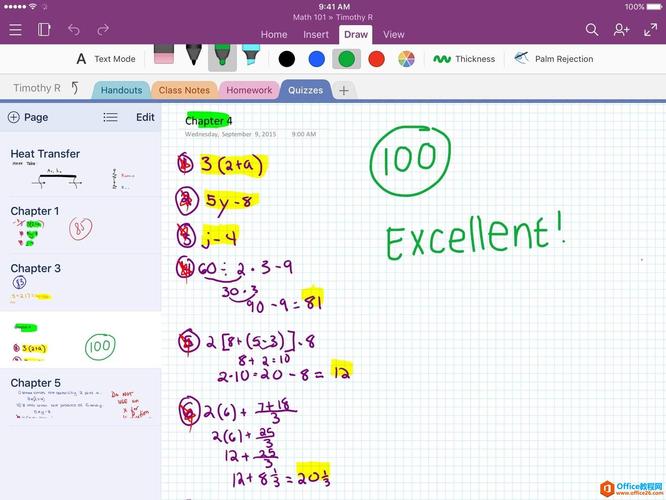
页面级别 (以“项目 A”分区为例)
 (图片来源网络,侵删)
项目概述:项目目标、成员、时间线。需求文档:粘贴需求文档,并添加批注。会议纪要-2025-10-27:当天的会议记录。待办事项:项目的所有任务清单。
创建你的第一个模板
- 创建一个新页面,设计好你想要的布局,标题区、日期区、会议议程模板、待办事项区等。
- 设计好后,点击“文件” > “另存为模板”。
- 命名并保存你的模板。
- 之后,在任何分区的页面列表右键,选择“页面模板”,就可以选择并使用你创建的模板了。











